Pin Windows – Always on Top은 별도의 YouTube 브라우저 창을 일반 데스크톱 창 위에 표시하고 반투명하게 만들 수 있습니다. 동영상을 별도의 창에서 열고, 그 창을 고정한 다음 불투명도를 조정하세요. 그러면 앱을 전환하지 않고도 동영상 뒤에 있는 작업 내용을 볼 수 있습니다.
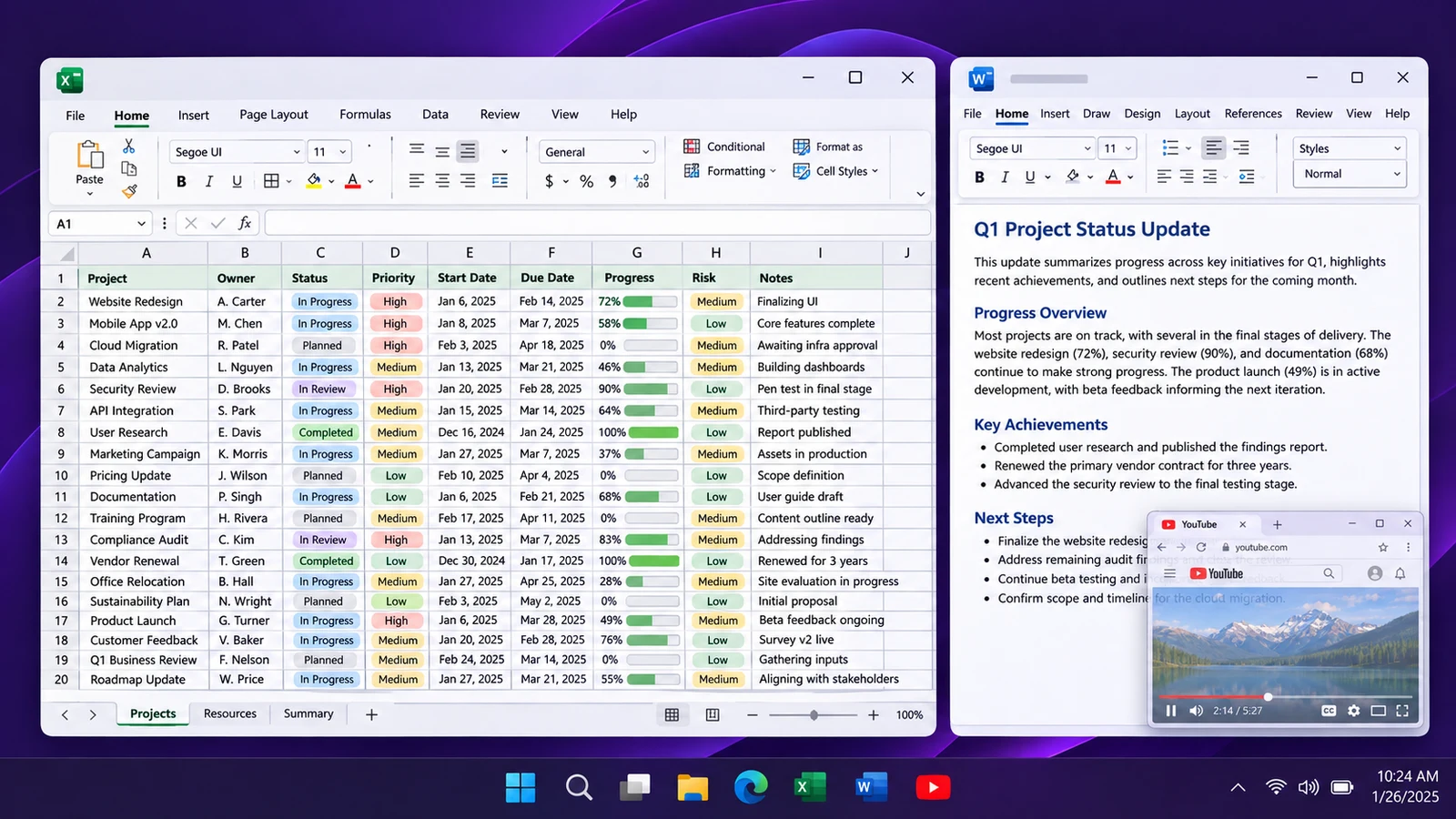
별도의 브라우저 창에서 동영상 열기
무엇이든 고정하기 전에 YouTube 동영상을 새 브라우저 창에서 여세요. 탭은 브라우저 창에 속합니다. 평소 사용하는 브라우저를 고정하면 다른 탭으로 전환할 때도 해당 탭이 작업 화면 위에 표시됩니다. 별도의 창을 사용하면 동영상만의 크기와 위치를 지정할 수 있습니다.
브라우저와 플레이어를 일반 창 모드로 유지하세요. 사용하는 문서, 드로잉 또는 스프레드시트가 보이도록 창 크기를 조정해 모서리에 배치하세요. Pin Windows는 창 전체를 제어하므로 투명도는 움직이는 영상뿐 아니라 브라우저 프레임, 플레이어 컨트롤 및 자막에도 영향을 줍니다.
창을 고정한 다음 반투명하게 만들기
- 재생을 시작하고 사용하기 편한 창 크기를 선택하세요. 동영상의 일시 정지 버튼은 쉽게 누를 수 있는 곳에 두세요.
- Pin Windows를 열고 Pick window를 선택하거나 설정된 창 선택 단축키를 사용하세요. 기본값은
Ctrl+Alt+P입니다. 별도의 동영상 창을 선택하세요. - 작업 중인 앱을 다시 클릭하고 의도한 창이 계속 표시되는지 확인하세요.
- Pin Windows에서 해당 창 카드의 75% 불투명도 프리셋을 사용해 보세요. 아래 작업 내용을 더 잘 보고 싶다면 50% 프리셋과 비교하세요.
- 동영상 뒤에 있는 텍스트 한 줄과 동영상 안의 자막을 읽어 보세요. 둘 중 하나를 따라가기 어려우면 창을 옮기거나 크기를 조정하세요.
백분율은 불투명도를 나타냅니다. 75%는 50%보다 동영상이 더 잘 보입니다. Pin Windows는 30%부터 100%까지 조정할 수 있으며, Reset을 선택하면 완전히 불투명해집니다. 모든 동영상과 배경에 적용되는 하나의 최적값은 없습니다.
클릭을 동영상으로 보낼지 작업 화면으로 보낼지 선택하기
투명도는 보이는 모습을 바꿉니다. 클릭 통과는 마우스를 받는 창을 바꿉니다. 클릭 통과가 꺼져 있으면 반투명 동영상도 클릭을 가로챌 수 있습니다. 자주 일시 정지하거나 탐색하거나 볼륨을 바꾼다면 이 설정이 유용합니다.
선택 사항인 클릭 통과 기능은 아래쪽 컨트롤을 사용하면서 동영상은 계속 재생해 두려는 경우에 적합합니다. 기능을 켜기 전에 창의 Pin Windows 카드에서 스위치와 Restore 명령을 찾으세요. YouTube 플레이어를 다시 조작하기 전에 클릭 통과를 끄세요.
작업에 맞게 설정하기
| 원하는 것 | 먼저 사용할 설정 | 확인 |
|---|---|---|
| 단계를 따라 하면서 튜토리얼 보기 | 창 고정, 적당한 투명도, 클릭 통과 끔 | 자막과 일시 정지 컨트롤이 계속 읽기 쉬움 |
| 넓은 작업 공간 위에 방해가 적은 배경 동영상 표시 | 작은 창을 고정하고 75%와 50% 불투명도를 비교 | 영상도 작업 내용도 방해가 되지 않음 |
| 동영상 뒤에 있는 버튼에 접근 | 선택 사항인 클릭 통과 기능 | 기능을 끄는 방법을 알고 있어야 함 |
| 자주 탐색하거나 볼륨을 변경 | 클릭 통과 끔 | 플레이어 컨트롤을 사용하려면 동영상 창을 직접 클릭하세요 |
항상 위에 표시된다는 것은 표시 순서일 뿐, 키보드 포커스가 있다는 뜻은 아닙니다. 편집기로 돌아간 뒤에는 Space와 같은 키가 YouTube를 일시 정지하는 대신 편집기에 전달될 수 있습니다. 키보드 컨트롤을 사용하기 전에 동영상 창을 활성화하세요.
오버레이가 작동하지 않을 수 있는 상황 알아보기
고정된 창은 일반 창 위에 표시됩니다. 다른 창도 최상위 창으로 설정되어 있으면 그 창보다 위에 표시된다는 보장은 없습니다. 디스플레이를 독점하는 전체 화면 게임이나 동영상은 지원되는 작업 흐름에 포함되지 않습니다. 문제가 발생했는지 확인할 때는 일반 데스크톱 창을 사용하세요.
투명도는 창을 소유한 앱의 영향도 받습니다. 브라우저나 동영상 화면이 제대로 표시되지 않으면 창을 복원하고 불투명도 100%일 때와 비교하세요. 검은 화면이나 사라진 화면을 고치려고 불투명도를 계속 낮추지 마세요. Pin Windows는 창의 동작을 바꿀 뿐이며, 재생, 계정 기능 및 콘텐츠 자체는 YouTube가 제어합니다.
동영상 창을 원래 상태로 되돌리기
해당 창의 변경 사항만 되돌리려면 동영상 카드에서 Restore를 사용하세요. 접근할 수 없는 오버레이는 Pin Windows 시스템 트레이 메뉴에서 Restore all을 사용할 수 있습니다. 기본 단축키는 Ctrl+Alt+Shift+R입니다. 이 기능은 동영상뿐 아니라 유틸리티가 변경한 모든 창을 복원합니다.
단축키를 변경했다면 설정에 표시된 조합을 사용하세요. PC를 다시 시작해도 고정 상태는 자동으로 복원되지 않습니다. 다음 세션에서는 동영상을 열고 해당 창을 다시 선택하세요. 동영상 창 하나로 시작하면 배치를 간단히 유지할 수 있습니다.
자주 묻는 질문
YouTube 영상만 투명하게 만들 수 있나요?
Pin Windows는 선택한 창의 프레임과 플레이어 컨트롤을 포함한 전체 창에 불투명도를 적용합니다. 다른 브라우저 작업에 영향을 주지 않도록 별도의 브라우저 창을 사용하세요.
투명도는 클릭 통과와 같은 기능인가요?
아닙니다. 투명도를 적용하면 아래쪽 창이 보입니다. 선택 사항인 클릭 통과 기능을 켜면 마우스 클릭이 그 창으로 전달됩니다. 동영상 플레이어를 조작하려면 이 옵션을 끄세요.
동영상이 모든 전체 화면 앱 위에 표시되나요?
아닙니다. 일반적인 데스크톱 창을 사용하세요. 다른 최상위 창이나 디스플레이를 독점하는 앱이 예상한 배치를 방해할 수 있습니다.
클릭 통과가 켜진 동영상 창의 제어권을 어떻게 되찾나요?
Pin Windows 카드에서 클릭 통과를 끄거나 해당 창을 복원하세요. 또는 시스템 트레이 메뉴에서 Restore all을 사용하세요. 기본 Restore all 단축키는 Ctrl+Alt+Shift+R입니다.