Pin Windows – Always On Top może utrzymywać osobne okno przeglądarki YouTube nad zwykłymi oknami pulpitu i zmniejszać jego krycie. Otwórz film we własnym oknie, przypnij je i dostosuj krycie; dzięki temu zobaczysz swoją pracę pod filmem bez przełączania aplikacji.
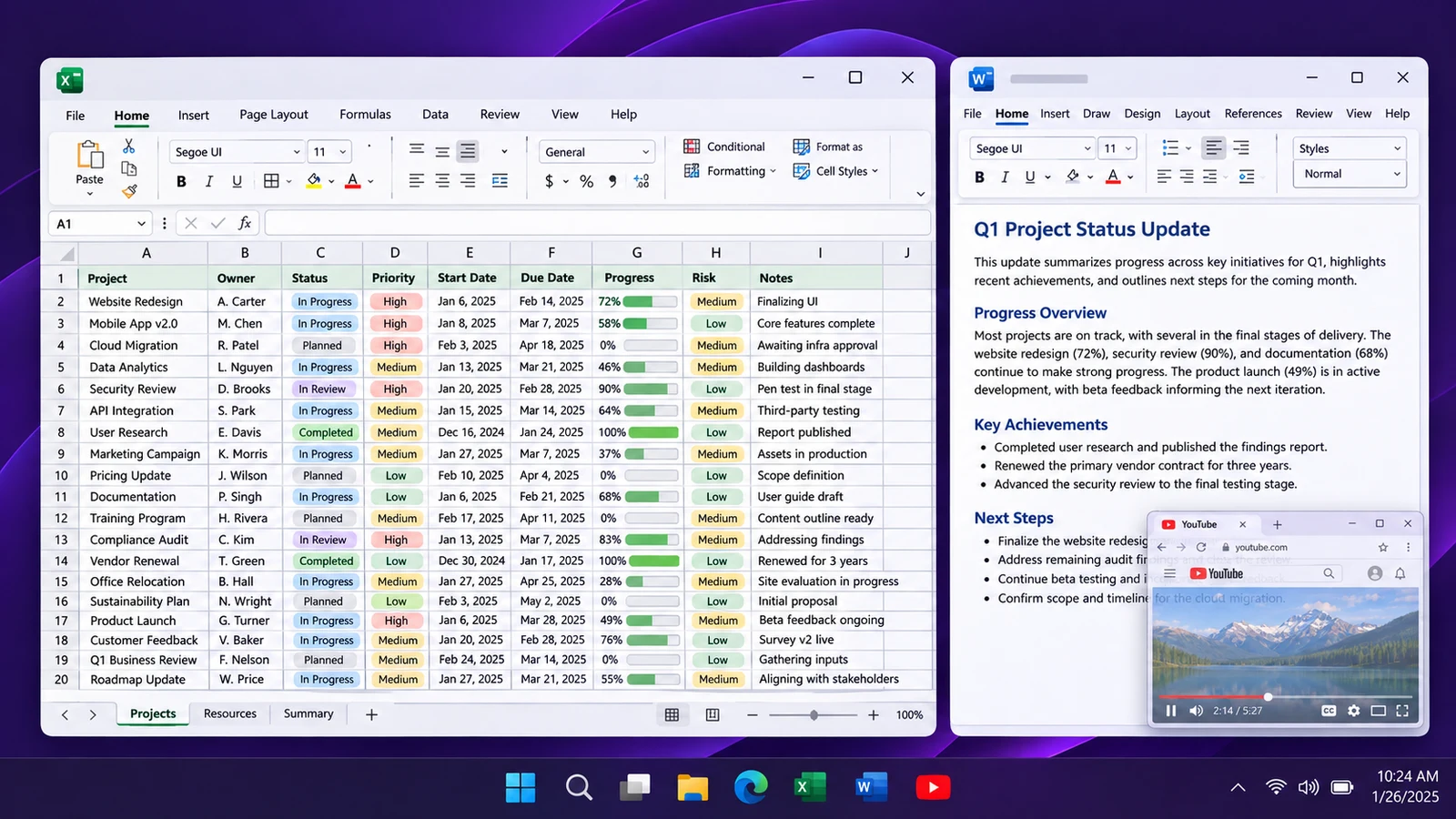
Otwórz film w osobnym oknie przeglądarki
Przed przypinaniem otwórz film z YouTube w nowym oknie przeglądarki. Karta należy do okna przeglądarki: przypięcie przeglądarki używanej na co dzień sprawi, że jej pozostałe karty również będą utrzymywane nad Twoją pracą, gdy przełączysz się na nie. Osobne okno pozwala niezależnie ustawić rozmiar i położenie filmu.
Przeglądarka i odtwarzacz powinny działać w zwykłym trybie okienkowym. Zmień rozmiar okna i umieść je w rogu, skąd nadal widać używany dokument, rysunek lub arkusz kalkulacyjny. Pin Windows zmienia całe okno, więc przezroczystość obejmuje także ramkę przeglądarki, elementy sterujące odtwarzaczem i napisy, a nie tylko ruchomy obraz.
Przypnij okno, a następnie zmniejsz jego krycie
- Rozpocznij odtwarzanie i wybierz wygodny rozmiar okna. Zadbaj o to, by przycisk wstrzymywania filmu był łatwo dostępny.
- Otwórz Pin Windows i wybierz opcję Wybierz okno albo użyj skonfigurowanego skrótu wyboru. Domyślny skrót to
Ctrl+Alt+P. Wybierz osobne okno wideo. - Kliknij używaną aplikację i sprawdź, czy wybrane okno pozostaje widoczne.
- Na karcie tego okna w Pin Windows wypróbuj ustawienie krycia 75%. Jeśli chcesz widzieć więcej pracy znajdującej się pod spodem, porównaj efekt z ustawieniem 50%.
- Przeczytaj wiersz tekstu widoczny pod filmem i napisy w samym filmie. Przesuń okno lub zmień jego rozmiar, jeśli którykolwiek z tych elementów staje się trudny do śledzenia.
Wartości procentowe określają krycie: przy 75% większa część filmu pozostaje widoczna niż przy 50%. Pin Windows umożliwia ustawienie wartości od 30% do 100%; użyj opcji Resetuj, aby przywrócić pełne krycie. Nie ma jednej wartości najlepszej dla każdego filmu i tła.
Wybierz, czy kliknięcia mają trafiać do filmu, czy do Twojej pracy
Przezroczystość zmienia to, co widzisz. Klikanie przez okno zmienia to, do którego okna trafiają kliknięcia myszy. Półprzezroczyste wideo nadal może przechwytywać kliknięcia, gdy klikanie przez okno jest wyłączone. To przydatne, jeśli często wstrzymujesz film, przewijasz go lub zmieniasz głośność.
Opcjonalne klikanie przez okno sprawdza się lepiej w przypadku filmu, który ma być odtwarzany w tle, gdy korzystasz z elementów sterujących znajdujących się pod nim. Zanim włączysz tę funkcję, znajdź przełącznik na karcie tego okna w Pin Windows oraz polecenie Przywróć. Zanim ponownie spróbujesz obsługiwać odtwarzacz YouTube, wyłącz klikanie przez okno.
Dopasuj ustawienia do zadania
| Cel | Zacznij od | Sprawdź |
|---|---|---|
| Widoczny film instruktażowy podczas wykonywania kolejnych kroków | Przypięte okno, niewielka przezroczystość, klikanie przez okno wyłączone | Napisy i przyciski wstrzymywania pozostają czytelne |
| Spokojny film w tle nad dużym obszarem roboczym | Małe przypięte okno; porównaj krycie 75% i 50% | Ani obraz, ani praca nie rozpraszają uwagi |
| Dostęp do przycisków znajdujących się pod filmem | Opcjonalne klikanie przez okno | Wiesz, jak wyłączyć tę funkcję |
| Częste przewijanie filmu lub zmienianie głośności | Klikanie przez okno wyłączone | Zanim użyjesz elementów sterujących odtwarzacza, celowo kliknij okno wideo |
Zawsze na wierzchu oznacza kolejność wyświetlania, a nie fokus klawiatury. Po powrocie do edytora naciśnięcie takiego klawisza jak spacja może zadziałać w edytorze, a nie wstrzymać film z YouTube. Zanim użyjesz skrótów klawiaturowych odtwarzacza, uaktywnij okno wideo.
Dowiedz się, w jakich sytuacjach nakładka może nie działać
Przypięte okno pozostaje nad zwykłymi oknami. Nie ma gwarancji, że będzie nad innym oknem również ustawionym na wierzchu, a gry pełnoekranowe i wideo przejmujące cały ekran nie należą do obsługiwanych sposobów pracy. Podczas diagnozowania problemu użyj zwykłego okna pulpitu.
Przezroczystość zależy również od aplikacji, do której należy okno. Jeśli przeglądarka lub powierzchnia wideo nie wyświetla się prawidłowo, przywróć okno i porównaj je przy kryciu 100%. Nie zmniejszaj krycia coraz bardziej, próbując naprawić czarny lub niewidoczny obraz. Pin Windows zmienia zachowanie okna; YouTube nadal odpowiada za odtwarzanie, funkcje konta i samą zawartość.
Przywróć normalny wygląd okna wideo
Użyj polecenia Przywróć na karcie filmu, jeśli chcesz cofnąć zmiany tylko w tym oknie. Jeśli nie możesz dosięgnąć nakładki, opcja Przywróć wszystko jest dostępna w menu zasobnika Pin Windows. Jej domyślny skrót to Ctrl+Alt+Shift+R; przywraca ona wszystkie okna zmienione przez narzędzie, a nie tylko okno wideo.
Jeśli zmieniono skróty, użyj kombinacji wyświetlonych w ustawieniach. Przypięcie nie jest przywracane automatycznie po ponownym uruchomieniu komputera: podczas następnej sesji otwórz film i ponownie wybierz jego okno. Aby zachować prosty układ, zacznij od jednego okna wideo.
Często zadawane pytania
Czy mogę zmienić przezroczystość tylko obrazu w YouTube?
Pin Windows zmienia krycie wybranego okna, w tym jego ramki i elementów sterujących odtwarzaczem. Użyj osobnego okna przeglądarki, aby nie zmieniać innych elementów przeglądarki, z których korzystasz.
Czy przezroczystość oznacza to samo co klikanie przez okno?
Nie. Przezroczystość pozwala widzieć okno znajdujące się pod spodem. Opcjonalne klikanie przez okno przekazuje mu kliknięcia myszy; wyłącz tę opcję, aby obsługiwać odtwarzacz wideo.
Czy wideo pozostanie nad każdą aplikacją pełnoekranową?
Nie. Korzystaj ze zwykłych okien pulpitu. Inne okna ustawione na wierzchu oraz aplikacje przejmujące cały ekran mogą uniemożliwić uzyskanie oczekiwanego układu.
Jak odzyskać kontrolę nad oknem wideo, gdy jest włączone klikanie przez okno?
Wyłącz klikanie przez okno na karcie Pin Windows, przywróć to okno albo wybierz Przywróć wszystko w menu zasobnika. Domyślny skrót Przywróć wszystko to Ctrl+Alt+Shift+R.