Το Pin Windows – Always on Top μπορεί να διατηρεί ένα ξεχωριστό παράθυρο προγράμματος περιήγησης YouTube πάνω από τα συνηθισμένα παράθυρα της επιφάνειας εργασίας και να το κάνει ημιδιαφανές. Ανοίξτε το βίντεο σε δικό του παράθυρο, καρφιτσώστε το και προσαρμόστε την αδιαφάνειά του· έτσι μπορείτε να βλέπετε την εργασία σας πίσω από το βίντεο χωρίς να εναλλάσσεστε μεταξύ εφαρμογών.
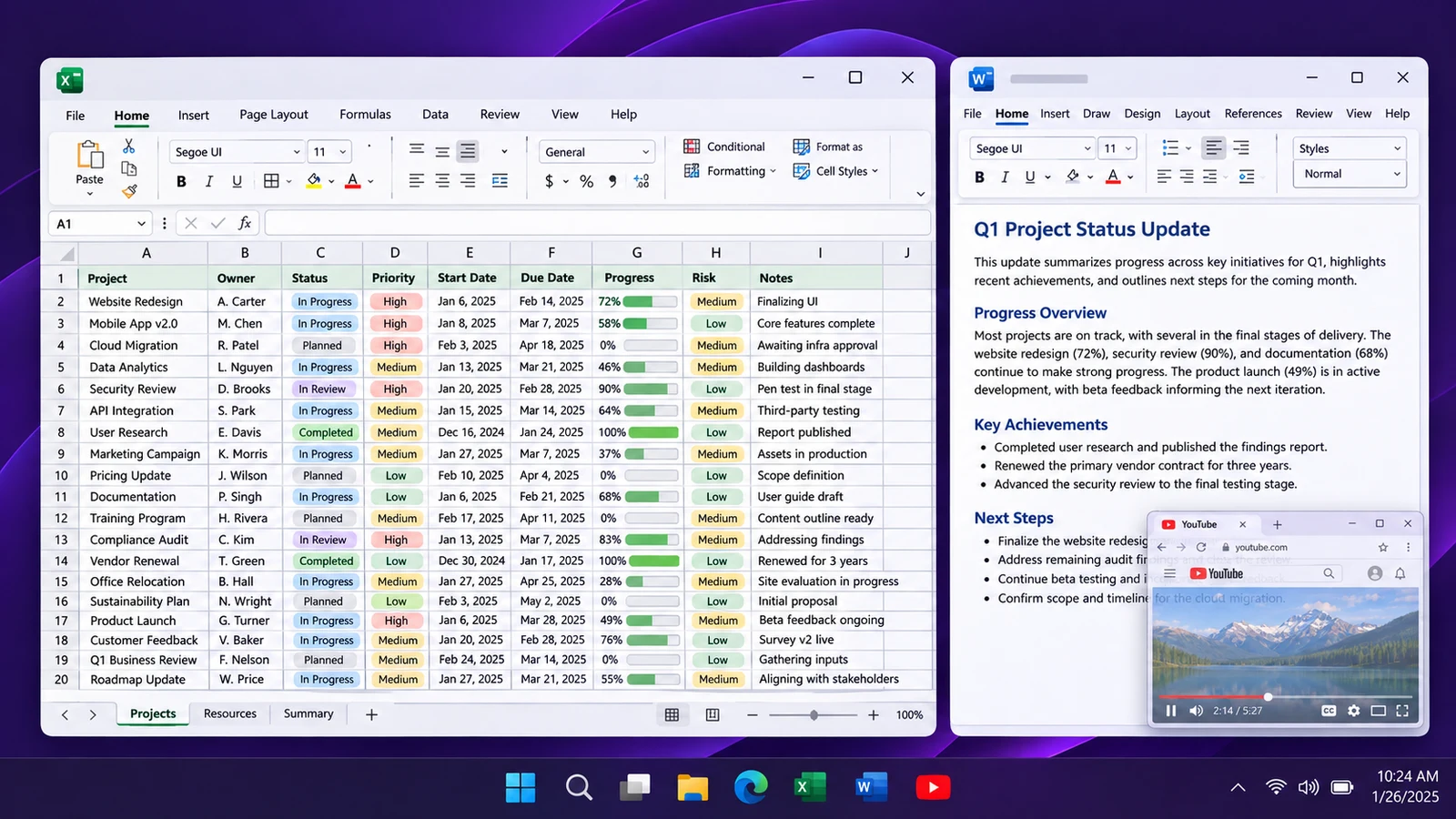
Ανοίξτε το βίντεο σε ξεχωριστό παράθυρο προγράμματος περιήγησης
Φορτώστε το βίντεο YouTube σε νέο παράθυρο προγράμματος περιήγησης πριν καρφιτσώσετε οτιδήποτε. Μια καρτέλα ανήκει στο παράθυρο του προγράμματος περιήγησής της: αν καρφιτσώσετε το πρόγραμμα περιήγησης που χρησιμοποιείτε καθημερινά, θα διατηρούνται και οι άλλες καρτέλες του πάνω από την εργασία σας κάθε φορά που αλλάζετε σε αυτές. Με ξεχωριστό παράθυρο το βίντεο έχει το δικό του μέγεθος και τη δική του θέση.
Διατηρήστε το πρόγραμμα περιήγησης και το πρόγραμμα αναπαραγωγής σε κανονική λειτουργία παραθύρου. Αλλάξτε το μέγεθος του παραθύρου και τοποθετήστε το σε μια γωνία, όπου θα εξακολουθείτε να βλέπετε το έγγραφο, το σχέδιο ή το υπολογιστικό φύλλο με το οποίο εργάζεστε. Το Pin Windows χειρίζεται ένα παράθυρο, επομένως η διαφάνειά του επηρεάζει επίσης το πλαίσιο του προγράμματος περιήγησης, τα χειριστήρια αναπαραγωγής και τους υπότιτλους — όχι μόνο την κινούμενη εικόνα.
Καρφιτσώστε το παράθυρο και μετά κάντε το ημιδιαφανές
- Ξεκινήστε την αναπαραγωγή και επιλέξτε ένα λειτουργικό μέγεθος παραθύρου. Διατηρήστε εύκολα προσβάσιμο το κουμπί παύσης του βίντεο.
- Ανοίξτε το Pin Windows και επιλέξτε Pick window ή χρησιμοποιήστε τη ρυθμισμένη συντόμευση επιλογής παραθύρου. Η προεπιλογή είναι
Ctrl+Alt+PΕπιλέξτε το ξεχωριστό παράθυρο του βίντεο. - Κάντε ξανά κλικ στην εφαρμογή εργασίας σας και ελέγξτε ότι παραμένει ορατό το σωστό παράθυρο.
- Στην κάρτα αυτού του παραθύρου στο Pin Windows, δοκιμάστε την προεπιλογή αδιαφάνειας 75%. Αν θέλετε να βλέπετε περισσότερο την εργασία από κάτω, συγκρίνετέ την με την προεπιλογή 50%.
- Διαβάστε μια γραμμή κειμένου πίσω από το βίντεο και έναν υπότιτλο μέσα σε αυτό. Μετακινήστε το παράθυρο ή αλλάξτε το μέγεθός του αν δυσκολεύεστε να παρακολουθήσετε κάποιο από τα δύο.
Τα ποσοστά περιγράφουν την αδιαφάνεια: στο 75% παραμένει ορατό μεγαλύτερο μέρος του βίντεο απ' ό,τι στο 50%. Το Pin Windows παρέχει εύρος από 30% έως 100%· επιλέξτε Reset για να επαναφέρετε την πλήρη αδιαφάνεια. Δεν υπάρχει μία ιδανική τιμή για κάθε βίντεο και φόντο.
Επιλέξτε αν τα κλικ θα πηγαίνουν στο βίντεο ή στην εργασία σας
Η διαφάνεια αλλάζει αυτό που βλέπετε. Η δυνατότητα κλικ μέσα από το παράθυρο αλλάζει ποιο παράθυρο λαμβάνει τα κλικ του ποντικιού. Ένα ημιδιαφανές βίντεο μπορεί και πάλι να εμποδίζει τα κλικ όταν η δυνατότητα αυτή είναι απενεργοποιημένη. Αυτό είναι χρήσιμο όταν θέλετε συχνά να κάνετε παύση, αναζήτηση ή αλλαγή έντασης.
Η προαιρετική δυνατότητα κλικ μέσα από το παράθυρο ταιριάζει περισσότερο σε ένα βίντεο που θέλετε να συνεχίσει να παίζει ενώ χρησιμοποιείτε τα χειριστήρια από κάτω. Πριν την ενεργοποιήσετε, εντοπίστε τον διακόπτη στην κάρτα του παραθύρου στο Pin Windows και την εντολή Επαναφορά. Απενεργοποιήστε τη δυνατότητα πριν επιχειρήσετε ξανά να χειριστείτε το πρόγραμμα αναπαραγωγής του YouTube.
Προσαρμόστε τις ρυθμίσεις στην εργασία
| Τι θέλετε | Ξεκινήστε με | Έλεγχος |
|---|---|---|
| Ένα σεμινάριο ορατό καθώς ακολουθείτε τα βήματά του | Καρφιτσωμένο παράθυρο, μέτρια διαφάνεια, απενεργοποιημένη δυνατότητα κλικ μέσα από το παράθυρο | Οι υπότιτλοι και τα χειριστήρια παύσης παραμένουν ευανάγνωστα |
| Ένα διακριτικό βίντεο στο παρασκήνιο πάνω από έναν μεγάλο χώρο εργασίας | Μικρό καρφιτσωμένο παράθυρο· συγκρίνετε αδιαφάνεια 75% και 50% | Ούτε η εικόνα ούτε η εργασία αποσπούν την προσοχή |
| Πρόσβαση στα κουμπιά πίσω από το βίντεο | Προαιρετική δυνατότητα κλικ μέσα από το παράθυρο | Ξέρετε πώς να την απενεργοποιήσετε |
| Συχνή αναζήτηση ή αλλαγή έντασης | Απενεργοποιημένη δυνατότητα κλικ μέσα από το παράθυρο | Κάντε σκόπιμα κλικ στο παράθυρο του βίντεο πριν χρησιμοποιήσετε τα χειριστήρια αναπαραγωγής |
Η διατήρηση πάντα στο προσκήνιο αφορά τη σειρά εμφάνισης, όχι την εστίαση του πληκτρολογίου. Αφού επιστρέψετε στον επεξεργαστή σας, ένα πλήκτρο όπως το Space μπορεί να σταλεί στον επεξεργαστή αντί να κάνει παύση στο YouTube. Ενεργοποιήστε το παράθυρο του βίντεο προτού χρησιμοποιήσετε τα χειριστήρια πληκτρολογίου του.
Κατανοήστε πού ενδέχεται να μη λειτουργεί μια επικάλυψη
Ένα καρφιτσωμένο παράθυρο παραμένει πάνω από τα συνηθισμένα παράθυρα. Δεν υπάρχει εγγύηση ότι θα εμφανίζεται πάνω από κάποιο άλλο παράθυρο που επίσης διατηρείται στο προσκήνιο, ενώ παιχνίδια πλήρους οθόνης ή βίντεο που καταλαμβάνουν ολόκληρη την οθόνη δεν υποστηρίζονται σε αυτή τη ροή εργασίας. Για να διαγνώσετε ένα πρόβλημα, χρησιμοποιήστε ένα κανονικό παράθυρο επιφάνειας εργασίας.
Η διαφάνεια εξαρτάται επίσης από την εφαρμογή στην οποία ανήκει το παράθυρο. Αν το πρόγραμμα περιήγησης ή η επιφάνεια του βίντεο δεν εμφανίζεται σωστά, επαναφέρετε το παράθυρο και συγκρίνετέ το με αδιαφάνεια 100%. Μη συνεχίσετε να μειώνετε την αδιαφάνεια για να διορθώσετε μια μαύρη ή απούσα εικόνα. Το Pin Windows αλλάζει τη συμπεριφορά των παραθύρων· το YouTube εξακολουθεί να ελέγχει την αναπαραγωγή, τις λειτουργίες λογαριασμού και το ίδιο το περιεχόμενο.
Επαναφέρετε το παράθυρο βίντεο στην κανονική του κατάσταση
Χρησιμοποιήστε την επιλογή Restore στην κάρτα του βίντεο όταν θέλετε να αναιρέσετε τις αλλαγές μόνο σε εκείνο το παράθυρο. Αν δεν μπορείτε να προσεγγίσετε μια επικάλυψη, η επιλογή Επαναφορά όλων είναι διαθέσιμη από το μενού της περιοχής ειδοποιήσεων του Pin Windows. Η προεπιλεγμένη συντόμευσή της είναι Ctrl+Alt+Shift+R· επαναφέρει όλα τα παράθυρα που άλλαξε το βοηθητικό πρόγραμμα, όχι μόνο το βίντεο.
Αν αλλάξατε τις συντομεύσεις, χρησιμοποιήστε τους συνδυασμούς που εμφανίζονται στις ρυθμίσεις σας. Το καρφίτσωμα δεν επανέρχεται αυτόματα μετά την επανεκκίνηση του υπολογιστή: για την επόμενη περίοδο λειτουργίας, ανοίξτε το βίντεο και επιλέξτε ξανά το παράθυρό του. Μπορείτε να διατηρήσετε απλή τη διάταξη ξεκινώντας με ένα μόνο παράθυρο βίντεο.
Συχνές ερωτήσεις
Μπορώ να κάνω διαφανή μόνο την εικόνα του YouTube;
Το Pin Windows εφαρμόζει αδιαφάνεια στο επιλεγμένο παράθυρο, συμπεριλαμβανομένου του πλαισίου και των χειριστηρίων αναπαραγωγής. Χρησιμοποιήστε ξεχωριστό παράθυρο προγράμματος περιήγησης, ώστε να μην επηρεαστεί η υπόλοιπη εργασία σας σε αυτό.
Η διαφάνεια είναι το ίδιο με τη δυνατότητα κλικ μέσα από το παράθυρο;
Όχι. Η διαφάνεια σάς επιτρέπει να βλέπετε το παράθυρο από κάτω. Η προαιρετική δυνατότητα κλικ μέσα από το παράθυρο στέλνει τα κλικ του ποντικιού σε εκείνο· απενεργοποιήστε την επιλογή για να χειριστείτε το πρόγραμμα αναπαραγωγής βίντεο.
Θα παραμένει το βίντεο πάνω από κάθε εφαρμογή πλήρους οθόνης;
Όχι. Χρησιμοποιήστε συνηθισμένα παράθυρα επιφάνειας εργασίας. Άλλα παράθυρα που διατηρούνται στο προσκήνιο, καθώς και εφαρμογές που καταλαμβάνουν ολόκληρη την οθόνη, ενδέχεται να εμποδίσουν την αναμενόμενη διάταξη.
Πώς ανακτώ τον έλεγχο ενός παραθύρου βίντεο με ενεργή τη δυνατότητα κλικ μέσα από αυτό;
Απενεργοποιήστε τη δυνατότητα κλικ μέσα από το παράθυρο από την κάρτα του στο Pin Windows, επαναφέρετε εκείνο το παράθυρο ή επιλέξτε Επαναφορά όλων από το μενού της περιοχής ειδοποιήσεων. Η προεπιλεγμένη συντόμευση για την Επαναφορά όλων είναι Ctrl+Alt+Shift+R.