Pin Windows – Always on Top có thể giữ một cửa sổ trình duyệt YouTube riêng nằm trên các cửa sổ máy tính để bàn thông thường và làm cho cửa sổ đó bán trong suốt. Mở video trong cửa sổ riêng, ghim cửa sổ ấy rồi điều chỉnh độ mờ; sau đó, bạn có thể nhìn thấy công việc phía sau video mà không cần chuyển ứng dụng.
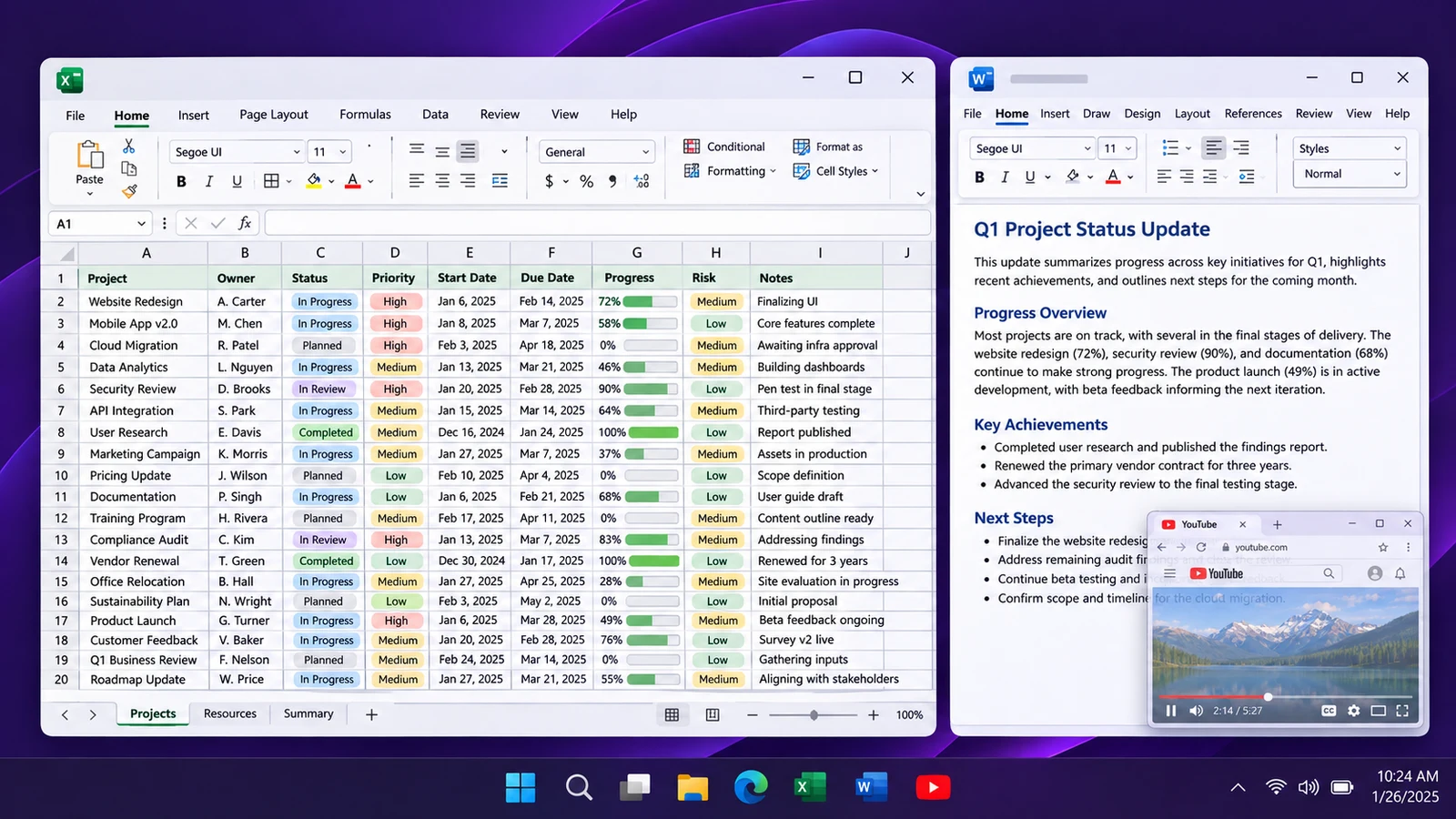
Mở video trong một cửa sổ trình duyệt riêng
Tải video YouTube trong một cửa sổ trình duyệt mới trước khi ghim bất kỳ thứ gì. Một thẻ thuộc về cửa sổ trình duyệt của nó: nếu ghim trình duyệt thường dùng, các thẻ khác của trình duyệt đó cũng sẽ luôn nằm trên công việc của bạn mỗi khi bạn chuyển sang chúng. Cửa sổ riêng cho video kích thước và vị trí riêng.
Giữ trình duyệt và trình phát ở chế độ cửa sổ thông thường. Đổi kích thước cửa sổ để đặt vào góc mà bạn vẫn nhìn thấy tài liệu, bản vẽ hoặc bảng tính đang dùng. Pin Windows điều khiển cả một cửa sổ, vì vậy độ trong suốt cũng ảnh hưởng đến khung trình duyệt, các nút điều khiển trình phát và phụ đề, chứ không chỉ hình ảnh chuyển động.
Ghim cửa sổ rồi làm cho cửa sổ mờ trong suốt
- Bắt đầu phát và chọn kích thước cửa sổ phù hợp. Để nút tạm dừng video ở vị trí dễ thao tác.
- Mở Pin Windows rồi chọn Chọn cửa sổ hoặc dùng phím tắt chọn cửa sổ đã cấu hình. Mặc định là
Ctrl+Alt+P. Chọn cửa sổ video riêng. - Nhấp lại vào ứng dụng đang làm việc và kiểm tra xem cửa sổ mong muốn có còn hiển thị hay không.
- Trên thẻ của cửa sổ đó trong Pin Windows, hãy thử mức độ mờ đặt sẵn 75%. Nếu muốn nhìn rõ hơn phần công việc bên dưới, hãy so sánh với mức 50%.
- Đọc một dòng văn bản phía sau video và một dòng phụ đề bên trong video. Di chuyển hoặc đổi kích thước cửa sổ nếu một trong hai khó theo dõi.
Các tỷ lệ phần trăm biểu thị độ mờ: mức 75% giữ video hiển thị rõ hơn mức 50%. Pin Windows cung cấp phạm vi từ 30% đến 100%; chọn Đặt lại để trở về độ mờ hoàn toàn. Không có một giá trị tốt nhất cho mọi video và mọi nền.
Chọn thao tác nhấp sẽ được gửi đến video hay công việc của bạn
Độ trong suốt thay đổi những gì bạn nhìn thấy. Chế độ cho phép nhấp xuyên qua thay đổi cửa sổ nào nhận thao tác chuột. Video bán trong suốt vẫn có thể nhận thao tác nhấp khi chế độ cho phép nhấp xuyên qua đang tắt. Điều này hữu ích nếu bạn thường tạm dừng, tua hoặc chỉnh âm lượng.
Tùy chọn cho phép nhấp xuyên qua phù hợp hơn với video bạn định để phát trong khi dùng các nút điều khiển bên dưới. Trước khi bật, hãy tìm công tắc trên thẻ Pin Windows của cửa sổ và lệnh Khôi phục. Tắt chế độ cho phép nhấp xuyên qua trước khi thử điều khiển lại trình phát YouTube.
Điều chỉnh cài đặt cho phù hợp với công việc
| Điều bạn muốn | Hãy bắt đầu với | Kiểm tra |
|---|---|---|
| Xem hướng dẫn trong khi làm theo các bước | Ghim cửa sổ, dùng độ trong suốt vừa phải, tắt chế độ cho phép nhấp xuyên qua | Phụ đề và nút tạm dừng vẫn dễ đọc |
| Video nền ít gây chú ý nằm trên không gian làm việc rộng | Cửa sổ nhỏ được ghim; so sánh độ mờ 75% và 50% | Cả hình ảnh lẫn công việc đều không gây xao nhãng |
| Truy cập các nút phía sau video | Tùy chọn cho phép nhấp xuyên qua | Bạn biết cách tắt tùy chọn này |
| Thường xuyên tua hoặc chỉnh âm lượng | Tắt chế độ cho phép nhấp xuyên qua | Chủ động nhấp vào cửa sổ video trước khi dùng các nút điều khiển trình phát |
Luôn ở trên cùng là thứ tự hiển thị, không phải tiêu điểm bàn phím. Sau khi quay lại trình biên tập, phím như Space có thể được gửi đến trình biên tập thay vì tạm dừng YouTube. Hãy kích hoạt cửa sổ video trước khi dùng các phím điều khiển của trình phát.
Tìm hiểu những trường hợp lớp phủ có thể không hoạt động
Cửa sổ được ghim sẽ nằm trên các cửa sổ thông thường. Không đảm bảo nó sẽ nằm trên một cửa sổ khác cũng luôn ở trên cùng; trò chơi toàn màn hình hoặc video chiếm toàn bộ màn hình cũng nằm ngoài quy trình được hỗ trợ. Khi chẩn đoán sự cố, hãy dùng ứng dụng đích ở chế độ cửa sổ thông thường.
Độ trong suốt còn phụ thuộc vào ứng dụng sở hữu cửa sổ. Nếu trình duyệt hoặc bề mặt video hiển thị không đúng, hãy khôi phục cửa sổ rồi so sánh ở mức độ mờ 100%. Đừng tiếp tục giảm độ mờ để khắc phục hình ảnh đen hoặc bị mất. Pin Windows thay đổi cách cửa sổ hoạt động; YouTube vẫn kiểm soát phát lại, tính năng tài khoản và chính nội dung.
Đưa cửa sổ video về trạng thái bình thường
Dùng lệnh Khôi phục trên thẻ của video nếu chỉ muốn hoàn tác các thay đổi đối với cửa sổ đó. Nếu không thể thao tác với lớp phủ, bạn có thể chọn Khôi phục tất cả trong menu khay hệ thống của Pin Windows. Phím tắt mặc định là Ctrl+Alt+Shift+R; lệnh này khôi phục tất cả cửa sổ mà tiện ích đã thay đổi, chứ không chỉ riêng video.
Nếu bạn đã thay đổi phím tắt, hãy dùng các tổ hợp phím hiển thị trong phần cài đặt. Cửa sổ được ghim sẽ không tự động được khôi phục sau khi PC khởi động lại: trong phiên tiếp theo, hãy mở video rồi chọn lại cửa sổ của video. Bạn có thể giữ bố cục đơn giản bằng cách bắt đầu với một cửa sổ video.
Câu hỏi thường gặp
Tôi có thể chỉ làm trong suốt hình ảnh YouTube không?
Pin Windows áp dụng độ mờ cho cửa sổ được chọn, bao gồm cả khung và các nút điều khiển trình phát. Hãy dùng một cửa sổ trình duyệt riêng để các thao tác khác trên trình duyệt của bạn không bị ảnh hưởng.
Độ trong suốt có giống với cho phép nhấp xuyên qua không?
Không. Độ trong suốt cho phép bạn nhìn thấy cửa sổ bên dưới. Tùy chọn cho phép nhấp xuyên qua sẽ gửi thao tác nhấp chuột đến cửa sổ đó; hãy tắt tùy chọn này để điều khiển trình phát video.
Video có luôn nằm trên mọi ứng dụng toàn màn hình không?
Không. Hãy dùng các cửa sổ máy tính để bàn thông thường. Cửa sổ luôn ở trên cùng khác và các ứng dụng chiếm toàn bộ màn hình có thể khiến bố cục mong muốn không hoạt động.
Làm cách nào lấy lại quyền điều khiển cửa sổ video cho phép nhấp xuyên qua?
Tắt chế độ cho phép nhấp xuyên qua trên thẻ Pin Windows của cửa sổ, khôi phục cửa sổ đó hoặc chọn Khôi phục tất cả trong menu khay hệ thống. Phím tắt Khôi phục tất cả mặc định là Ctrl+Alt+Shift+R.