Pin Windows – Always on Top kan een apart YouTube-browservenster boven gewone bureaubladvensters houden en het halftransparant maken. Open de video in een eigen venster, zet dat venster vast en pas de dekking aan. Zo kun je je werk achter de video zien zonder van app te wisselen.
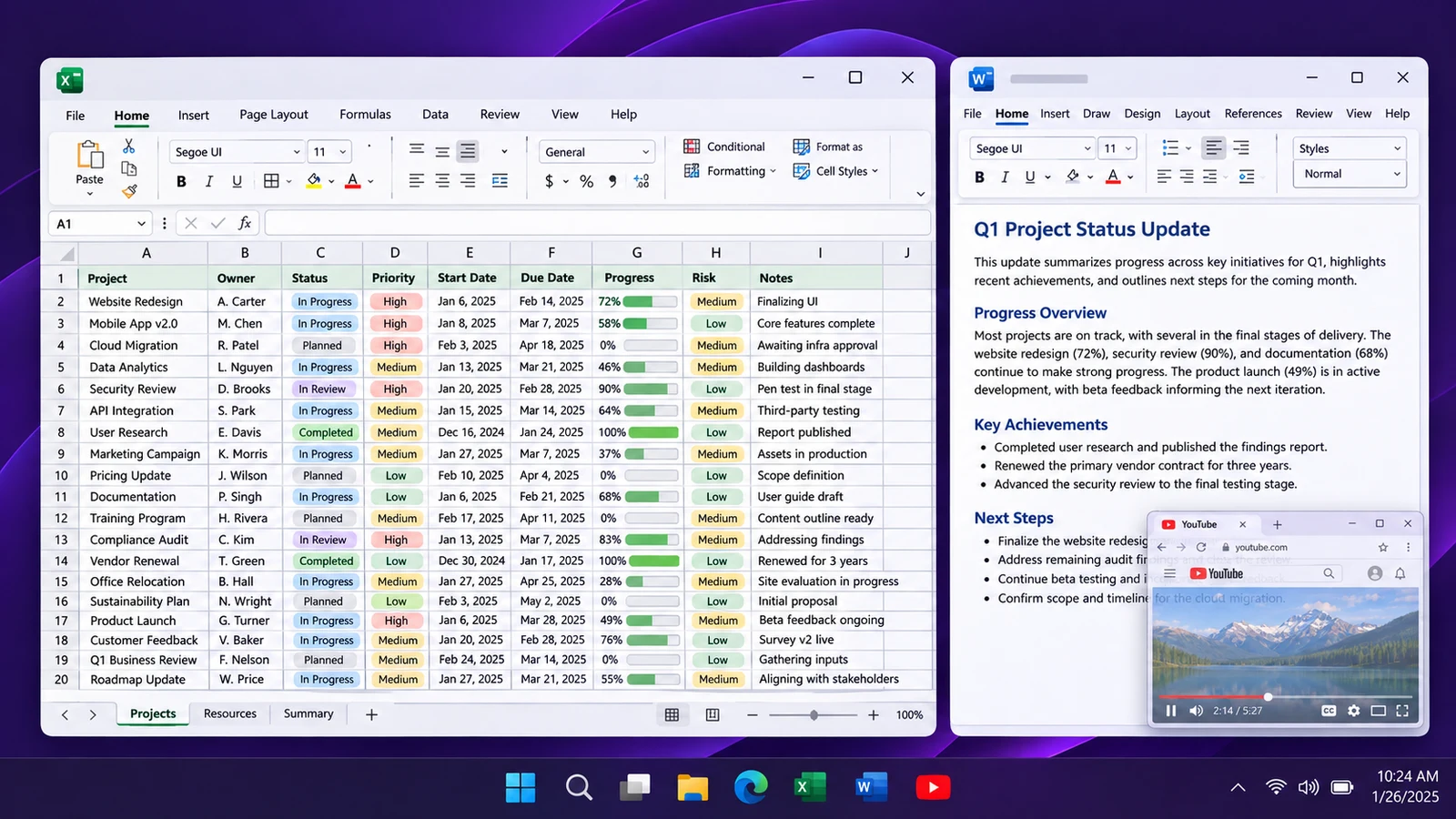
Open de video in een apart browservenster
Laad de YouTube-video in een nieuw browservenster voordat je iets vastzet. Een tabblad hoort bij het browservenster: als je je gewone browser vastzet, blijven ook de andere tabbladen boven je werk staan wanneer je ernaartoe wisselt. Met een apart venster krijgt de video een eigen formaat en positie.
Houd de browser en speler in de normale venstermodus. Verklein het venster en zet het in een hoek waar je het document, de tekening of de spreadsheet waaraan je werkt nog kunt zien. Pin Windows werkt op een venster. De transparantie ervan beïnvloedt dus ook het browserframe, de bedieningselementen van de speler en de ondertiteling, niet alleen het bewegende beeld.
Zet het venster vast en maak het daarna doorschijnend
- Start de video en kies een bruikbaar vensterformaat. Zorg dat de pauzeknop van de video makkelijk bereikbaar blijft.
- Open Pin Windows en kies Venster selecteren, of gebruik de ingestelde sneltoets om een venster te selecteren. De standaard is
Ctrl+Alt+P. Selecteer het aparte videovenster. - Klik terug in de app waarin je werkt en controleer of het bedoelde venster zichtbaar blijft.
- Probeer op de kaart van dat venster in Pin Windows de voorinstelling voor 75% dekking. Vergelijk de voorinstelling van 50% als je meer van het werk eronder wilt zien.
- Lees een regel tekst achter de video en een ondertitel erin. Verplaats of vergroot/verklein het venster als een van beide moeilijk te volgen wordt.
De percentages geven de dekking aan: bij 75% blijft meer van de video zichtbaar dan bij 50%. Pin Windows biedt een bereik van 30% tot 100%; gebruik Opnieuw instellen om terug te gaan naar volledige dekking. Er is niet één waarde die voor elke video en achtergrond het beste werkt.
Kies of klikken naar de video of naar je werk gaan
Transparantie verandert wat je ziet. Klikdoorgifte verandert welk venster de muis ontvangt. Een halftransparante video kan nog steeds klikken onderscheppen wanneer klikdoorgifte uitgeschakeld is. Dat is handig als je vaak pauzeert, vooruit- of terugspoelt of het volume wijzigt.
Optionele klikdoorgifte is geschikter voor een video die je wilt laten afspelen terwijl je de bedieningselementen eronder gebruikt. Zoek voordat je dit inschakelt de schakelaar op de Pin Windows-kaart van het venster en de herstelopdracht. Schakel klikdoorgifte uit voordat je de YouTube-speler weer probeert te bedienen.
Stem de instellingen af op de taak
| Wat je wilt | Begin met | Controle |
|---|---|---|
| Een tutorial zichtbaar terwijl je de stappen volgt | Vastgezet venster, beperkte transparantie, klikdoorgifte uit | Ondertiteling en pauzeknoppen blijven leesbaar |
| Een rustige achtergrondvideo boven een grote werkruimte | Klein vastgezet venster; vergelijk 75% en 50% dekking | Noch het beeld, noch het werk wordt afleidend |
| Toegang tot knoppen achter de video | Optionele klikdoorgifte | Je weet hoe je die uitschakelt |
| Vaak vooruit- of terugspoelen of het volume wijzigen | Klikdoorgifte uit | Activeer het videovenster bewust voordat je de bedieningselementen van de speler gebruikt |
Altijd bovenaan is een weergavevolgorde, geen toetsenbordfocus. Nadat je teruggaat naar je editor, kan een toets zoals de spatiebalk naar die editor gaan in plaats van YouTube te pauzeren. Activeer het videovenster voordat je de toetsenbordbediening gebruikt.
Begrijp waar een overlay mogelijk niet werkt
Een vastgezet venster blijft boven gewone vensters staan. Het krijgt niet gegarandeerd voorrang op een ander venster dat ook altijd bovenaan staat. Games op volledig scherm en video die het beeldscherm overneemt, vallen buiten de ondersteunde werkwijze. Gebruik een normaal bureaubladvenster wanneer je een probleem probeert op te sporen.
Transparantie hangt ook af van de app waartoe het venster behoort. Als de browser of het video-oppervlak niet goed wordt weergegeven, herstel je het venster en vergelijk je het bij 100% dekking. Verlaag de dekking niet steeds verder om een zwart of ontbrekend beeld te herstellen. Pin Windows verandert het gedrag van vensters; YouTube blijft verantwoordelijk voor het afspelen, de accountfuncties en de inhoud zelf.
Zet het videovenster terug naar de normale weergave
Gebruik Herstellen op de kaart van de video als je alleen de wijzigingen aan dat venster ongedaan wilt maken. Voor een overlay die je niet kunt bereiken, is Alles herstellen beschikbaar in het systeemvakmenu van Pin Windows. De standaardsneltoets is Ctrl+Alt+Shift+R; hiermee worden alle door het hulpprogramma gewijzigde vensters hersteld, niet alleen de video.
Gebruik de combinaties die in je instellingen staan als je de sneltoetsen hebt gewijzigd. Na het opnieuw opstarten van de pc wordt het vastzetten niet automatisch hersteld: open de video en selecteer het venster opnieuw voor de volgende sessie. Je kunt de indeling eenvoudig houden door met één videovenster te beginnen.
Veelgestelde vragen
Kan ik alleen het YouTube-beeld transparant maken?
Pin Windows past de dekking toe op het geselecteerde venster, inclusief het frame en de bedieningselementen van de speler. Gebruik een apart browservenster, zodat je andere browserwerk niet wordt beïnvloed.
Is transparantie hetzelfde als klikdoorgifte?
Nee. Met transparantie kun je het venster eronder zien. Met optionele klikdoorgifte worden muisklikken ernaartoe gestuurd. Schakel die optie uit om de videospeler te bedienen.
Blijft de video boven elke app op volledig scherm staan?
Nee. Gebruik gewone bureaubladvensters. Andere vensters die altijd bovenaan staan en apps die het beeldscherm overnemen, kunnen de verwachte indeling verhinderen.
Hoe krijg ik weer controle over een videovenster met klikdoorgifte?
Schakel klikdoorgifte uit via de Pin Windows-kaart van het venster, herstel dat venster of kies Alles herstellen in het systeemvakmenu. De standaardsneltoets voor Alles herstellen is Ctrl+Alt+Shift+R.