Pin Windows – Sempre in primo piano può mantenere una finestra separata del browser con YouTube sopra le normali finestre del desktop e renderla semitrasparente. Apri il video in una finestra dedicata, fissala e regola l’opacità: potrai così vedere il tuo lavoro dietro il video senza cambiare applicazione.
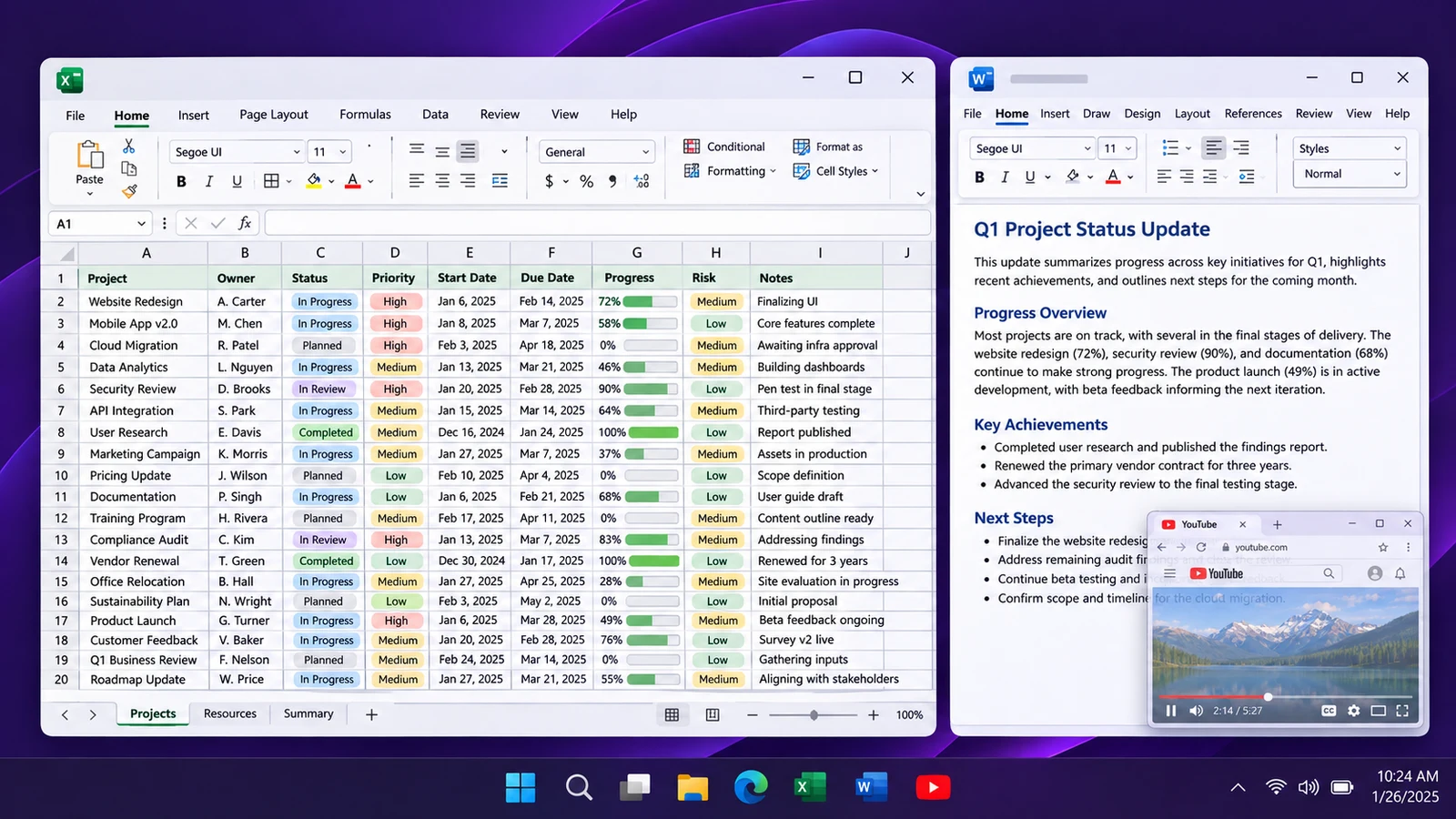
Apri il video in una finestra separata del browser
Prima di fissare qualsiasi cosa, carica il video di YouTube in una nuova finestra del browser. Una scheda appartiene alla finestra del browser: se fissi il browser che usi normalmente, anche le altre sue schede resteranno sopra il tuo lavoro quando passerai a esse. Una finestra separata permette di assegnare al video dimensioni e posizione proprie.
Mantieni il browser e il lettore nella normale modalità a finestra. Ridimensiona la finestra e collocala in un angolo da cui puoi ancora vedere il documento, il disegno o il foglio di calcolo che stai usando. Pin Windows agisce su una finestra, quindi la trasparenza interessa anche la cornice del browser, i controlli del lettore e i sottotitoli, non solo le immagini in movimento.
Fissa la finestra, poi rendila traslucida
- Avvia la riproduzione e scegli dimensioni della finestra adeguate. Lascia il pulsante di pausa del video facilmente raggiungibile.
- Apri Pin Windows e scegli Seleziona finestra, oppure usa la scorciatoia di selezione configurata. L’impostazione predefinita è
Ctrl+Alt+P. Seleziona la finestra separata del video. - Fai clic sull’app di lavoro e verifica che la finestra desiderata resti visibile.
- Nella scheda di quella finestra in Pin Windows, prova il valore preimpostato di opacità del 75%. Se vuoi vedere meglio il lavoro sottostante, confrontalo con il valore preimpostato del 50%.
- Leggi una riga di testo dietro il video e un sottotitolo al suo interno. Sposta o ridimensiona la finestra se uno dei due è difficile da seguire.
Le percentuali indicano l’opacità: al 75% il video resta più visibile che al 50%. Pin Windows offre un intervallo dal 30% al 100%; usa Ripristina per tornare all’opacità completa. Non esiste un valore ideale per tutti i video e gli sfondi.
Scegli se i clic devono raggiungere il video o il tuo lavoro
La trasparenza cambia ciò che vedi. Il clic passante cambia quale finestra riceve il mouse. Un video semitrasparente può comunque intercettare i clic quando il clic passante è disattivato. È utile se metti spesso in pausa, cerchi un punto del video o cambi il volume.
Il clic passante opzionale è più adatto a un video che intendi lasciare in riproduzione mentre usi i controlli sottostanti. Prima di attivarlo, individua l’interruttore nella scheda della finestra in Pin Windows e il comando Ripristina. Disattiva il clic passante prima di provare a usare di nuovo il lettore di YouTube.
Adatta le impostazioni all’attività
| Cosa vuoi | Inizia con | Controlla |
|---|---|---|
| Un tutorial visibile mentre ne segui i passaggi | Finestra fissata, trasparenza moderata, clic passante disattivato | I sottotitoli e i controlli di pausa restano leggibili |
| Un video di sottofondo discreto sopra un’ampia area di lavoro | Finestra piccola fissata; confronta opacità al 75% e al 50% | Né il video né il lavoro diventano una distrazione |
| Accesso ai pulsanti dietro il video | Clic passante opzionale | Sai come disattivarlo |
| Ricerca frequente nel video o frequenti cambi di volume | Clic passante disattivato | Fai clic intenzionalmente sulla finestra video prima di usare i controlli del lettore |
Sempre in primo piano indica l’ordine di visualizzazione, non il focus della tastiera. Dopo essere tornato all’editor, un tasto come Spazio potrebbe essere ricevuto dall’editor anziché mettere in pausa YouTube. Attiva la finestra video prima di usare i relativi comandi da tastiera.
Scopri in quali situazioni la sovrapposizione potrebbe non funzionare
Una finestra fissata resta sopra le normali finestre. Non è garantito che abbia la priorità su un’altra finestra anch’essa sempre in primo piano; inoltre, i giochi a schermo intero e i video che occupano l’intero schermo non rientrano nel flusso di lavoro supportato. Per individuare un problema, usa una normale finestra del desktop.
La trasparenza dipende anche dall’applicazione proprietaria della finestra. Se il browser o la superficie video non vengono visualizzati correttamente, ripristina la finestra e confrontala con un’opacità del 100%. Non continuare a ridurre l’opacità per cercare di correggere un’immagine nera o mancante. Pin Windows modifica il comportamento della finestra; YouTube continua a gestire la riproduzione, le funzionalità dell’account e i contenuti.
Riporta la finestra video allo stato normale
Usa Ripristina nella scheda del video se vuoi annullare le modifiche apportate solo a quella finestra. Se non riesci a raggiungere una sovrapposizione, puoi usare Ripristina tutto dal menu dell’area di notifica di Pin Windows. La scorciatoia predefinita è Ctrl+Alt+Shift+R; ripristina tutte le finestre modificate dall’utility, non solo quella del video.
Se hai modificato le scorciatoie, usa le combinazioni mostrate nelle impostazioni. Il fissaggio non viene ripristinato automaticamente dopo il riavvio del PC: per la sessione successiva, apri il video e seleziona di nuovo la relativa finestra. Puoi mantenere semplice la disposizione iniziando con una sola finestra video.
Domande frequenti
Posso rendere trasparente solo il video di YouTube?
Pin Windows applica l’opacità alla finestra selezionata, compresi la cornice e i controlli del lettore. Usa una finestra del browser separata per non influire sulle altre attività che svolgi nel browser.
La trasparenza è uguale al clic passante?
No. La trasparenza ti permette di vedere la finestra sottostante. Il clic passante opzionale invia i clic del mouse a quella finestra; disattiva questa opzione per utilizzare il lettore video.
Il video resterà sopra tutte le app a schermo intero?
No. Usa normali finestre del desktop. Altre finestre sempre in primo piano e le applicazioni che occupano l’intero schermo possono impedire la disposizione prevista.
Come riprendo il controllo di una finestra video con clic passante?
Disattiva il clic passante dalla scheda di Pin Windows, ripristina la finestra oppure usa Ripristina tutto dal menu dell’area di notifica. La scorciatoia predefinita di Ripristina tutto è Ctrl+Alt+Shift+R.