Pin Windows – Always on Top dapat menjaga jendela browser YouTube terpisah tetap berada di atas jendela desktop biasa dan membuatnya semi-transparan. Buka video di jendelanya sendiri, sematkan jendela tersebut, lalu sesuaikan opasitasnya; Anda kemudian dapat melihat pekerjaan di balik video tanpa berpindah aplikasi.
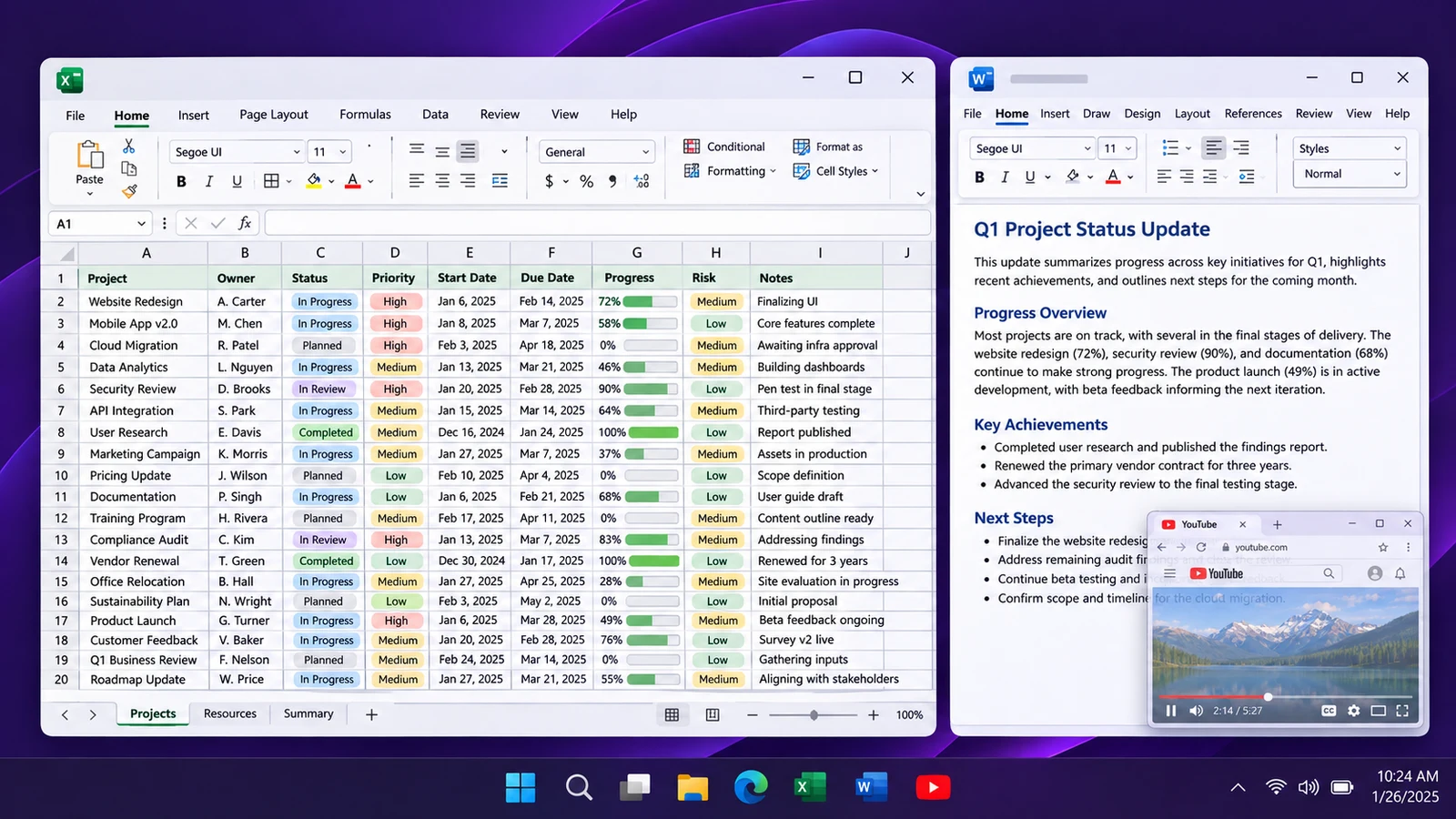
Buka video di jendela browser terpisah
Muat video YouTube di jendela browser baru sebelum menyematkan apa pun. Tab merupakan bagian dari jendela browser: menyematkan browser yang biasa Anda gunakan juga akan membuat tab-tab lainnya tetap berada di atas pekerjaan Anda saat Anda beralih ke tab tersebut. Jendela terpisah memberi video ukuran dan posisi tersendiri.
Pertahankan browser dan pemutar dalam mode jendela biasa. Ubah ukuran jendela dan tempatkan di sudut agar dokumen, gambar, atau spreadsheet yang sedang Anda gunakan tetap terlihat. Pin Windows mengendalikan jendela, jadi transparansinya juga memengaruhi bingkai browser, kontrol pemutar, dan subtitle—bukan hanya gambar yang bergerak.
Sematkan jendela, lalu buat tampilannya tembus pandang
- Mulai pemutaran dan pilih ukuran jendela yang nyaman digunakan. Pastikan tombol jeda video mudah dijangkau.
- Buka Pin Windows dan pilih Pilih jendela, atau gunakan pintasan pemilih yang telah dikonfigurasi. Bawaan adalah
Ctrl+Alt+P. Pilih jendela video yang terpisah. - Klik kembali ke aplikasi kerja dan pastikan jendela yang dimaksud tetap terlihat.
- Pada kartu jendela tersebut di Pin Windows, coba prasetel opasitas 75%. Jika Anda ingin melihat lebih banyak pekerjaan di bawahnya, bandingkan dengan prasetel 50%.
- Baca satu baris teks di balik video dan satu subtitle di dalamnya. Pindahkan atau ubah ukuran jendela jika salah satunya sulit diikuti.
Persentase tersebut menunjukkan opasitas: 75% membuat lebih banyak bagian video terlihat daripada 50%. Pin Windows menyediakan rentang 30% hingga 100%; gunakan Atur ulang untuk kembali ke opasitas penuh. Tidak ada satu nilai terbaik yang cocok untuk setiap video dan latar belakang.
Tentukan apakah klik ditujukan ke video atau pekerjaan Anda
Transparansi mengubah apa yang Anda lihat. Klik tembus mengubah jendela yang menerima klik mouse. Video semi-transparan tetap dapat menerima klik jika klik tembus nonaktif. Ini berguna jika Anda sering menjeda, mencari posisi, atau mengubah volume.
Klik tembus opsional lebih cocok untuk video yang ingin Anda biarkan terus diputar saat menggunakan kontrol di bawahnya. Sebelum mengaktifkannya, cari sakelar pada kartu Pin Windows jendela tersebut dan perintah Pulihkan. Nonaktifkan klik tembus sebelum mencoba mengoperasikan pemutar YouTube lagi.
Sesuaikan pengaturan dengan tugas
| Keinginan Anda | Mulai dengan | Periksa |
|---|---|---|
| Tutorial yang terlihat saat mengikuti langkah-langkahnya | Jendela disematkan, transparansi sedang, klik tembus nonaktif | Subtitle dan kontrol jeda tetap mudah dibaca |
| Video latar yang tidak mengganggu di atas ruang kerja yang luas | Jendela kecil yang disematkan; bandingkan opasitas 75% dan 50% | Gambar dan pekerjaan sama-sama tidak mengganggu |
| Akses ke tombol di balik video | Klik tembus opsional | Anda tahu cara menonaktifkannya |
| Sering mencari posisi atau mengubah volume | Klik tembus nonaktif | Klik jendela video dengan sengaja sebelum menggunakan kontrol pemutar |
Selalu di atas mengatur urutan tampilan, bukan fokus papan ketik. Setelah kembali ke editor, tombol seperti Spasi mungkin ditujukan ke editor tersebut, bukan untuk menjeda YouTube. Aktifkan jendela video sebelum menggunakan kontrol papan ketiknya.
Pahami kondisi yang dapat membuat tampilan tindih tidak berfungsi
Jendela yang disematkan tetap berada di atas jendela biasa. Tidak dijamin bahwa jendela tersebut akan mengungguli jendela lain yang juga selalu di atas, dan game layar penuh atau video yang mengambil alih tampilan berada di luar alur kerja yang didukung. Gunakan jendela desktop biasa saat mendiagnosis masalah.
Transparansi juga bergantung pada aplikasi pemilik jendela. Jika browser atau permukaan video tidak ditampilkan dengan benar, pulihkan jendela dan bandingkan tampilannya pada opasitas 100%. Jangan terus menurunkan opasitas untuk memperbaiki gambar yang hitam atau hilang. Pin Windows mengubah perilaku jendela; YouTube tetap mengendalikan pemutaran, fitur akun, dan kontennya.
Kembalikan jendela video ke keadaan normal
Gunakan Pulihkan pada kartu video jika Anda hanya ingin membatalkan perubahan pada jendela tersebut. Untuk tampilan tindih yang tidak dapat dijangkau, Pulihkan semua tersedia dari menu baki Pin Windows. Pintasan bawaannya adalah Ctrl+Alt+Shift+R; fitur ini memulihkan semua jendela yang diubah oleh utilitas tersebut, bukan hanya video.
Jika Anda mengubah pintasan, gunakan kombinasi yang ditampilkan di pengaturan. Penyematan tidak dipulihkan secara otomatis setelah PC dimulai ulang: buka video dan pilih kembali jendelanya untuk sesi berikutnya. Anda dapat menjaga pengaturan tetap sederhana dengan memulai menggunakan satu jendela video.
Pertanyaan yang sering diajukan
Bisakah saya membuat gambar YouTube saja yang transparan?
Pin Windows menerapkan opasitas pada jendela yang dipilih, termasuk bingkai dan kontrol pemutarnya. Gunakan jendela browser terpisah agar pekerjaan browser lainnya tidak terpengaruh.
Apakah transparansi sama dengan klik tembus?
Tidak. Transparansi memungkinkan Anda melihat jendela di bawahnya. Klik tembus opsional meneruskan klik mouse ke jendela tersebut; nonaktifkan opsi itu untuk mengoperasikan pemutar video.
Apakah video akan tetap berada di atas setiap aplikasi layar penuh?
Tidak. Gunakan jendela desktop biasa. Jendela lain yang selalu di atas dan aplikasi yang mengambil alih tampilan dapat menghalangi tata letak yang diharapkan.
Bagaimana cara mengambil alih kendali jendela video yang klik tembusnya aktif?
Nonaktifkan klik tembus dari kartu Pin Windows-nya, pulihkan jendela tersebut, atau gunakan Pulihkan semua dari menu baki. Pintasan bawaan Pulihkan semua adalah Ctrl+Alt+Shift+R.