PDF'yi kendi penceresine alın, geçerli talimatın okunabilir olmasını sağlayın ve bu pencereyi kullandığınız uygulamanın üzerine sabitleyin. İki pencere yan yana sığıyorsa önce bu düzeni deneyin. Ekranın yarısından daha kullanışlı olan dar bir talimat paneline ihtiyaç duyduğunuzda üst üste bindirme işe yarar.
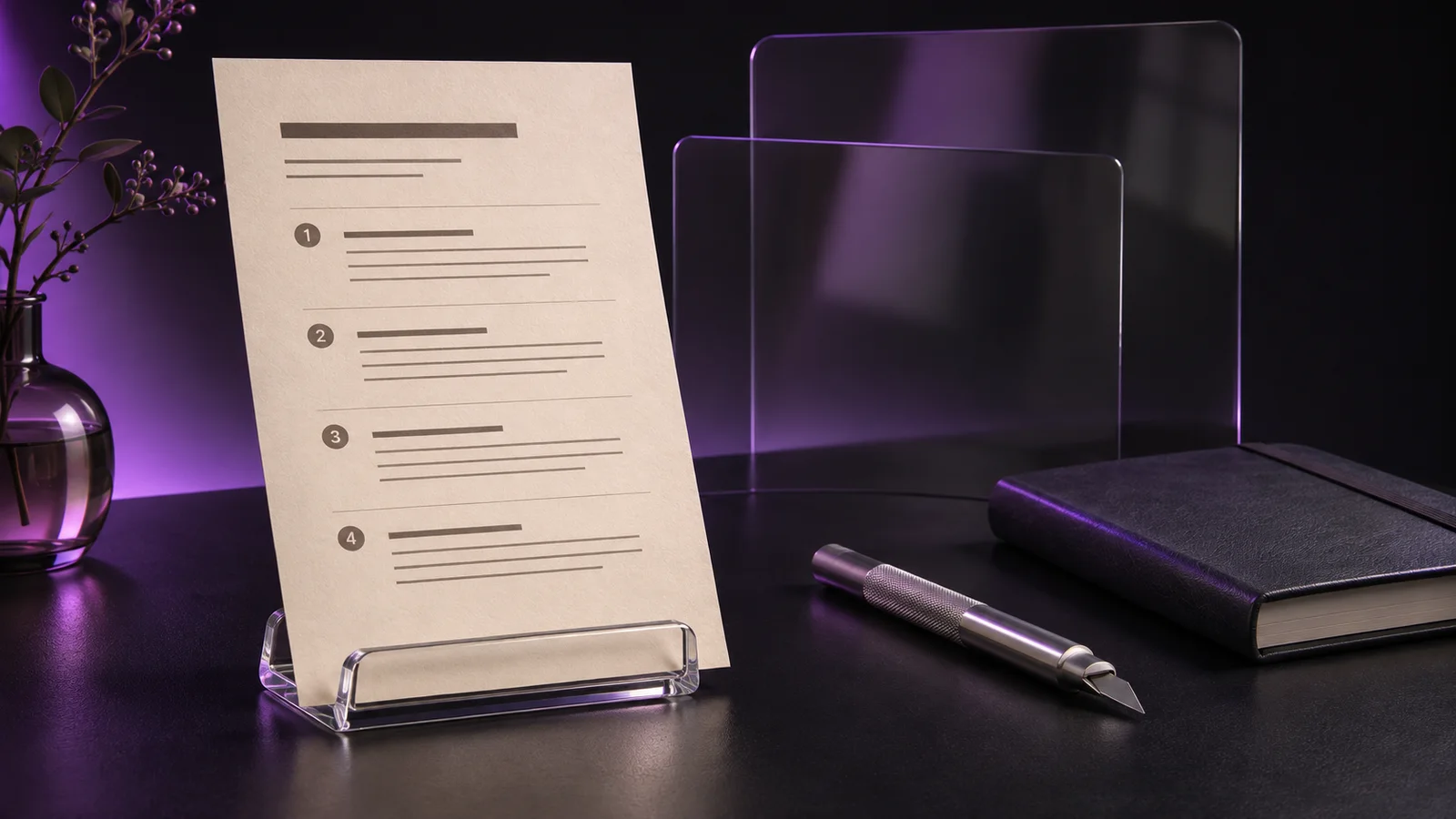
Ayrı bir PDF penceresi kullanın
Tarayıcı sekmesi, tarayıcı penceresinin bir parçasıdır. Tarayıcıyı sabitlemek yalnızca belgeyi sabitlemez; sekmeleri değiştirmek ekrandaki talimatların yerini alabilir. PDF'yi ayrı bir görüntüleyici penceresinde açın veya sekmesini ayrı bir tarayıcı penceresine taşıyın.
Talimatları uygulamadan önce bunun doğru kılavuz ve revizyon olduğunu doğrulayın. Bir kurulum veya yapılandırma kılavuzunda, sayfa başlığını ve adımı koşullandıran uyarıları birlikte görünür tutun.
Üst üste bindirmeden önce yan yana düzeni deneyin
Her ikisi de kullanılabilir durumda kalıyorsa kılavuzu ve hedef uygulamayı yan yana yerleştirin. Böylece düğmeler kapanmaz ve metni normal şekilde seçebilir veya kopyalayabilirsiniz. Hedef uygulamanın ekranın büyük kısmına ihtiyaç duyduğu ve geçerli talimatın kısa olduğu durumlarda sabitlenmiş bir üst katman daha kullanışlıdır.
Yoğun içerikli tam sayfayı okunamayacak kadar küçültmeyin. İlgili bölüme yakınlaştırın veya varsa görüntüleyicinin sayfa genişliği görünümünü kullanın. Ön koşulunu yerine getirmeden bir adımı uygulamamak için yeterli bağlamı koruyun.
PDF penceresini sabitleyin
Pin Windows'i açın, Ctrl+Alt+P tuşlarına basın ve ayrı görüntüleyici penceresini seçin. Çalıştığınız uygulamaya dönüp referansın görünür kalıp kalmadığını kontrol edin. Değiştirilen tüm pencereleri geri yüklemek için Ctrl+Alt+Shift+R tuşlarına basın veya tepsi menüsündeki Tümünü geri yükle seçeneğini kullanın.
Pin Windows, sabitleme, pencere şeffaflığı ve isteğe bağlı tıklama iletme için başka bir seçenektir. Bu özellikler pencereyi etkiler; PDF'yi düzenlemez veya sayfalardaki ilerlemenizi otomatik olarak takip etmez. İş akışınıza uygun aracı ve denetimleri seçin.
Talimatları okunabilir ve erişilebilir tutun
PDF'yi bir sonraki düğmenin veya alanın üzerine gelmeyecek şekilde yerleştirin. Bir denetimi açığa çıkarmak için uyarı metnini gizlemek yerine görev değiştikçe PDF'yi taşıyın. Uzun işlemlerde sayfa numarasını görünür tutun veya bölümler arasında geçiş yapmadan önce yerel olarak not edin.
Metin seçerken, kaydırırken veya sayfa değiştirirken tıklama iletmeyi kapalı tutun. Statik bir talimat için açarsanız önce yardımcı programın bunu nasıl kapatacağınızı öğrenin. Şeffaf görünen bir sayfaya tıklamak, alttaki uygulamada yıkıcı bir denetime ulaşabilir.
Sabitlemeyi klavye odağından ayrı tutun
Her zaman üstte olma, görüntüleme sıralamasını belirler; PDF'nin klavye odağında olacağını garanti etmez. Çalıştığınız uygulamaya tıkladıktan sonra yazdıklarınız ve kısayollarınız o uygulamaya gidebilir. Sayfa veya arama denetimlerini kullanmadan önce görüntüleyiciye tıklayın, ardından hedef uygulamaya bilinçli olarak dönün.
Opak metni okumak genellikle daha kolaydır. Pencere opaklığını düşürürseniz talimatı altındaki arka planla birlikte değerlendirin. Tam değerleri, uyarıları veya küçük teknik çizimleri okumak için soluk bir üst katmana güvenmeyin.
Sorun giderirken normal bir pencere düzeni kullanın
Kılavuz kaybolursa doğru pencerenin sabitlendiğini ve belgenin başka bir sekmeye veya iletişim kutusuna taşınmadığını doğrulayın. Kurulumu kontrol ederken hedef uygulamayı normal pencereli düzende deneyin. Üstte tutulan başka pencereler buna engel olabilir; Microsoft, her durumda diğer tüm üst pencerelerin üzerinde kalmayı garanti etmez.
Görev bittiğinde veya PDF okumanız gereken bir onayı kapattığında sabitlemesini kaldırın. Kendi notlarınızı ekliyorsanız kılavuzun değiştirilmemiş bir kopyasını saklayın. Sabitleme talimatları erişilebilir kılar; bunların geçerli olup olmadığını kontrol etmek yine sizin sorumluluğunuzdadır.
Sık sorulan sorular
Tarayıcının tamamını sabitlemeden yalnızca bir PDF sekmesini sabitleyebilir miyim?
Pencere sabitleme aracı bir pencere üzerinde işlem yapar. Sabitlemeden önce PDF sekmesini ayrı bir pencereye taşıyın veya ayrı bir PDF görüntüleyicide açın.
Adımları tamamladıkça PDF otomatik olarak ilerler mi?
Hayır. Sabitleme pencerenin görünür kalmasını sağlar. Sayfalar arasında yine kendiniz gezinmeli ve geçerli adımı kendiniz doğrulamalısınız.