Apri il PDF in una finestra a sé, rendi leggibile l’istruzione corrente e fissa quella finestra sopra l’app che stai usando. Se le due finestre possono stare affiancate, inizia da lì. Una sovrapposizione è utile quando un pannello di istruzioni stretto è più pratico di metà schermo.
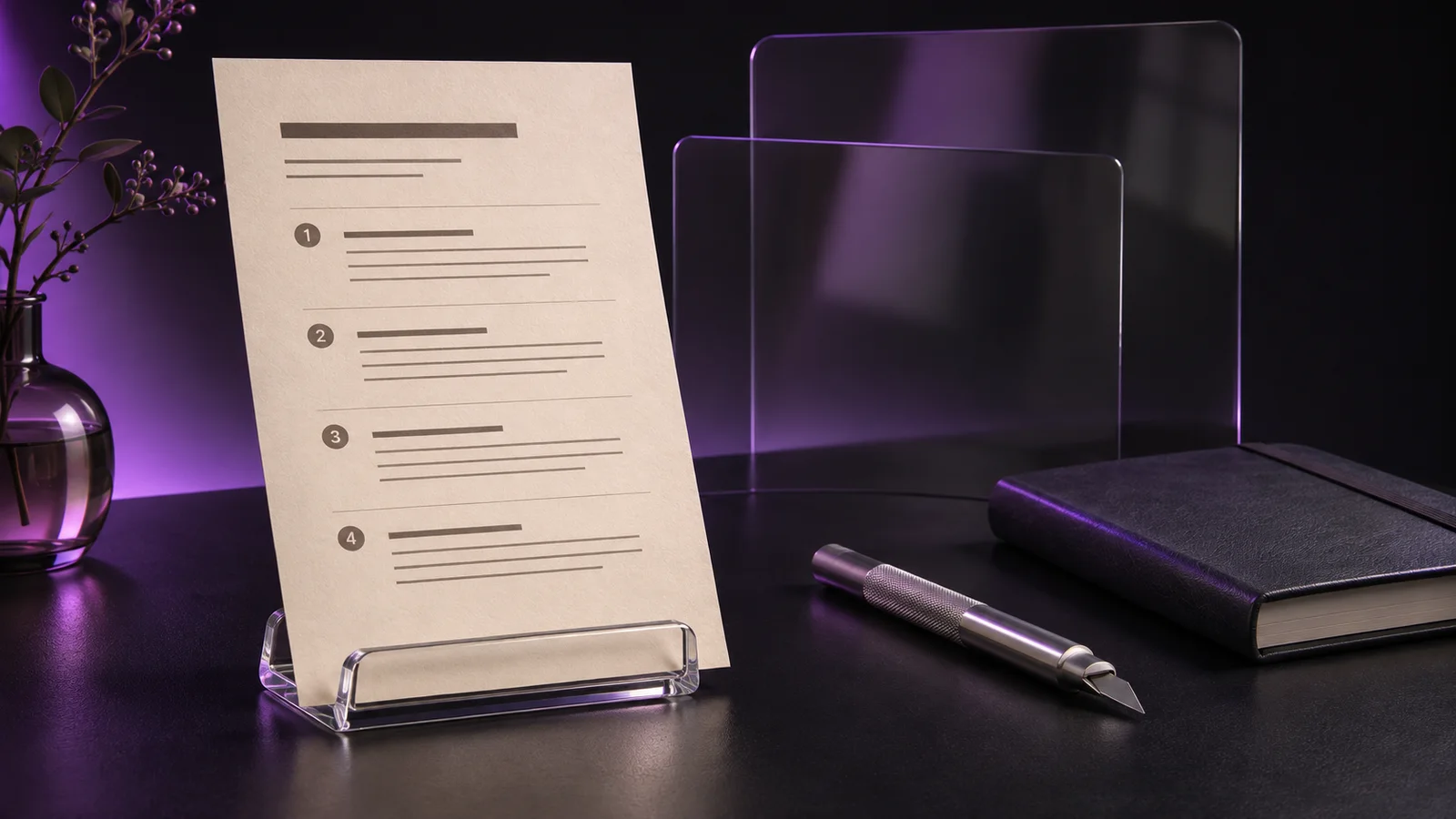
Usa una finestra separata per il PDF
Una scheda del browser fa parte della finestra del browser. Fissare il browser non fissa solo il documento e, cambiando scheda, le istruzioni visualizzate possono essere sostituite. Apri il PDF in una finestra separata di un visualizzatore oppure sposta la scheda in una finestra separata del browser.
Prima di seguire le istruzioni, verifica che il manuale e la revisione siano quelli corretti. Per una guida all’installazione o alla configurazione, mantieni visibili insieme il titolo della pagina e qualsiasi avvertenza che precisi i passaggi.
Prova prima ad affiancare le finestre
Posiziona il manuale accanto all’app di destinazione, se entrambe rimangono utilizzabili. In questo modo non copri i pulsanti e puoi selezionare o copiare il testo normalmente. Una finestra sovrapposta è più utile quando l’app di destinazione ha bisogno della maggior parte dello schermo e l’istruzione corrente è breve.
Non rimpicciolire un’intera pagina densa fino a renderla illeggibile. Ingrandisci la sezione pertinente oppure, se disponibile, usa la visualizzazione della pagina adattata alla larghezza. Mantieni abbastanza contesto per evitare di applicare un passaggio senza averne soddisfatto il prerequisito.
Fissa la finestra del PDF
Apri Pin Windows, premi Ctrl+Alt+P e seleziona la finestra separata del visualizzatore. Torna all’app su cui stai lavorando e verifica che il riferimento sia ancora visibile. Per ripristinare tutte le finestre modificate, premi Ctrl+Alt+Maiusc+R oppure scegli Ripristina tutto dal menu dell’area di notifica.
Pin Windows è un’altra opzione per mantenere finestre in primo piano, renderle trasparenti e, facoltativamente, attivare il clic passante. Queste funzioni agiscono sulla finestra: non modificano il PDF né seguono automaticamente i tuoi progressi tra le pagine. Scegli lo strumento e i controlli più adatti al tuo flusso di lavoro.
Mantieni le istruzioni leggibili e accessibili
Posiziona il PDF lontano dal pulsante o dal campo successivo che ti serve. Spostalo man mano che cambia l’attività, invece di nascondere il testo di avviso per rendere visibile un controllo. Per procedure lunghe, lascia visibile il numero di pagina oppure annotalo localmente prima di passare a un’altra sezione.
Disattiva il clic passante mentre selezioni testo, scorri o cambi pagina. Se lo attivi per consultare istruzioni statiche, impara prima come disattivarlo nell’utility. Un clic su una pagina apparentemente trasparente potrebbe raggiungere un controllo distruttivo nell’app sottostante.
Tieni distinta la finestra fissata dal focus della tastiera
Sempre in primo piano indica l’ordine di visualizzazione, non garantisce che il PDF abbia il focus della tastiera. Dopo aver fatto clic sull’app di lavoro, la digitazione e le scorciatoie potrebbero essere indirizzate a essa. Fai clic sul visualizzatore prima di usare i controlli di pagina o di ricerca, poi torna intenzionalmente all’app di destinazione.
Di solito il testo opaco è più facile da leggere. Se riduci l’opacità della finestra, controlla l’istruzione effettiva rispetto allo sfondo sottostante. Non affidarti a una sovrapposizione tenue per valori esatti, avvertenze o piccoli diagrammi tecnici.
Risolvi i problemi usando una normale disposizione delle finestre
Se la guida scompare, verifica di aver fissato la finestra giusta e che il documento non sia stato spostato in un’altra scheda o finestra di dialogo. Durante il controllo della configurazione, prova a usare l’app di destinazione in una normale finestra. Altre finestre sempre in primo piano possono interferire: Microsoft non garantisce che una finestra fissata resti sopra tutte le altre finestre sempre in primo piano.
Rimuovi il fissaggio del PDF al termine dell’attività o quando copre una conferma che devi leggere. Se aggiungi annotazioni personali, conserva una copia intatta del manuale. Fissare la finestra rende disponibili le istruzioni; verificare che siano applicabili resta compito tuo.
Domande frequenti
Posso fissare una singola scheda PDF senza fissare il browser?
Uno strumento per mantenere le finestre in primo piano agisce sulla finestra. Prima di fissarla, apri la scheda PDF in una finestra separata oppure aprila in un visualizzatore PDF separato.
Il PDF avanzerà automaticamente man mano che completo i passaggi?
No. Fissare la finestra la mantiene visibile. Devi comunque spostarti tra le pagine e verificare da solo il passaggio corrente.