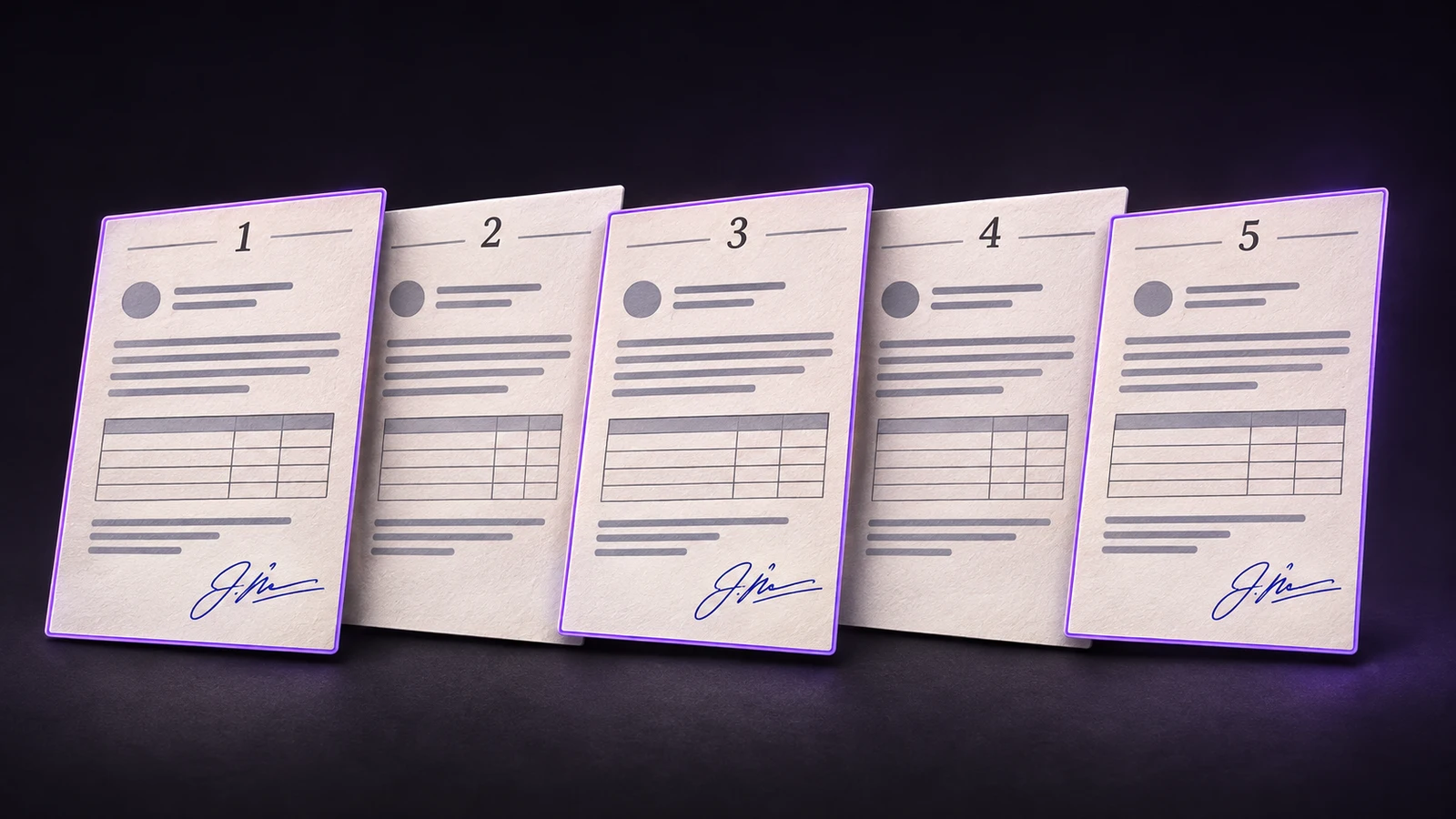
Před opakováním si zapište zamýšlené stránky
Určete stránky, které podpis skutečně potřebují. Nepředpokládejte, že každá stránka dlouhého PDF vyžaduje stejný podpis jen proto, že jej vyžaduje jedna. Přílohy, titulní stránky a pokyny zkontrolujte samostatně. Používejte pořadí stránek zobrazené v editoru, nikoli vytištěné označení stránky, které může začínat až později v dokumentu.
Patří-li podpis například na první stránku, stránky tři až pět a stránku osm, zamýšlená sada je 1, 3, 4, 5 a 8. Tento krátký seznam si nechte vedle dokumentu. Usnadní kontrolu a pomůže odhalit podpis omylem přidaný na obálku nebo stránku s jinou oblastí pro schválení.
Nejprve správně umístěte první podpis
Vložte připravený podpis nebo razítko na vhodnou zdrojovou stránku. Než vytvoříte další umístění, zkontrolujte barvu, průhlednost, poměr stran a polohu. Bílý obdélník nebo oříznutý tah se zopakují spolu s inkoustem. Velikost měňte proporcionálně a podpis ponechte uvnitř viditelné stránky tak, aby nezakrýval okolní text.
Editor Paperkiss je ve vývoji a zahrnuje postup „Opakovat na stránkách“ pro vybraný prvek. Funguje uvnitř aktuálně otevřeného dokumentu. Nejde o hromadné podepisování více souborů, postup s CSV ani způsob rozesílání žádostí o podpis více lidem. Při výběru nástroje nebo plánování práce tyto úlohy oddělujte.
Zadejte výslovný rozsah stránek
V implementovaném postupu vyberte umístěný prvek a zvolte opakování na stránkách. Navržený rozsah nahraďte zamýšlenými stránkami. Rozsah například 1, 3-5, 8 znamená první stránku, stránky tři až pět a osmou stránku. Před potvrzením zkontrolujte oddělovače a krajní hodnoty; nesprávně umístěná pomlčka může zahrnout nechtěné stránky.
Současný parser rozsahů odmítá nulu, sestupné rozsahy a čísla mimo dokument. Požadovaná čísla stránek seřadí a odstraní duplicity. Opakování vytvoří umístění na vybraných cílových stránkách a přeskočí zdrojovou stránku, která už tento prvek obsahuje. Kontroly pomáhají při zadávání rozsahu, neurčují však, zda formulář na daném místě podpis skutečně vyžaduje.
- Na zdrojové stránce vyberte správně umístěný prvek.
- Otevřete Opakovat na stránkách a zadejte zamýšlený rozsah, například 1, 3-5, 8.
- Potvrďte operaci a poté jednotlivě zkontrolujte stránky 1, 3, 4, 5 a 8.
- Zkontrolujte stránku mimo rozsah a každou stránku s jinou velikostí nebo orientací.
Zkontrolujte různé velikosti a orientace stránek
Relativní poloha není totéž jako shodná fyzická vzdálenost na každé stránce. Příloha na šířku, menší stránka účtenky nebo otočený sken mohou potřebovat jiné umístění. Paperkiss při opakování přizpůsobuje geometrii tak, aby zachoval poměr stran prvku při odlišných poměrech stran stránek, stále však musíte ověřit, kam se podpis umístil.
Projděte každou cílovou stránku včetně nejmenší a všech, jejichž orientace se liší od zdrojové. Podpis porovnávejte se zamýšlenou linkou, nejen s okrajem stránky. Pokud jedna kopie překrývá nadpis nebo přesahuje stránku, vyberte ji a upravte nebo odeberte. Nesnažte se to napravit zkreslením podpisu nebo přesunutím všech kopií podle jedné neobvyklé stránky.
Ověřte sadu stránek a hotový soubor
Podle původního seznamu ověřte přítomnost i nepřítomnost: každá požadovaná stránka má obsahovat správný podpis a stránky mimo sadu mají zůstat čisté. Pokud opakování použijete znovu, hledejte překrývající se kopie; nepředpokládejte, že operace rozpozná dřívější duplicity. Chcete-li umístění uchovat upravitelná, uložte koncept.
Exportujte novou kopii PDF a znovu ji otevřete. Zkontrolujte počet stránek a v tomto výstupu znovu projděte cílové stránky, zejména ručně opravené kopie. Hotové PDF je oddělené od uloženého konceptu. Exportujete-li místo toho obrázky stránek, výsledkem je sada obrazových souborů pro vybrané stránky, nikoli jedno vícestránkové PDF. Vyberte výstup, který příjemce skutečně požadoval.
Otázky a odpovědi
Lze takto opakovat podpis v celé složce PDF?
Ne. Článek popisuje opakování prvku na vybraných stránkách jednoho otevřeného PDF. Hromadné podepisování více souborů je mimo rozsah Paperkiss v1.
Bude opakovaný podpis vždy na správné lince formuláře?
Ne. Velikosti, orientace a rozvržení stránek se mohou lišit. Zkontrolujte každou cílovou stránku a podle potřeby upravte jednotlivá umístění.
Co když do rozsahu zahrnu zdrojovou stránku?
Implementovaná operace přeskočí vytvoření další kopie na zdrojové stránce prvku. Po každém dalším opakování dokument zkontrolujte, abyste předešli překrývajícím se kopiím jinde.