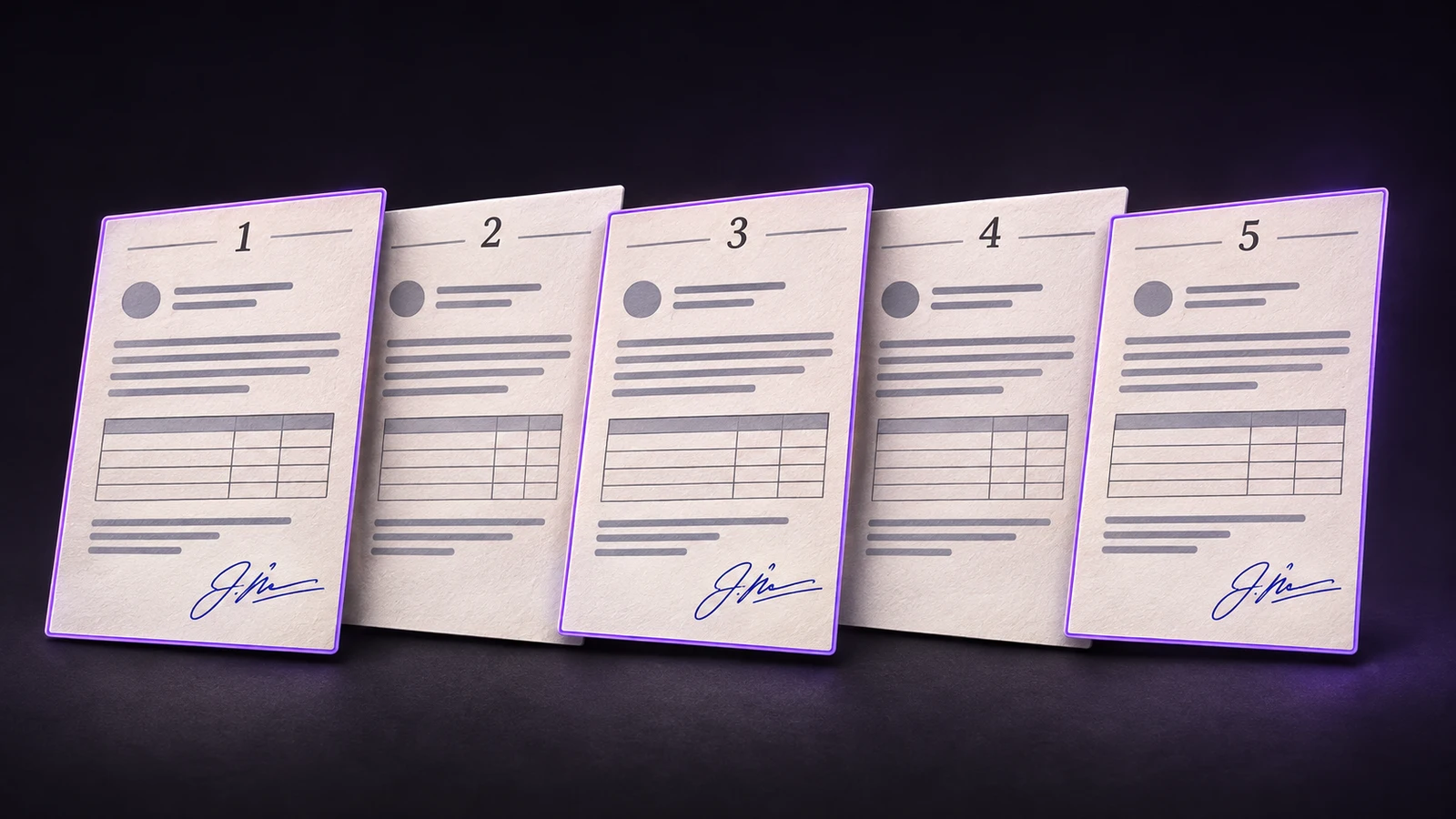
Noteer de bedoelde pagina’s voordat je herhaalt
Bepaal welke pagina’s het teken echt nodig hebben. Neem niet aan dat elke pagina van een lange PDF dezelfde handtekening vereist omdat dat voor één pagina geldt. Controleer bijlagen, voorbladen en instructies apart. Gebruik de paginaposities van de editor, niet een gedrukt paginanummer dat mogelijk later in het document begint.
Als de handtekening bijvoorbeeld op pagina één, drie tot en met vijf en acht hoort, is de bedoelde reeks 1, 3, 4, 5 en 8. Houd die korte controlelijst naast het document. Dat maakt nakijken eenvoudiger en helpt een onbedoelde handtekening op een voorblad of een pagina met een ander goedkeuringsvak te vinden.
Zorg dat de eerste plaatsing klopt
Voeg een voorbereide handtekening of stempel op een geschikte bronpagina in. Controleer kleur, transparantie, verhoudingen en positie voordat je meer plaatsingen maakt. Een wit vlak of afgesneden lijn wordt met de inkt mee herhaald. Schaal evenredig en houd het teken binnen de zichtbare pagina zonder tekst ernaast te bedekken.
De Paperkiss-editor is in ontwikkeling en bevat ‘Herhalen op pagina’s’ voor het geselecteerde element. Dit werkt binnen het geopende document. Het is geen batchondertekening van meerdere bestanden, geen CSV-werkwijze en geen manier om ondertekenverzoeken naar meerdere mensen te sturen. Houd die taken apart wanneer je gereedschap kiest of werk plant.
Voer een uitdrukkelijk paginabereik in
Selecteer in de geïmplementeerde werkwijze het geplaatste element en kies de herhaalactie. Vervang het voorgestelde bereik door de bedoelde pagina’s. Een bereik zoals 1, 3-5, 8 betekent pagina één, drie tot en met vijf en acht. Controleer scheidingstekens en eindpunten vóór bevestiging; een verkeerd streepje kan onbedoelde pagina’s toevoegen.
De huidige bereikparser weigert nul, aflopende bereiken en nummers buiten het document. Hij sorteert de gevraagde paginanummers en verwijdert dubbele nummers. Herhalen maakt plaatsingen op de gekozen doelpagina’s en slaat de bronpagina over waar het element al staat. Dit helpt bij invoer, maar bepaalt niet of een formulier daar echt een handtekening vereist.
- Selecteer het correct geplaatste element op de bronpagina.
- Open Herhalen op pagina’s en voer het bedoelde bereik in, bijvoorbeeld 1, 3-5, 8.
- Bevestig de bewerking en controleer pagina’s 1, 3, 4, 5 en 8 afzonderlijk.
- Controleer een pagina buiten het bereik en elke pagina met een ander formaat of andere richting.
Controleer verschillende paginaformaten en richtingen
Een relatieve positie is niet hetzelfde als een gelijke fysieke afstand op elke pagina. Een liggende bijlage, kleinere bonpagina of gedraaide scan kan een andere plaatsing nodig hebben. Paperkiss past de herhaalgeometrie aan om de afbeeldingsverhoudingen bij verschillende paginaverhoudingen te behouden, maar je moet zelf controleren waar het teken terechtkomt.
Bezoek elke doelpagina, ook de kleinste en pagina’s met een andere richting dan de bron. Vergelijk de handtekening met de bedoelde lijn, niet alleen de paginarand. Als een kopie over een koptekst of buiten de pagina valt, selecteer en wijzig of verwijder die plaatsing. Vervorm de handtekening niet en verplaats niet alle kopieën om één afwijkende pagina passend te maken.
Controleer de paginareeks en het voltooide bestand
Gebruik je oorspronkelijke lijst om zowel aanwezigheid als afwezigheid te controleren: elke vereiste pagina moet het juiste teken bevatten en pagina’s buiten de reeks moeten leeg blijven. Controleer bij opnieuw herhalen op overlappende kopieën; neem niet aan dat eerdere duplicaten worden herkend. Sla een concept op om de plaatsingen bewerkbaar te houden.
Exporteer een nieuwe PDF-kopie en open deze opnieuw. Controleer het pagina-aantal en bezoek de doelpagina’s in die uitvoer, vooral handmatig gecorrigeerde kopieën. Een voltooide PDF staat los van het opgeslagen concept. Exporteer je pagina-afbeeldingen, dan krijg je afbeeldingsbestanden voor gekozen pagina’s, niet één PDF met meerdere pagina’s. Kies de uitvoer die de ontvanger werkelijk heeft gevraagd.
Vragen en antwoorden
Kan dit herhalen over een map met PDF’s?
Nee. Dit artikel beschrijft herhalen van een element op gekozen pagina’s van één geopende PDF. Batchondertekening van meerdere bestanden valt buiten Paperkiss v1.
Staat een herhaalde handtekening altijd op de juiste formulierlijn?
Nee. Paginaformaten, richting en indeling kunnen verschillen. Controleer elke doelpagina en pas afzonderlijke plaatsingen aan waar nodig.
Wat als ik de bronpagina in het bereik opneem?
De geïmplementeerde bewerking maakt geen extra kopie op de bronpagina van het element. Controleer na elke volgende herhaling op overlappende kopieën op andere pagina’s.