Ověřte, jaký druh podpisu příjemce požaduje
Před úpravou souboru si přečtěte pokyny příjemce. Požadavek na viditelný ruční podpis se liší od požadavku na digitální podpis založený na certifikátu. Je-li vyžadován certifikát, podpisový portál nebo konkrétní postup ověření totožnosti, použijte jej. Přidáním obrázku nevznikne certifikovaný digitální podpis ani údaje pro jeho ověření.
Původní PDF ponechte beze změny. Otevřete je a ověřte správnost stránek, orientace a místa pro podpis. Je-li dokument už podepsaný certifikátem nebo má omezené úpravy, nesnažte se omezení obcházet. Paperkiss aktuálně rozpoznává podepsané či omezené PDF a neumožňuje jejich úpravy; ověřování na souborech z praxe zůstává součástí vývoje.
Před vložením připravte opakovaně použitelný podpis
Použijte podpis, který smíte připojit. Můžete jej vyfotografovat na obyčejném papíru, nakreslit nebo napsat jméno vhodným písmem. U fotografie odstraňte okolní papír při zachování původních tahů. Průhledné PNG je užitečný opakovaně použitelný prvek; bílý obdélník JPG může zakrýt předtištěnou linku dokumentu.
Paperkiss je místní aplikace pro Windows ve vývoji, se samostatnými vstupy pro podepisování dokumentů a přípravu fotografií. Implementovaná knihovna uchovává připravené podpisy a razítka pro pozdější vložení. Uložte položku pod srozumitelným názvem a před vložením ji prohlédněte na světlém i tmavém pozadí. Pokyny popisují vyvíjený produkt, nikoli aplikaci, kterou lze dnes stáhnout.
Umístěte podpis na správnou stránku a nastavte velikost
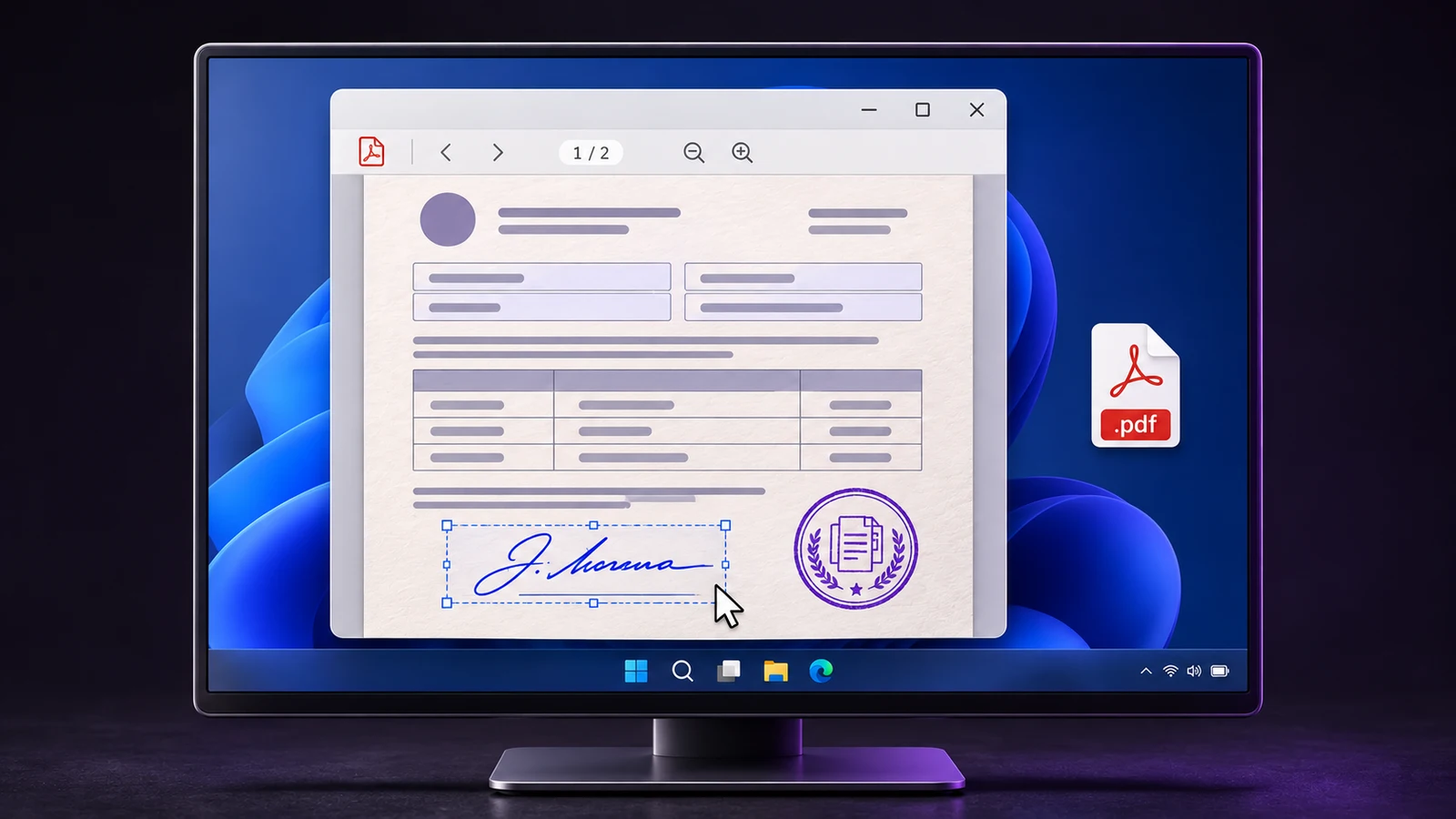
Otevřete dokument, přejděte na požadovanou stránku a vložte připravený prvek. Umístěte jej do určeného podpisového pole, aniž by zakrýval předtištěné jméno, zaškrtávací políčko nebo blízké datum. Velikost měňte se zachováním poměru stran, aby rukopis nezměnil tvar. I podpis, který se vejde do pole, musí mít čitelné jemné tahy při běžné velikosti zobrazení stránky.
Současný editor nabízí vlastnosti umístění v milimetrech, palcích nebo bodech spolu s otočením, krytím a propojeným poměrem stran. Použijte je pro promyšlenou úpravu, místo abyste podpis roztahovali přes celý dostupný prostor. Po otočení stránku znovu zkontrolujte: viditelný inkoust se může přiblížit okraji, i když se původní umístění zdálo bezpečně uvnitř.
Datum přidávejte jen tehdy, když je formulář vyžaduje
Vyžaduje-li formulář datum, zvolte zamýšlený kalendářní den a před použitím ověřte zobrazený formát. Číselná data mohou být nejednoznačná: 04/11/2026 a 11/04/2026 mohou pro různé čtenáře znamenat různé dny. Dodržte požadovaný formát, místo abyste se řídili jazykem instalace Windows.
Chcete-li v úpravách pokračovat později, uložte koncept. V implementovaném postupu Paperkiss je vytvoření konceptu výslovnou volbou; další změny uloženého konceptu se ukládají automaticky. Koncept zahrnuje místní kopii zdroje a umístěné prvky. Export je samostatná akce a upravitelný koncept nenahrazuje. Dokument nechte otevřený, dokud případné ukládání neskončí.
Exportujte nové PDF a otevřete přesně tento soubor
Pro hotový dokument zvolte PDF a nový název, například „smlouva-podepsana-kopie.pdf“. Nevytvářejte ze stránek obrázky tiskem jen kvůli vložení podpisu: tím měníte reprezentaci dokumentu a potřebnou kontrolu. Export PDF v Paperkiss vkládá viditelné prvky do kopie PDF a nedeklaruje podepsání certifikátem.
Exportovaný soubor znovu otevřete ze skutečného místa uložení. Zkontrolujte stránku s podpisem, počet stránek a text u podpisu. Pokud měl originál prohledávatelný text, zkuste jako další kontrolu vybrat krátkou frázi; prohledávatelný originál však nezaměňujte za prohledávatelný nově vložený rukopis. Odešlete zkontrolovaný výstup, nikoli zdrojovou fotografii nebo zálohu konceptu. Originál a pracovní koncept uchovejte odděleně.
Otázky a odpovědi
Certifikuje vložení obrázku podpisu PDF digitálně?
Ne. Podepisování pomocí certifikátu využívá digitální identitu a kryptografické ověření. Viditelný obrázek je grafickým prvkem stránky a tyto mechanismy neposkytuje.
Mohu práci dokončit bez uložení konceptu?
Implementovaný postup umožňuje úpravy pouze v rámci relace a samostatný export. Pokud chcete upravitelný projekt později otevřít, koncept výslovně uložte.
Mám příjemci poslat PNG, nebo PDF?
U dokončeného formuláře PDF posílejte zkontrolované PDF, pokud příjemce nepožaduje něco jiného. PNG obvykle slouží jako opakovaně použitelný podpis, nikoli hotový vícestránkový dokument.