दोहराने से पहले इच्छित पृष्ठ लिख लें
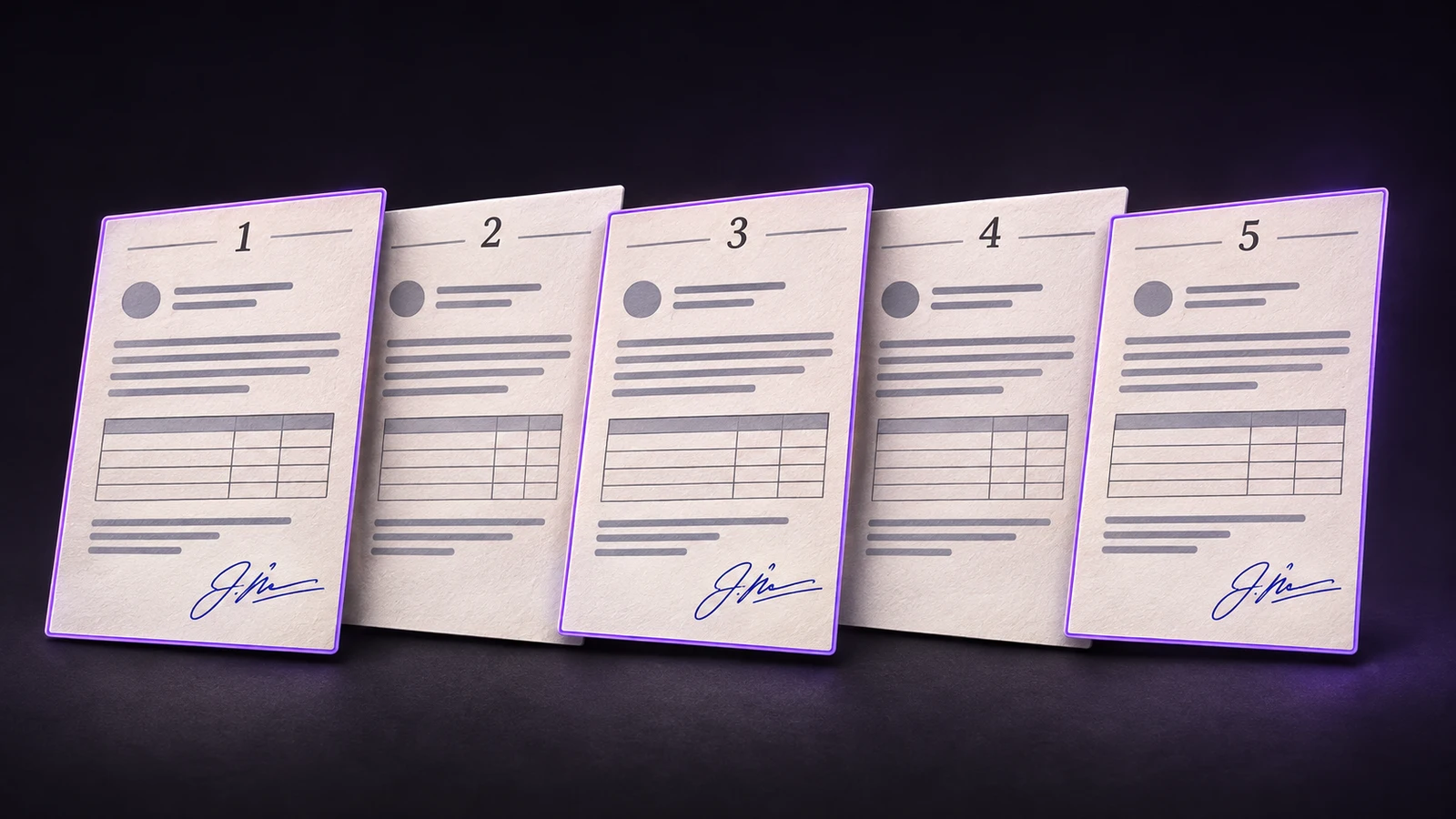
पहचानें कि किन पृष्ठों पर वास्तव में निशान चाहिए। लंबे PDF के एक पृष्ठ पर चाहिए तो हर पृष्ठ पर वही हस्ताक्षर चाहिए, ऐसा न मानें। परिशिष्ट, आवरण और निर्देश अलग जाँचें। संपादक में दिखती पृष्ठ स्थितियाँ लें, छपी पृष्ठ संख्या नहीं जो दस्तावेज़ में बाद से शुरू हो सकती है।
जैसे हस्ताक्षर पहले पृष्ठ, तीसरे से पाँचवें और आठवें पृष्ठ पर चाहिए तो सूची 1, 3, 4, 5 और 8 है। यह छोटी जाँच सूची दस्तावेज़ के पास रखें। इससे समीक्षा आसान होती है और आवरण या अलग अनुमोदन क्षेत्र वाले पृष्ठ पर गलती से लगे हस्ताक्षर पकड़ में आते हैं।
पहली जगह सही तय करें
उपयुक्त मूल पृष्ठ पर तैयार हस्ताक्षर या मुहर डालें। और प्रतियाँ बनाने से पहले रंग, पारदर्शिता, अनुपात और जगह जाँचें। स्याही के साथ सफ़ेद आयत या कटी रेखा भी दोहर जाएगी। अनुपात रखते हुए आकार बदलें और पास के पाठ को ढके बिना निशान दिखाई देने वाले पृष्ठ के अंदर रखें।
Paperkiss संपादक विकासाधीन है और चुने तत्व के लिए “पृष्ठों पर दोहराएँ” कार्यप्रवाह देता है। यह अभी खुले दस्तावेज़ के अंदर काम करता है। यह कई फ़ाइलों पर एक साथ हस्ताक्षर, CSV कार्यप्रवाह या कई लोगों को हस्ताक्षर अनुरोध भेजने की सुविधा नहीं है। उपकरण चुनते या काम की योजना बनाते समय इन कामों को अलग रखें।
स्पष्ट पृष्ठ सीमा दर्ज करें
लागू कार्यप्रवाह में लगाए गए तत्व को चुनें और पृष्ठ पर दोहराने की कार्रवाई खोलें। प्रस्तावित सीमा की जगह अपने पृष्ठ दें। 1, 3-5, 8 का मतलब पहला, तीसरे से पाँचवें और आठवाँ पृष्ठ है। पुष्टि से पहले विभाजक और दोनों छोर जाँचें; गलत जगह का हाइफ़न अनचाहे पृष्ठ शामिल कर सकता है।
मौजूदा सीमा विश्लेषक शून्य, उलटी सीमाएँ और दस्तावेज़ से बाहर की संख्याएँ अस्वीकार करता है। माँगे गए पृष्ठों को क्रम में लगाकर दोहराव हटाता है। कार्रवाई चुने लक्ष्य पृष्ठों पर तत्व लगाती है और मूल पृष्ठ छोड़ती है जहाँ वह पहले से है। ये जाँचें सीमा भरने में मदद करती हैं, पर तय नहीं करतीं कि फ़ॉर्म को सचमुच वहाँ हस्ताक्षर चाहिए।
- मूल पृष्ठ पर सही जगह लगे तत्व को चुनें।
- पृष्ठों पर दोहराएँ खोलें और इच्छित सीमा दें, जैसे 1, 3-5, 8।
- पुष्टि करें, फिर पृष्ठ 1, 3, 4, 5 और 8 अलग-अलग जाँचें।
- सीमा के बाहर का एक पृष्ठ और अलग आकार या दिशा वाला हर पृष्ठ जाँचें।
अलग आकार और दिशा के पृष्ठ जाँचें
सापेक्ष स्थिति हर पृष्ठ पर समान भौतिक दूरी के बराबर नहीं होती। आड़ा परिशिष्ट, छोटा रसीद पृष्ठ या घुमा स्कैन अलग जगह माँग सकता है। Paperkiss अलग पृष्ठ अनुपातों पर छवि का अनुपात बनाए रखने के लिए दोहराने की ज्यामिति समायोजित करता है, पर निशान कहाँ लगा, यह आपको फिर भी जाँचना है।
हर लक्ष्य पृष्ठ देखें, सबसे छोटा और मूल से अलग दिशा वाला भी। हस्ताक्षर की तुलना इच्छित रेखा से करें, केवल पृष्ठ सीमा से नहीं। एक प्रति शीर्षक ढके या पृष्ठ से बाहर जाए तो उसी को चुनकर ठीक करें या हटाएँ। एक असामान्य पृष्ठ के लिए हस्ताक्षर बिगाड़कर या सारी प्रतियाँ खिसकाकर भरपाई न करें।
पृष्ठों की सूची और तैयार फ़ाइल सत्यापित करें
मूल सूची से मौजूद और अनुपस्थित दोनों स्थिति जाँचें: हर आवश्यक पृष्ठ पर सही निशान हो और बाहर के पृष्ठ साफ़ रहें। फिर दोहराएँ तो पहले की प्रतियाँ पहचानी जाएँगी मानने के बजाय एक-दूसरे पर चढ़ी प्रतियाँ देखें। लगाए गए तत्व संपादन योग्य रखने हों तो मसौदा सहेजें।
नई PDF प्रति निर्यात करके फिर खोलें। पृष्ठ संख्या जाँचें और उस परिणाम में लक्ष्य पृष्ठ फिर देखें, खासकर हाथ से सुधरी प्रति। तैयार PDF सहेजे मसौदे से अलग है। पृष्ठ छवियाँ निर्यात करें तो परिणाम चुने पृष्ठों की छवि फ़ाइलों का समूह है, एक बहुपृष्ठ PDF नहीं। प्राप्तकर्ता ने वास्तव में जो माँगा है वही निर्यात चुनें।
सवाल और जवाब
क्या यह PDF के पूरे फ़ोल्डर पर दोहरा सकता है?
नहीं। यह लेख एक खुले PDF के चुने पृष्ठों पर तत्व दोहराने के बारे में है। कई फ़ाइलों पर एक साथ हस्ताक्षर Paperkiss v1 में शामिल नहीं हैं।
क्या दोहराए हस्ताक्षर हमेशा सही फ़ॉर्म रेखा पर बैठेंगे?
नहीं। पृष्ठ आकार, दिशा और लेआउट बदल सकते हैं। हर लक्ष्य पृष्ठ जाँचें और ज़रूरत पर अलग-अलग स्थितियाँ ठीक करें।
मूल पृष्ठ भी सीमा में रखूँ तो क्या होगा?
लागू कार्रवाई तत्व के मूल पृष्ठ पर और प्रति बनाना छोड़ देती है। आगे फिर दोहराने के बाद दस्तावेज़ जाँचें, ताकि दूसरे पृष्ठों पर प्रतियाँ एक-दूसरे पर न चढ़ें।