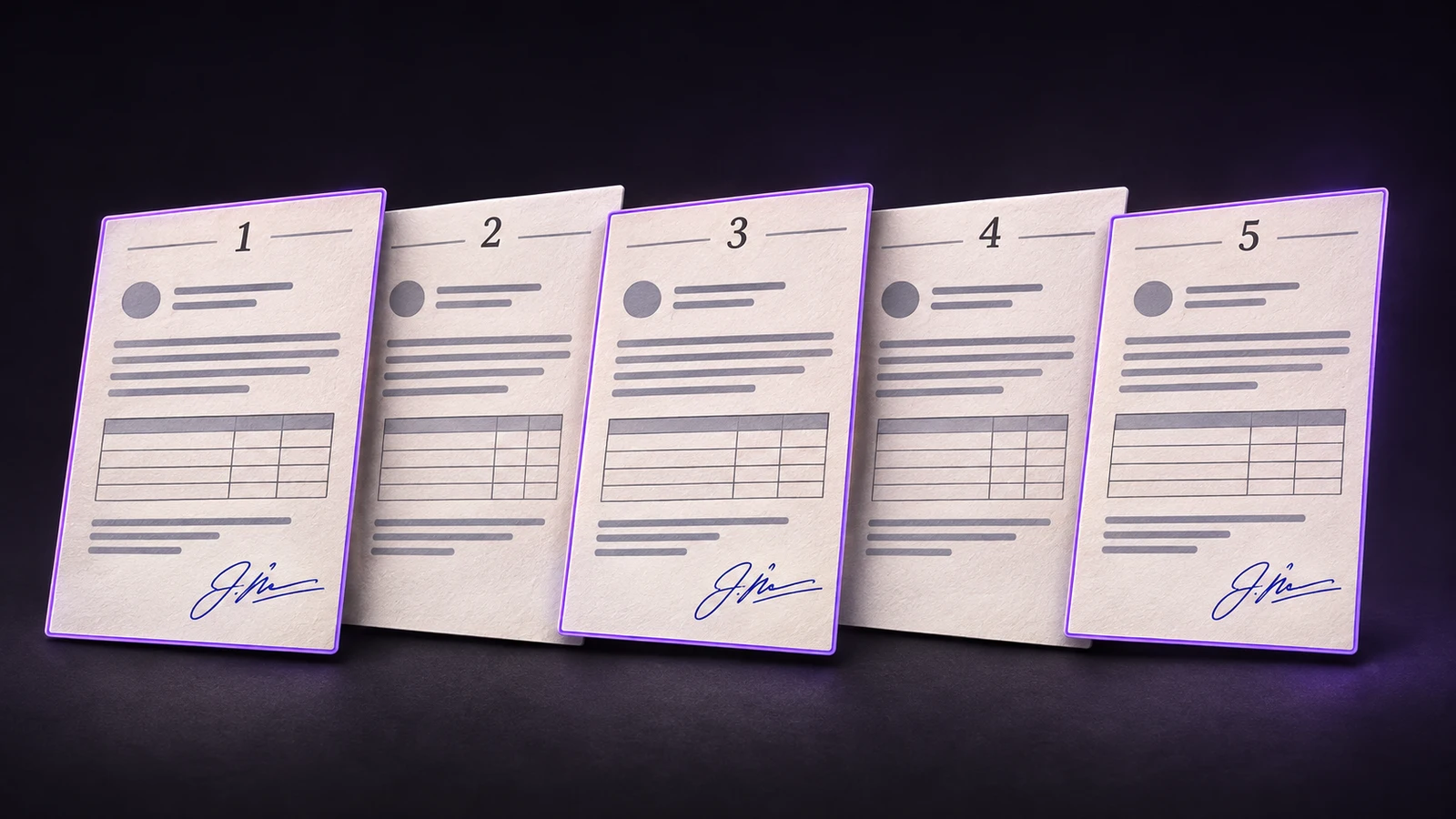
Skriv ned de avsedda sidorna före upprepning
Identifiera vilka sidor som faktiskt kräver märket. Anta inte att varje sida i en lång PDF behöver samma signatur bara för att en gör det. Kontrollera bilagor, omslag och instruktioner separat. Använd sidpositionerna som visas i redigeraren i stället för ett tryckt sidnummer som kan börja senare i dokumentet.
Om signaturen till exempel hör hemma på första sidan, sidorna tre till fem och sidan åtta är den avsedda uppsättningen 1, 3, 4, 5 och 8. Ha den korta checklistan bredvid dokumentet. Det underlättar granskningen och hjälper dig upptäcka en signatur som av misstag hamnat på ett omslag eller en sida med ett annat godkännandeområde.
Få den första placeringen rätt
Infoga en förberedd signatur eller stämpel på en lämplig källsida. Kontrollera färg, transparens, proportioner och position innan du skapar fler placeringar. En vit ruta eller ett avklippt streck upprepas tillsammans med bläcket. Ändra storlek proportionellt och håll märket inom den synliga sidan utan att täcka närliggande text.
Paperkiss-redigeraren är under utveckling och har flödet ”Upprepa på sidor” för det valda elementet. Det arbetar inom det öppna dokumentet. Det är inte en funktion för massignering av flera filer, ett CSV-flöde eller ett sätt att skicka signeringsförfrågningar till flera personer. Håll dessa uppgifter åtskilda när du väljer verktyg eller planerar arbetet.
Ange ett uttryckligt sidintervall
I det implementerade flödet väljer du det placerade elementet och åtgärden för sidupprepning. Ersätt det föreslagna intervallet med dina avsedda sidor. Ett intervall som 1, 3-5, 8 betyder sida ett, sidorna tre till fem och sida åtta. Granska avgränsare och ändpunkter innan du bekräftar; ett felplacerat bindestreck kan ta med sidor du inte avsåg.
Den nuvarande intervalltolken avvisar noll, fallande intervall och tal utanför dokumentet. Den sorterar och tar bort dubbletter bland önskade sidnummer. Upprepningen skapar placeringar på de valda målsidorna och hoppar över källsidan som redan har elementet. Dessa kontroller hjälper vid inmatning men avgör inte om blanketten faktiskt behöver en signatur där.
- Markera det korrekt placerade elementet på dess källsida.
- Öppna Upprepa på sidor och ange avsett intervall, till exempel 1, 3-5, 8.
- Bekräfta åtgärden och granska sedan sidorna 1, 3, 4, 5 och 8 var för sig.
- Kontrollera en sida utanför intervallet och granska sidor med annan storlek eller orientering.
Granska olika sidstorlekar och orienteringar
En relativ position är inte samma sak som ett identiskt fysiskt avstånd på varje sida. En liggande bilaga, en mindre kvittosida eller en roterad skanning kan behöva annan placering. Paperkiss justerar upprepningens geometri för att bevara bildens proportioner över olika sidförhållanden, men du behöver ändå granska var märket hamnar.
Besök varje målsida, även den minsta och alla med annan orientering än källan. Jämför signaturen med den avsedda linjen, inte bara sidkanten. Om en kopia överlappar en rubrik eller hamnar utanför sidan väljer du den placeringen och justerar eller tar bort den. Kompensera inte genom att förvränga signaturen eller flytta alla kopior för att passa en enda avvikande sida.
Kontrollera siduppsättningen och den färdiga filen
Använd din ursprungliga checklista för både positiva och negativa fall: varje nödvändig sida ska ha rätt märke och sidor utanför uppsättningen ska vara fria. Om du upprepar igen bör du leta efter överlappande kopior i stället för att anta att åtgärden känner igen tidigare dubbletter. Spara ett utkast om du vill behålla placeringarna redigerbara.
Exportera en ny PDF-kopia och öppna den igen. Kontrollera sidantalet och besök målsidorna i utdatafilen, särskilt manuellt korrigerade kopior. En färdig PDF är separat från det sparade utkastet. Om du i stället exporterar sidbilder blir resultatet bildfiler för valda sidor, inte en enda flersidig PDF. Välj den utdata som mottagaren faktiskt efterfrågade.
Frågor och svar
Kan detta upprepas över en mapp med PDF-filer?
Nej. Artikeln beskriver upprepning av ett element på valda sidor i en öppen PDF. Massignering av flera filer ingår inte i Paperkiss v1.
Hamnar en upprepad signatur alltid på rätt rad i blanketten?
Nej. Sidstorlekar, orientering och layout kan skilja sig. Granska varje målsida och justera enskilda placeringar vid behov.
Vad händer om jag tar med källsidan i intervallet?
Den implementerade åtgärden skapar inte en extra kopia på elementets källsida. Granska dokumentet efter ytterligare upprepning för att undvika överlappande kopior på andra sidor.