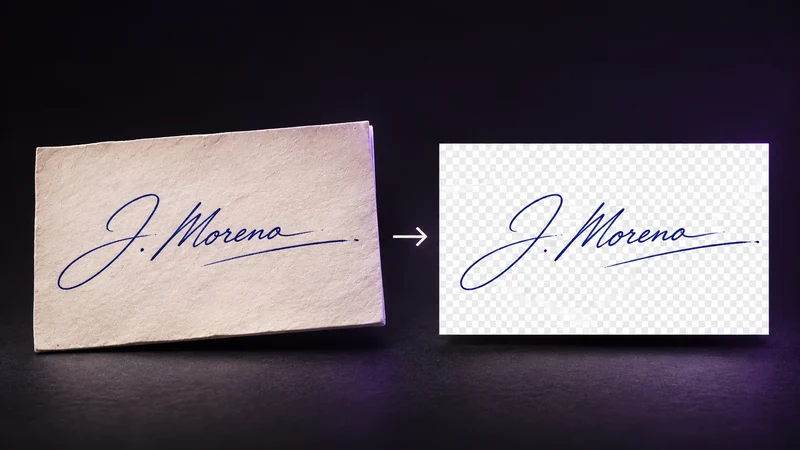
Odstraňte pozadí fotografie podpisu bez ztráty tahů
Připravte fotografii podpisu, odstraňte pozadí papíru a chraňte tenké tahy pečlivým maskováním a průhledným exportem.
Přečíst průvodcePrůvodci podpisy, razítky a kopiemi dokumentů.

Připravte fotografii podpisu, odstraňte pozadí papíru a chraňte tenké tahy pečlivým maskováním a průhledným exportem.
Přečíst průvodce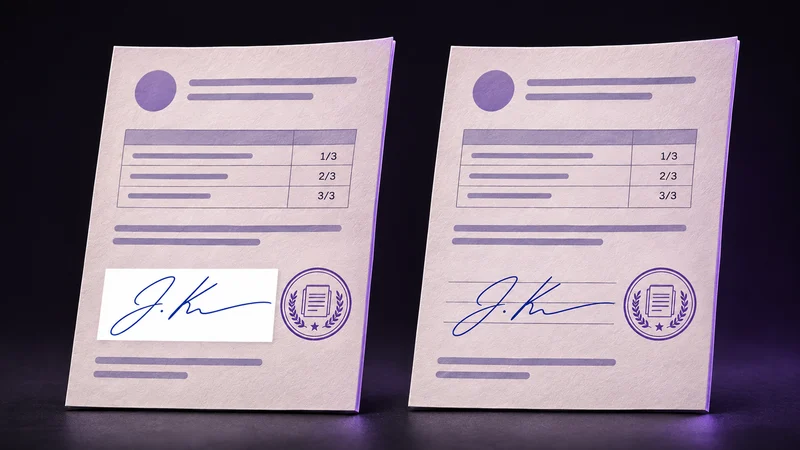
Zjistěte, zda bílý rámeček pochází z neprůhledných pixelů, nastavení exportu, pozadí náhledu nebo aplikace, do které podpis vkládáte.
Přečíst průvodce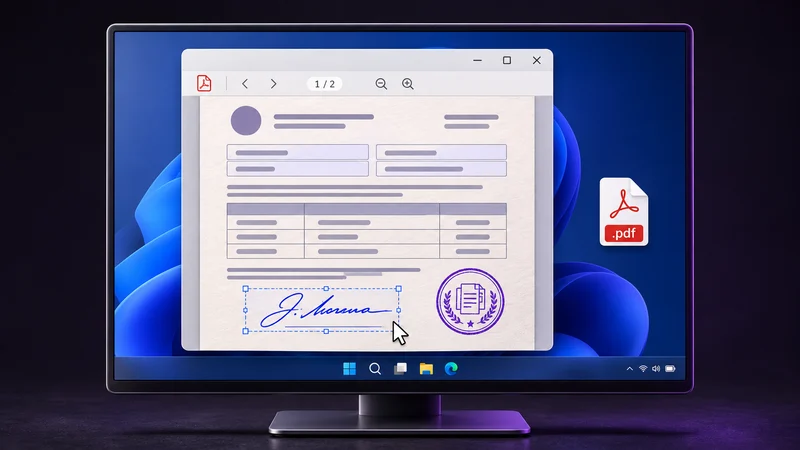
Připravte podpis jednou, umístěte jej na správnou stránku PDF a exportujte samostatnou hotovou kopii s praktickou závěrečnou kontrolou.
Přečíst průvodce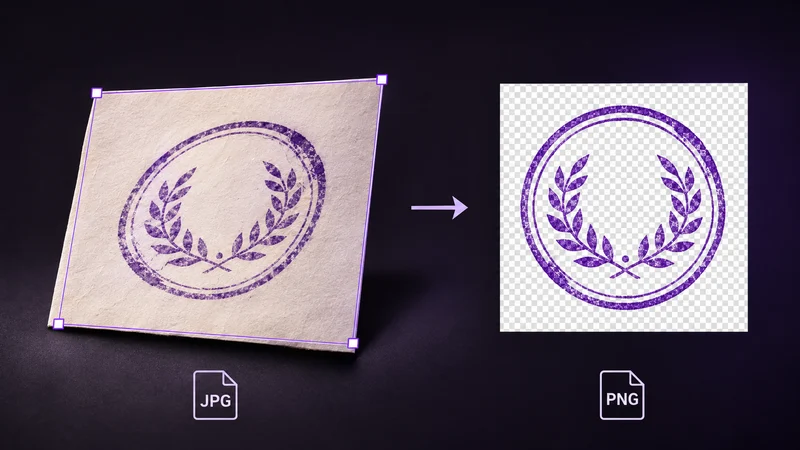
Vyfotografujte razítko ostře, opravte geometrii, potlačte stíny papíru a zkontrolujte drobný text bez domýšlení chybějících detailů.
Přečíst průvodce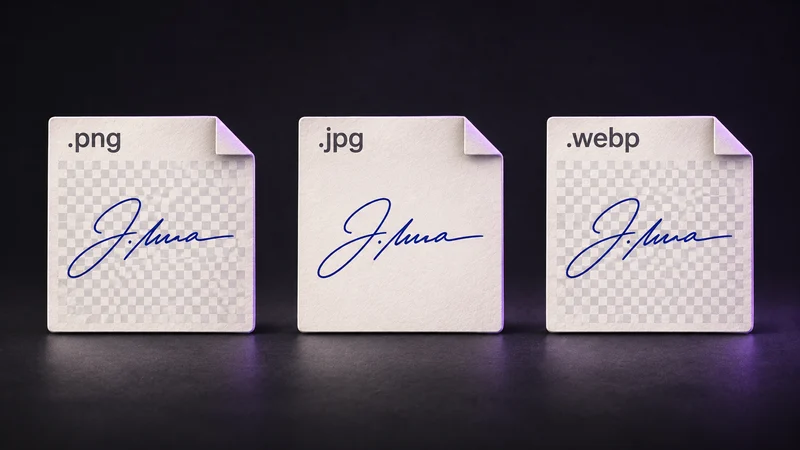
Pro průhledné opakovaně použitelné prvky zvolte PNG či WebP, pro neprůhledný obrázek JPG a pro hotový dokument PDF.
Přečíst průvodce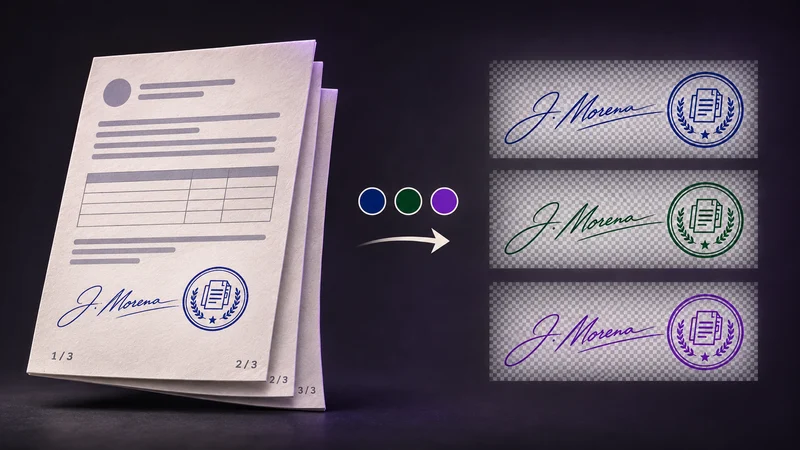
Změňte viditelný inkoust a zachovejte průhledné okraje, krytí nastavte samostatně a uložte barevnou variantu připravené předlohy.
Přečíst průvodce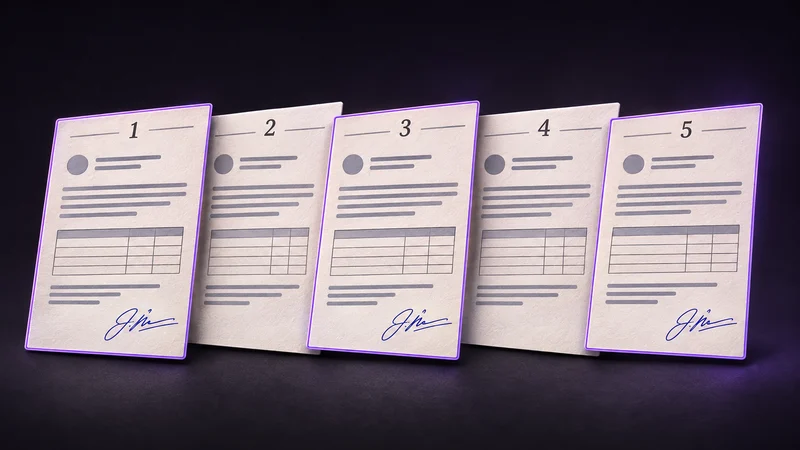
Umístěte podpis jednou, zopakujte jej ve vybraném rozsahu jednoho PDF a před exportem zkontrolujte stránky různých velikostí.
Přečíst průvodce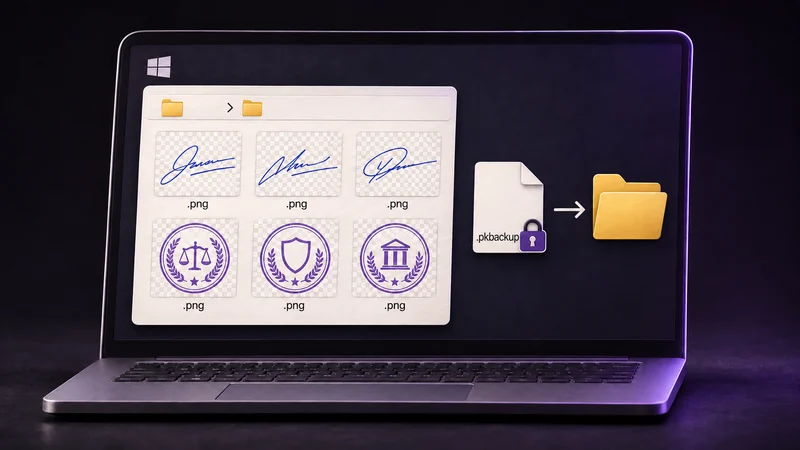
Uchovávejte připravené podpisy místně, vytvořte zálohu knihovny chráněnou heslem a zkontrolujte konflikty importu. Koncepty jsou oddělené.
Přečíst průvodce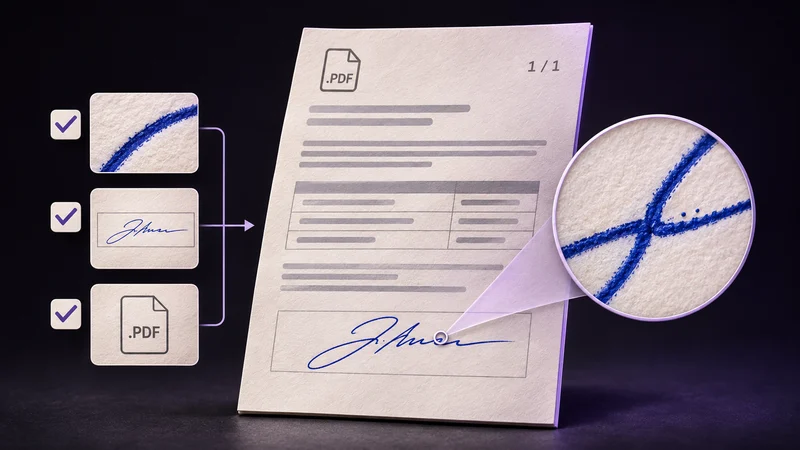
Před sdílením dokumentu zkontrolujte rukopis, okraje, velikost, umístění, rozsahy stránek i skutečné exportované PDF.
Přečíst průvodce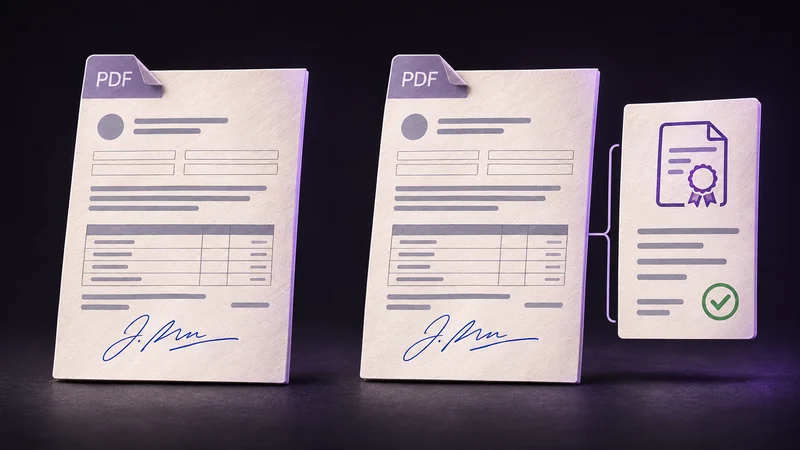
Rozlište viditelný obrázek podpisu, podepisování certifikátem a ověření a zvolte postup, který příjemce skutečně požaduje.
Přečíst průvodce