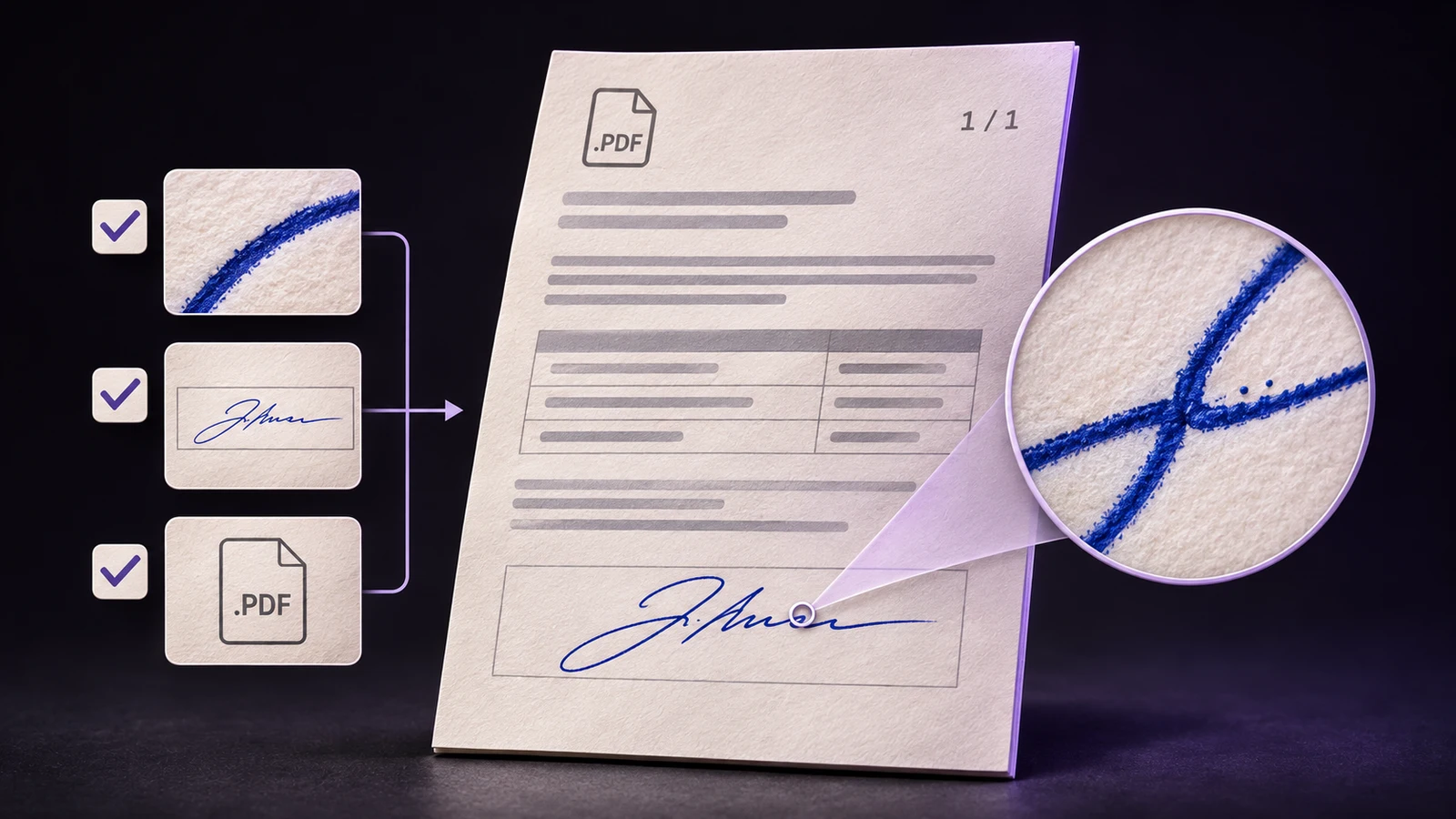
Porovnejte podpis s referencí
Začněte původní fotografií, kresbou nebo schválenou předlohou z knihovny. Porovnejte celý obrys, drobné tečky, křížící se tahy a mezery uvnitř písmen. I čistší výsledek mohl ztratit slabou spojnici nebo změnit číslo razítka. Soustřeďte se na zachování původního obsahu, nikoli na stejnoměrné ztmavení všech tahů.
Pokud detail chybí kvůli rozmazané nebo oříznuté předloze, vyberte lepší zdroj, místo abyste jej domýšleli. U napsaného podpisu ověřte přesný zápis, vybraný jazyk textu a náhled písma. Některé druhy písma používají kompatibilní náhradní fonty, takže samotný název stylu nedokazuje vzhled všech znaků. Prohlédněte skutečné znaky, které se v dokumentu objeví.
Prohlédněte průhlednost na světlých i tmavých plochách
Připravený obrázek zobrazte na bílém, šedém a tmavém kontrolním pozadí. Hledejte bílý obdélník, ostrůvky papíru uvnitř smyček a světlý lem kolem inkoustu. Při rozhodování, zda měkký okraj patří rukopisu, se vraťte k předloze. Jemné tahy nemažte jen proto, aby šachovnice vypadala prázdná.
Kontrolujte detail i konečnou velikost umístění. Velmi velký náhled pomáhá najít vady masky, neukazuje však, zda malý podpis zůstane na stránce čitelný. Přebarvení a nižší krytí mohou tuto čitelnost změnit. Potřebujete-li novou barvu, uložte variantu a ověřte ji na skutečném pozadí dokumentu, nikoli pouze v náhledu studia.
Ověřte polohu, poměr stran a okolní obsah
Podpis umístěte do zamýšleného prostoru tak, aby nezakrýval předtištěné jméno, datum, zaškrtávací políčko nebo pokyn. Při změně velikosti ponechte propojený poměr stran. Pokud podpis otočíte, znovu prohlédněte nejkrajnější tah: roh otočeného prvku může přesáhnout stránku nebo zakrýt něco, co bylo před otočením volné.
Vyvíjený editor Paperkiss obsahuje fyzické vlastnosti umístění a kontrolu přesahu stránky. Tyto ovládací prvky pomáhají určit polohu, ale i podpis technicky uvnitř stránky může ležet přes nesprávnou linku. Na stínovaném formuláři ověřte, že prázdné pozadí obrázku skutečně ukazuje formulář pod ním. U razítek prohlédněte drobný identifikační text i vnější rámeček.
Zkontrolujte data a opakované stránky
Potvrďte zamýšlený kalendářní den a zvolený formát zobrazení. Pokud formulář určuje den/měsíc/rok, nepředpokládejte, že jiný formát s lomítky je rovnocenný. Postup Paperkiss ukládá vybrané pevné datum; přesto porovnejte zobrazení na stránce s požadavkem dokumentu. Stávající text v PDF a nově vložený text jsou oddělené věci.
Pokud jste prvek opakovali, projděte každou cílovou stránku a alespoň jednu stránku mimo rozsah. Různé velikosti a orientace stránek mohou ovlivnit skutečné umístění. Po dalším opakování hledejte duplicitní překrývající se kopie. Počet vybraných stránek je užitečný, ale nenahrazuje prohlédnutí každého požadovaného podpisového pole a ověření, že nic jiného není zakryté.
Zkontrolujte uložený výstup a uchovejte správné soubory
Pro hotový dokument PDF zvolte PDF a exportujte pod novým názvem. Chcete-li v úpravách pokračovat, uložte místní koncept v samostatném kroku. Paperkiss zůstává ve vývoji; implementovaný export PDF přidává viditelné prvky a neposkytuje podepisování certifikátem. Než výstup považujete za připravený k odeslání, ověřte požadovaný podpisový postup příjemce.
Přesný exportovaný soubor znovu otevřete z cílové složky. Potvrďte počet stránek, polohu podpisu, barvu a okolní text. Obsahoval-li zdroj prohledávatelný text, zkuste jako další kontrolu krátký výběr; vložený obrázek podpisu se nestává prohledávatelným rukopisem. Originál, hotový výstup a případný koncept jasně pojmenujte, abyste sdíleli zkontrolované PDF místo starší verze nebo samostatného obrázku podpisu.
Otázky a odpovědi
Je větší exportovaný podpis vždy lepší?
Ne. Více pixelů neobnoví chybějící detaily zdroje a velký náhled může skrýt, zda podpis funguje v běžné velikosti dokumentu. Posuzujte skutečné zamýšlené umístění.
Dokazuje náhled editoru správnost exportovaného souboru?
Ne. Uložený výstup znovu otevřete a prohlédněte. Název, volba pozadí, výběr stránek nebo pozdější změna umístění se mohou lišit od očekávání.
Co mám dělat, když zmizí tenký tah?
Porovnejte výsledek s originálem a vraťte se k masce nebo zdroji. Pokud to lze, skutečný inkoust místně obnovte; nepřekreslujte chybějící rukopis jen proto, aby výsledek vypadal úplně.