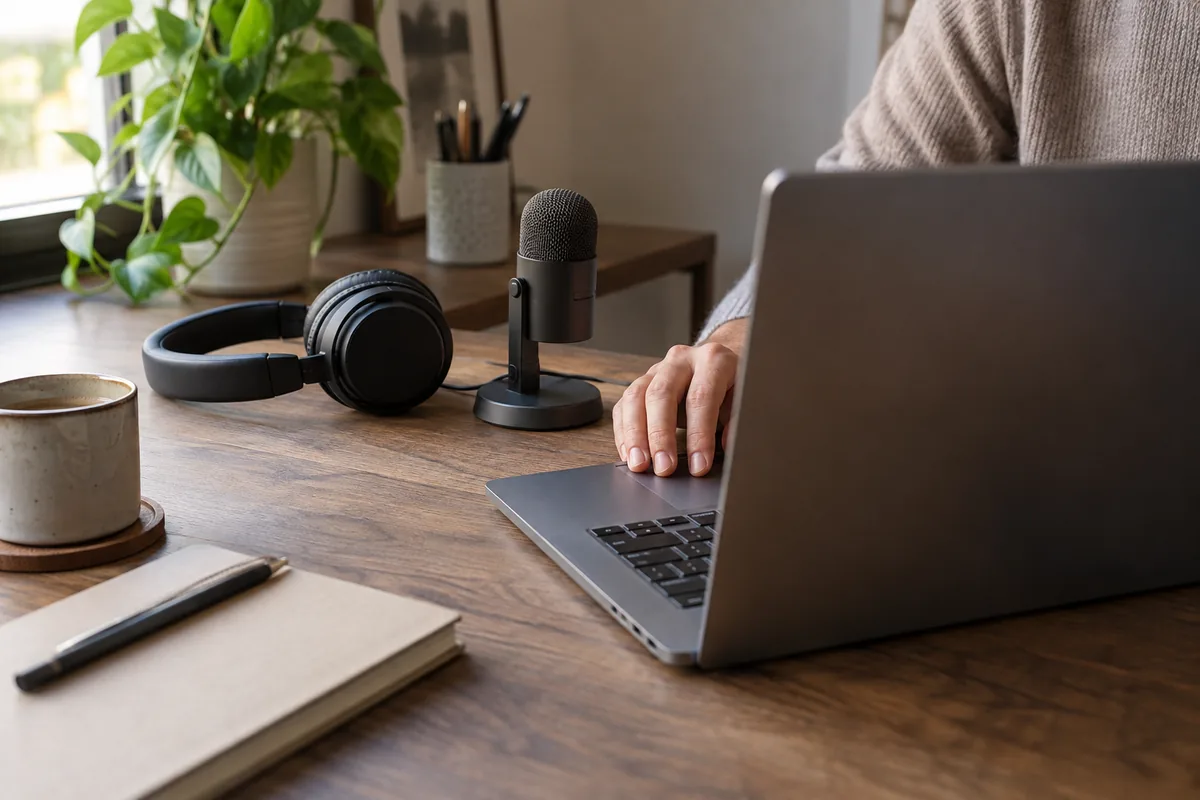
Le texte prédictif suggère des mots pendant que vous tapez ; la saisie vocale transforme des paroles en texte. Pour les e-mails et les conversations professionnelles, choisissez en fonction de la tâche d’écriture, de la pièce et de la quantité de corrections nécessaires. Windows propose également Voice Access, dont le fonctionnement hors ligne et le mode de contrôle diffèrent de la dictée Win+H.
Une réponse courte dans un bureau partagé et un long brouillon dans une pièce privée sont deux tâches différentes. Comparez le message complet, corrections comprises, plutôt que la vitesse de saisie des premiers mots.
Comparez les trois options d’écriture de Windows
| Option | Mode de saisie du texte | Connexion | Autres fonctions |
|---|---|---|---|
| Texte prédictif de Typeahead | Tapez, puis acceptez l’expression proposée à l’aide de la touche configurée | Suggestions locales après le téléchargement du modèle | Propose des suggestions de texte dans les champs pris en charge |
| Saisie vocale Windows, Win+H | Parlez dans un microphone lorsqu’un champ de texte est actif | Nécessite Internet pour la reconnaissance vocale en ligne | Dicte du texte dans le champ actif |
| Voice Access sur Windows 11 | Dictez du texte et utilisez les commandes vocales prises en charge | Fonctionne hors ligne après le téléchargement initial du modèle linguistique | Permet de contrôler le PC et de modifier du texte à la voix |
La documentation produit de Typeahead décrit son modèle de phrases exécuté sur l’appareil et ses commandes d’acceptation. Microsoft indique les exigences relatives au microphone, à Internet et aux champs de texte pour la saisie vocale Win+H. Le guide de configuration de Voice Access explique le téléchargement initial et le fonctionnement hors ligne ultérieur.
Utilisez le texte prédictif pour les messages courts que vous pouvez taper discrètement
Le texte prédictif peut convenir à une réponse dans un chat, à une courte mise à jour de statut ou à un e-mail rédigé parmi vos collègues. Vous pouvez continuer à taper si une suggestion ne convient pas, ou accepter une expression utile puis relire la phrase terminée.
Dans Typeahead, Tab est la touche d’acceptation par défaut et peut être modifiée. Vérifiez son fonctionnement dans l’application que vous utilisez réellement, où Tab peut aussi déplacer le focus. Une phrase prédite doit toujours être relue : elle peut introduire une date, un engagement ou un sens que vous n’aviez pas prévu.
Les suggestions ne constituent pas un script fixe. Pour une signature exacte, un paragraphe d’assistance approuvé ou des consignes de réunion répétées, un extrait de texte enregistré peut être plus prévisible. Le guide sur la saisie automatique et la correction automatique explique les rôles distincts de la prédiction et de la correction.
Essayez Win+H pour un brouillon que vous pouvez dicter à voix haute
- Ouvrez un brouillon vide que vous n’enverrez pas et placez le curseur dans son champ de texte.
- Vérifiez que le microphone prévu est connecté et que vous avez accès à Internet.
- Appuyez sur Win+H pour ouvrir la saisie vocale et dicter quelques phrases.
- Arrêtez la dictée et vérifiez les noms, les nombres, la ponctuation et les sauts de paragraphe avant d’envoyer le message.
La dictée peut être un moyen confortable de rédiger un texte plus long si vous disposez d’un espace privé et d’un microphone adapté. Mais les personnes présentes dans la pièce entendront aussi vos paroles. Win+H utilise la reconnaissance vocale en ligne ; respectez donc les règles de votre organisation avant de dicter des informations confidentielles.
Le microphone et la pièce ont leur importance. Si les erreurs de reconnaissance vous obligent à corriger chaque phrase en profondeur, essayez un endroit plus calme ou une autre méthode de saisie. Ne présumez pas qu’un brouillon dicté plus long sera plus rapide à finaliser.
Utilisez Voice Access si vous avez besoin de dicter hors ligne ou de contrôler votre ordinateur à la voix
Microsoft indique que Voice Access est disponible dans Windows 11, version 22H2 et ultérieure. Cette fonctionnalité permet aussi de contrôler le PC. Téléchargez le modèle vocal approprié pendant la configuration, lorsque vous êtes en ligne, puis testez le mode hors ligne.
Il s’agit d’une fonctionnalité distincte du panneau Win+H. Vérifiez les langues et les commandes prises en charge par votre installation de Windows ; le fait qu’une fonctionnalité reconnaisse votre langue ne prouve pas que l’autre la prend en charge de la même manière.
Si le contrôle vocal est essentiel à votre utilisation de l’ordinateur, évaluez aussi la navigation, la sélection et la correction, et pas seulement la dictée. Un outil de prédiction de phrases ne remplace pas ces commandes.
Comparez les méthodes à l’aide de trois messages professionnels ordinaires
Utilisez du texte de test non confidentiel : une courte réponse pour organiser un rendez-vous, un paragraphe décrivant une tâche et un message contenant un nom et un nombre. Rédigez chaque message avec les méthodes que vous envisagez.
Mesurez le temps nécessaire pour que le message soit prêt à être envoyé, corrections comprises. Notez les mots incorrects, les acceptations accidentelles et si la dictée a dérangé quelqu’un à proximité. Un résultat utile pourrait être d’utiliser le texte prédictif pour les conversations courantes et la saisie vocale pour les brouillons plus longs ; vous n’avez pas besoin d’une seule méthode pour tous les champs.
Pour une utilisation hors ligne, déconnectez-vous uniquement après avoir téléchargé les modèles nécessaires et faites un essai dans un brouillon sans risque. Le guide de Typeahead sur le mode avion explique comment vérifier le fonctionnement des suggestions de saisie locales.
Relisez le message final, quelle que soit la méthode utilisée
Séparez l’envoi de la rédaction. Vérifiez les destinataires, les détails factuels et les promesses après la prédiction ou la dictée. Dans un bureau partagé, pensez à ce que vos collègues peuvent entendre ; sur un PC partagé, demandez-vous qui peut lire le brouillon et les textes enregistrés.
Le traitement local des suggestions ne rend pas local le service de messagerie ou de chat destinataire. Une fois le message envoyé, les règles de traitement des données propres à ce service s’appliquent.
Questions fréquentes
La saisie vocale de Windows nécessite-t-elle toujours Internet ?
Quelle méthode est la plus rapide pour les messages professionnels ?
Vérifiez les suggestions locales et les commandes d’acceptation de Typeahead en fonction de votre flux de rédaction.
Obtenir Typeahead