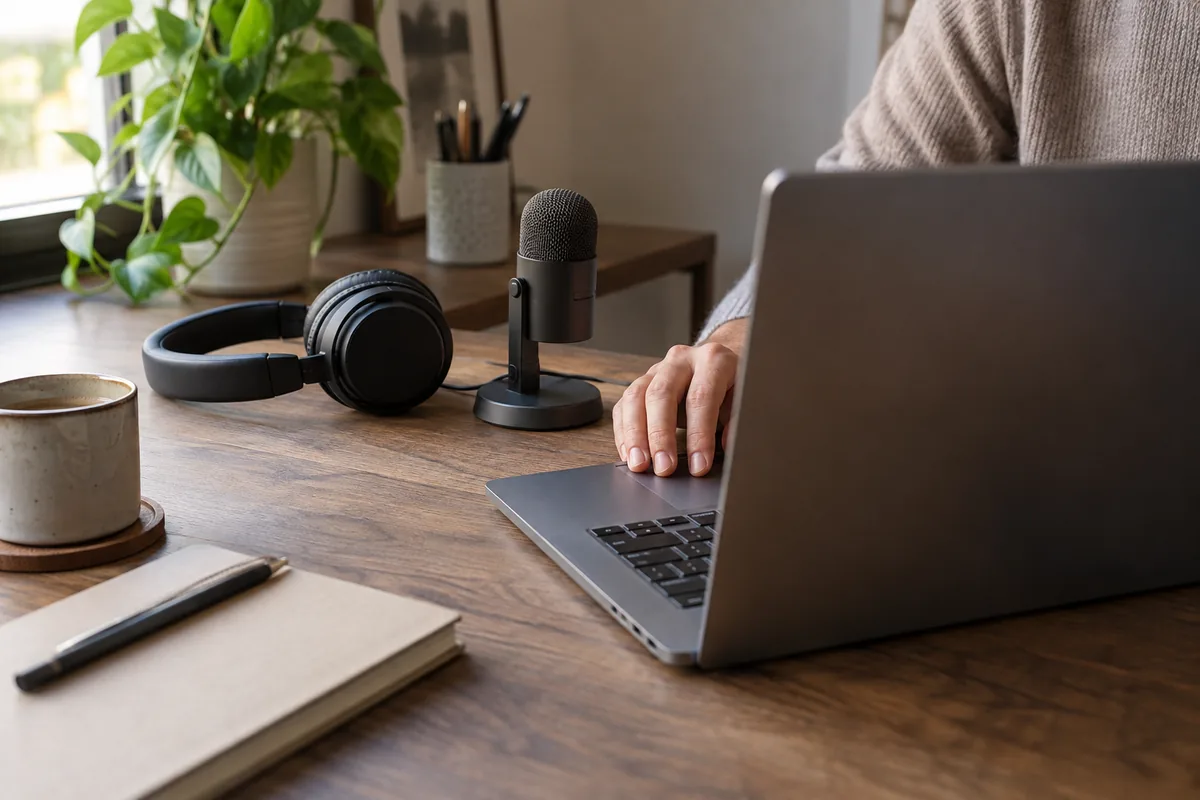
Tahmine dayalı metin siz yazarken sözcükler önerir; sesle yazma ise konuşulan sözcükleri metne dönüştürür. İş e-postaları ve sohbetler için seçiminizi yazma görevine, bulunduğunuz ortama ve gereken düzeltme miktarına göre yapın. Windows ayrıca Win+H diktesinden farklı bir çevrimdışı çalışma ve denetim biçimine sahip olan Voice Access'i de sunar.
Paylaşımlı bir ofiste kısa bir yanıt yazmakla özel bir odada uzun bir taslak hazırlamak farklı işlerdir. İlk birkaç sözcüğün hızını değil, düzeltmeler dahil mesajın tamamını karşılaştırın.
Windows için üç yazma seçeneğini karşılaştırın
| Seçenek | Metni nasıl girersiniz | Bağlantı | Başka neler yapar |
|---|---|---|---|
| Typeahead tahmine dayalı metin | Yazın, ardından önerilen ifadeyi yapılandırılmış tuşla kabul edin | Model indirildikten sonra yerel öneriler sunar | Desteklenen alanlarda metin önerileri sunar |
| Windows sesle yazma, Win+H | Bir metin kutusu etkinken mikrofona konuşun | Çevrimiçi konuşma tanıma için internet gerekir | Etkin alana metin dikte eder |
| Windows 11'de Voice Access | Dikte edin ve desteklenen komutları söyleyin | İlk dil modeli indirildikten sonra çevrimdışı çalışır | Bilgisayarı sesle denetleyebilir ve metni sesle düzenleyebilir |
Typeahead ürün belgeleri cihaz üzerinde çalışan ifade modelini ve kabul denetimlerini açıklar. Microsoft, mikrofon, internet ve metin alanı gereksinimlerini Win+H sesle yazmaiçin belgeler. Voice Access kurulum kılavuzu ilk indirmeyi ve sonrasında çevrimdışı çalışmayı açıklar.
Sessizce yazabileceğiniz kısa mesajlar için tahmine dayalı metni kullanın
Tahmine dayalı metin, sohbet yanıtları, kısa durum güncellemeleri veya iş arkadaşlarınızın yanındayken yazdığınız bir e-posta için uygun olabilir. Bir öneri yanlışsa yazmaya devam edebilir veya yararlı bir ifadeyi kabul edip tamamlanan cümleyi gözden geçirebilirsiniz.
Typeahead'de varsayılan kabul tuşu Tab'dır ve değiştirilebilir. Tab'ın odağı başka yere taşıyabildiği kullandığınız gerçek uygulamada bu tuşu kontrol edin. Tahmin edilen bir ifadeyi yine de gözden geçirmeniz gerekir; istemediğiniz bir tarih, taahhüt veya anlam ekleyebilir.
Öneriler sabit bir metin değildir. Tam bir imza, onaylanmış bir destek paragrafı veya tekrar tekrar kullanılan bir toplantı talimatı için kaydedilmiş bir metin parçacığı daha öngörülebilir olabilir. Şu kılavuz otomatik tamamlama ve otomatik düzeltme tahmin ve düzeltmenin ayrı işlevlerini açıklar.
Sesli olarak söyleyebileceğiniz bir taslak için Win+H'yi deneyin
- Boş, gönderilmemiş bir taslak açın ve imleci metin alanına yerleştirin.
- Kullanmak istediğiniz mikrofonun bağlı olduğunu ve internet bağlantısının bulunduğunu kontrol edin.
- Basıp Win+H ile sesle yazmayı açın ve birkaç cümle dikte edin.
- Dikteyi durdurun ve göndermeden önce adları, sayıları, noktalama işaretlerini ve paragraf sonlarını inceleyin.
Özel bir ortamınız ve kullanışlı bir mikrofonunuz olduğunda, konuşmak daha uzun bir taslağı yazıya dökmenin rahat bir yolu olabilir. Ancak bu, çevrenizdekilerin söylediklerinizi duyabileceği anlamına da gelir. Win+H çevrimiçi konuşma tanımayı kullanır; bu nedenle gizli bilgileri dikte etmeden önce kuruluşunuzun kurallarına uyun.
Mikrofon ve bulunduğunuz ortam önemlidir. Tanıma hataları her cümlenin ciddi ölçüde düzeltilmesini gerektiriyorsa daha sessiz bir yer deneyin veya başka bir giriş yöntemi kullanın. Daha uzun bir sesli taslağı tamamlamanın daha hızlı olacağını varsaymayın.
Çevrimdışı dikteye veya sesle denetime ihtiyacınız varsa Voice Access'i kullanın
Microsoft, Voice Access'i Windows 11 sürüm 22H2 ve sonraki sürümlerde kullanılabilir olarak tanımlar. Yazmanın yanı sıra bilgisayar denetimini de destekler. Kurulum sırasında uygun konuşma modelini çevrimiçiyken indirin, ardından çevrimdışı olarak sınayın.
Bu, Win+H panelinden ayrı bir özelliktir. Windows kurulumunuzda desteklenen dili ve komutları kontrol edin; özelliklerden birinin dilinizi tanıması, diğerinin de aynı dili desteklediğini kanıtlamaz.
Sesle denetim bilgisayarı kullanma biçiminizin merkezindeyse, diktenin yanı sıra gezinmeyi, seçimi ve düzeltmeyi de değerlendirin. İfade tahmin aracı bu denetimlerin yerini tutmaz.
Üç sıradan iş mesajını karşılaştırın
Gizli olmayan deneme metinleri kullanın: kısa bir zamanlama yanıtı, bir görevi açıklayan paragraf ve ad ile sayı içeren bir mesaj. Her mesajı değerlendirdiğiniz yöntemlerle yazın.
Düzeltmeler dahil mesaj gönderilmeye hazır olana kadar geçen süreyi ölçün. Yanlış sözcükleri, yanlışlıkla kabul edilen önerileri ve konuşmanın yakındaki birini rahatsız edip etmediğini not edin. İşe yarar bir sonuç, rutin sohbetler için tahmine dayalı metin, daha uzun taslaklar içinse sesle yazma olabilir; her alan için tek bir yöntem seçmeniz gerekmez.
Çevrimdışı kullanım için yalnızca ilgili modelleri indirdikten sonra bağlantıyı kesin ve zararsız bir taslakta deneyin. Typeahead'in uçak modu kılavuzu yerel yazma önerileri için bu kontrolü açıklar.
Hangi yöntemi kullanırsanız kullanın son mesajı gözden geçirin
Gönderme işlemini taslak hazırlamadan ayrı tutun. Tahmin veya dikte sonrasında alıcıları, olgusal ayrıntıları ve verilen sözleri kontrol edin. Paylaşımlı bir ofiste iş arkadaşlarınızın neleri duyabileceğini; paylaşımlı bir bilgisayarda ise taslağı ve kaydedilmiş metni kimlerin okuyabileceğini göz önünde bulundurun.
Önerilerin yerel olarak işlenmesi, alıcı e-posta veya sohbet hizmetinin yerel olduğu anlamına gelmez. Bir mesajı gönderdiğinizde o hizmetin kendi veri işleme kuralları geçerli olur.
Sık sorulan sorular
Tüm Windows sesle yazma yöntemleri internet gerektirir mi?
İş mesajları için hangi yöntem daha hızlıdır?
Yazma iş akışınıza uygun olup olmadığını görmek için Typeahead'in yerel önerilerini ve kabul denetimlerini kontrol edin.
Typeahead'i edinin