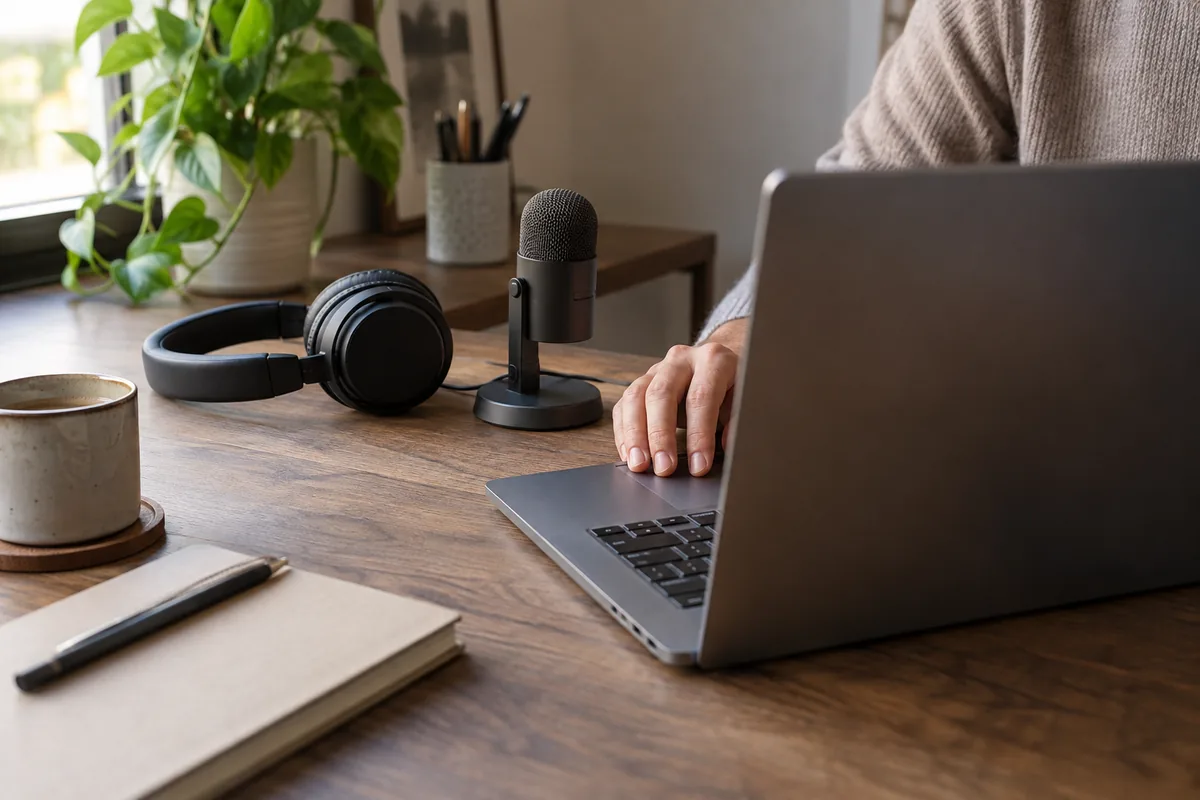
Il testo predittivo suggerisce parole mentre digiti; la digitazione vocale trasforma le parole pronunciate in testo. Per le email e le chat di lavoro, scegli in base al tipo di testo da scrivere, all’ambiente e alla quantità di correzioni necessarie. Windows offre anche Accesso vocale, che ha un modello di funzionamento offline e di controllo diverso dalla dettatura Win+H.
Una risposta breve in un ufficio condiviso e una bozza lunga in una stanza privata sono attività diverse. Confronta il messaggio completo, comprese le correzioni, anziché la velocità delle prime parole.
Confronta le tre opzioni di scrittura di Windows
| Opzione | Come inserisci il testo | Connessione | Cos’altro fa |
|---|---|---|---|
| Testo predittivo di Typeahead | Digita, poi accetta una frase proposta con il tasto configurato | Suggerimenti locali dopo il download del modello | Propone suggerimenti di testo nei campi supportati |
| Windows, digitazione vocale con Win+H | Parla nel microfono mentre è attiva una casella di testo | Richiede una connessione a Internet per il riconoscimento vocale online | Detta il testo nel campo attivo |
| Accesso vocale su Windows 11 | Detta testo e comandi supportati | Funziona offline dopo il download iniziale del modello linguistico | Può controllare il PC e modificare il testo con la voce |
La documentazione del prodotto di Typeahead descrive il suo modello di frasi sul dispositivo e i controlli per accettare i suggerimenti. Microsoft documenta i requisiti relativi a microfono, connessione Internet e campo di testo per la digitazione vocale con Win+H. La guida alla configurazione di Accesso vocale spiega il download iniziale e il successivo funzionamento offline.
Usa il testo predittivo per i messaggi brevi che puoi digitare in silenzio
Il testo predittivo può essere utile per una risposta in chat, un breve aggiornamento di stato o un’email che scrivi tra colleghi. Se un suggerimento non è corretto, puoi continuare a digitare oppure accettare una frase utile e poi rivedere il testo completo.
In Typeahead, Tab è il tasto predefinito per accettare un suggerimento e può essere modificato. Verifica quale tasto è configurato nell’app che usi effettivamente, dove Tab potrebbe invece spostare il focus. Una frase suggerita va comunque controllata: potrebbe introdurre una data, un impegno o un significato che non intendevi.
I suggerimenti non sono uno script fisso. Per una firma esatta, un paragrafo di assistenza approvato o un’istruzione ricorrente per una riunione, uno snippet di testo salvato può essere più prevedibile. La guida a completamento automatico e correzione automatica spiega i ruoli distinti della previsione e della correzione.
Prova Win+H per una bozza che puoi dettare a voce
- Apri una bozza vuota non ancora inviata e posiziona il cursore nel campo di testo.
- Verifica che il microfono desiderato sia collegato e che sia disponibile una connessione Internet.
- Premi Win+H per aprire la digitazione vocale e dettare alcune frasi.
- Interrompi la dettatura e controlla nomi, numeri, punteggiatura e interruzioni di paragrafo prima di inviare.
Parlare può essere un modo comodo per preparare una bozza più lunga, se hai privacy e un microfono funzionante. Significa anche che chi si trova nella stanza può sentire ciò che dici. Win+H usa il riconoscimento vocale online: prima di dettare informazioni riservate, attieniti alle regole della tua organizzazione.
Il microfono e l’ambiente contano. Se gli errori di riconoscimento ti costringono a correggere sostanzialmente ogni frase, prova un luogo più silenzioso o un altro metodo di inserimento. Non dare per scontato che dettare una bozza più lunga sia più veloce.
Usa Accesso vocale quando ti servono la dettatura offline o il controllo vocale
Microsoft descrive Accesso vocale come disponibile in Windows 11 versione 22H2 e successive. Oltre alla scrittura, consente di controllare il PC. Durante la configurazione, scarica online il modello vocale appropriato, quindi provalo offline.
È una funzionalità distinta dal pannello di digitazione vocale Win+H. Verifica quali lingue e comandi supporta la tua installazione di Windows: il fatto che una funzionalità riconosca la tua lingua non dimostra che l’altra offra lo stesso supporto.
Se il controllo vocale è fondamentale per il modo in cui usi il computer, valuta anche la navigazione, la selezione e la correzione, oltre alla dettatura. Un sistema di previsione delle frasi non sostituisce questi controlli.
Confronta i metodi usando tre normali messaggi di lavoro
Usa un testo di prova non riservato: una breve risposta per concordare un orario, un paragrafo che descriva un’attività e un messaggio con un nome e un numero. Scrivi ogni messaggio con i metodi che stai valutando.
Misura il tempo necessario perché il messaggio sia pronto per l’invio, correzioni comprese. Annota le parole errate, le accettazioni accidentali e se parlare ha disturbato qualcuno nelle vicinanze. Potresti scoprire che il testo predittivo è utile per le chat di routine e la digitazione vocale per le bozze più lunghe: non è necessario usare un solo metodo in ogni campo.
Per l’uso offline, disconnettiti solo dopo aver scaricato i modelli pertinenti e fai una prova con una bozza innocua. La guida di Typeahead alla modalità aereo illustra questo controllo per i suggerimenti di digitazione locali.
Rileggi il messaggio finale, qualunque metodo tu usi
Tieni separata l’azione di invio dalla stesura. Dopo aver usato la previsione o la dettatura, controlla i destinatari, i dettagli fattuali e le promesse. In un ufficio condiviso, considera che cosa possono sentire i colleghi; su un PC condiviso, considera chi può leggere la bozza e il testo salvato.
L’elaborazione locale dei suggerimenti non significa che il servizio di posta elettronica o di chat che riceve il messaggio sia locale. Una volta inviato, si applicano le modalità di gestione dei dati proprie di quel servizio.
Domande frequenti
Tutti i metodi di digitazione vocale di Windows richiedono internet?
Quale metodo è più veloce per i messaggi di lavoro?
Verifica i suggerimenti locali e i controlli per accettarli di Typeahead in base al tuo flusso di scrittura.
Scarica Typeahead