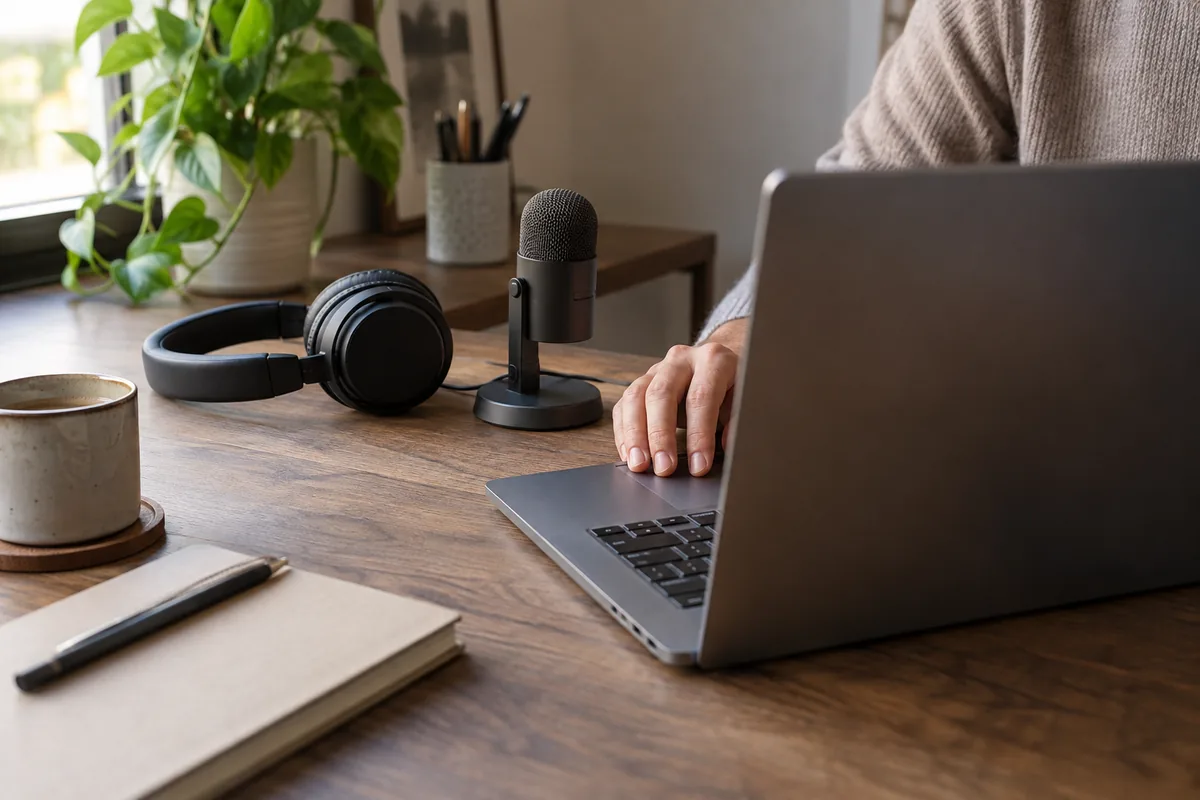
Przewidywanie tekstu podpowiada słowa podczas pisania, a dyktowanie głosowe zamienia wypowiadane słowa na tekst. Przy służbowej poczcie i czacie wybierz metodę w zależności od zadania, pomieszczenia i potrzebnego zakresu poprawek. Windows oferuje także Voice Access, który pod względem działania offline i sterowania różni się od dyktowania za pomocą Win+H.
Krótka odpowiedź pisana we wspólnym biurze i długi projekt przygotowywany w prywatnym pomieszczeniu to dwa różne zadania. Porównuj całe wiadomości, łącznie z poprawkami, a nie szybkość wpisania kilku pierwszych słów.
Porównanie trzech opcji pisania w Windows
| Opcja | Sposób wprowadzania tekstu | Połączenie | Dodatkowe możliwości |
|---|---|---|---|
| Przewidywanie tekstu w Typeahead | Pisz, a następnie zaakceptuj proponowaną frazę skonfigurowanym klawiszem | Lokalne podpowiedzi po pobraniu modelu | Wyświetla podpowiedzi tekstowe w obsługiwanych polach |
| Dyktowanie głosowe Windows, Win+H | Mów do mikrofonu, gdy pole tekstowe jest aktywne | Do rozpoznawania mowy online wymaga internetu | Dyktuje tekst do aktywnego pola |
| Voice Access w Windows 11 | Dyktuj tekst i używaj obsługiwanych poleceń | Działa offline po pobraniu modelu językowego podczas pierwszej konfiguracji | Umożliwia sterowanie komputerem i edycję tekstu za pomocą głosu |
Dokumentacja produktu Typeahead opisuje lokalny model fraz i sposoby ich akceptowania. Firma Microsoft podaje wymagania dotyczące mikrofonu, internetu i pól tekstowych dla funkcji dyktowania głosowego Win+H. Jej przewodnik konfiguracji Voice Access wyjaśnia, jak przebiega pierwsze pobieranie i późniejsza praca offline.
Korzystaj z przewidywania tekstu przy krótkich wiadomościach, które możesz po cichu wpisać
Przewidywanie tekstu może się przydać przy odpowiedzi na czacie, krótkiej aktualizacji statusu lub e-mailu pisanym wśród współpracowników. Jeśli podpowiedź jest błędna, możesz pisać dalej albo zaakceptować przydatną frazę i sprawdzić całe zdanie.
W Typeahead domyślnym klawiszem akceptowania jest Tab, ale można go zmienić. Sprawdź działanie tego klawisza w używanej aplikacji, w której Tab może w inny sposób przenosić fokus. Podpowiedź tekstowa nadal wymaga sprawdzenia: może wprowadzić datę, zobowiązanie lub znaczenie, którego nie zamierzałeś nadać.
Podpowiedzi nie są gotowym scenariuszem. W przypadku dokładnego podpisu, zatwierdzonego akapitu dla pomocy technicznej lub powtarzającej się instrukcji dotyczącej spotkania bardziej przewidywalny może być zapisany fragment tekstu. Przewodnik po autouzupełnianiu i autokorekcie wyjaśnia odrębne role przewidywania i poprawiania tekstu.
Wypróbuj Win+H, aby podyktować projekt
- Otwórz pusty, niewysłany projekt i umieść kursor w jego polu tekstowym.
- Sprawdź, czy podłączono właściwy mikrofon i czy dostępny jest internet.
- Naciśnij Win+H , aby otworzyć funkcję dyktowania głosowego i podyktować kilka zdań.
- Zakończ dyktowanie i przed wysłaniem sprawdź imiona i nazwiska, liczby, interpunkcję oraz podział na akapity.
Mówienie może ułatwić przygotowanie dłuższego projektu, jeśli masz prywatność i odpowiedni mikrofon. Oznacza też, że osoby w pomieszczeniu usłyszą twoje słowa. Win+H korzysta z rozpoznawania mowy online, dlatego przed dyktowaniem poufnych informacji sprawdź zasady obowiązujące w twojej organizacji.
Znaczenie mają mikrofon i pomieszczenie. Jeśli błędy rozpoznawania sprawiają, że każde zdanie wymaga licznych poprawek, spróbuj znaleźć cichsze miejsce lub użyć innej metody wprowadzania tekstu. Nie zakładaj, że dłuższy projekt podyktowany głosem szybciej będzie gotowy.
Korzystaj z Voice Access, gdy potrzebujesz dyktowania offline lub sterowania głosowego
Firma Microsoft opisuje Voice Access jako funkcję dostępną w Windows 11 w wersji 22H2 i nowszych. Obsługuje sterowanie komputerem, a także pisanie. Podczas konfiguracji, gdy masz połączenie z internetem, pobierz odpowiedni model mowy, a następnie przetestuj działanie offline.
To funkcja odrębna od panelu Win+H. Sprawdź, jakie języki i polecenia obsługuje twoja instalacja Windows; fakt, że jedna funkcja rozpoznaje twój język, nie oznacza, że druga obsługuje go w identyczny sposób.
Jeśli sterowanie głosowe ma kluczowe znaczenie w korzystaniu z komputera, oceń także nawigację, zaznaczanie i poprawianie tekstu, a nie tylko dyktowanie. Mechanizm przewidywania fraz nie zastępuje tych funkcji sterowania.
Porównaj metody, pisząc trzy zwykłe wiadomości służbowe
Użyj tekstów testowych niezawierających informacji poufnych: krótkiej odpowiedzi dotyczącej terminu, akapitu opisującego zadanie oraz wiadomości zawierającej imię i nazwisko oraz liczbę. Napisz każdą z tych wiadomości za pomocą rozważanych metod.
Zmierz czas do chwili, gdy wiadomość będzie gotowa do wysłania, uwzględniając poprawki. Zapisz błędnie rozpoznane słowa, przypadkowe akceptacje podpowiedzi i to, czy mówienie przeszkadzało osobom w pobliżu. Przydatnym wynikiem może być używanie przewidywania tekstu przy zwykłych rozmowach na czacie, a dyktowania głosowego przy dłuższych projektach. Nie musisz stosować jednej metody w każdym polu.
Jeśli chcesz korzystać z funkcji offline, odłącz się od sieci dopiero po pobraniu odpowiednich modeli i przetestuj działanie w nieszkodliwym projekcie. Przewodnik Typeahead dotyczący trybu samolotowego omawia sprawdzanie lokalnych podpowiedzi podczas pisania.
Sprawdź końcową wersję wiadomości niezależnie od użytej metody
Oddziel wysyłanie od przygotowywania tekstu. Po skorzystaniu z przewidywania lub dyktowania sprawdź odbiorców, fakty i obietnice. We wspólnym biurze zwróć uwagę na to, co mogą usłyszeć współpracownicy; na wspólnym komputerze zastanów się, kto może przeczytać projekt i zapisany tekst.
Lokalne przetwarzanie podpowiedzi nie oznacza, że usługa poczty lub czatu odbierająca wiadomość także działa lokalnie. Po wysłaniu wiadomości zaczynają obowiązywać zasady przetwarzania danych stosowane przez tę usługę.
Często zadawane pytania
Czy każde dyktowanie głosowe w Windows wymaga internetu?
Która metoda jest szybsza przy pisaniu wiadomości służbowych?
Sprawdź lokalne podpowiedzi i ustawienia akceptowania w Typeahead, aby dopasować je do sposobu pisania.
Pobierz Typeahead