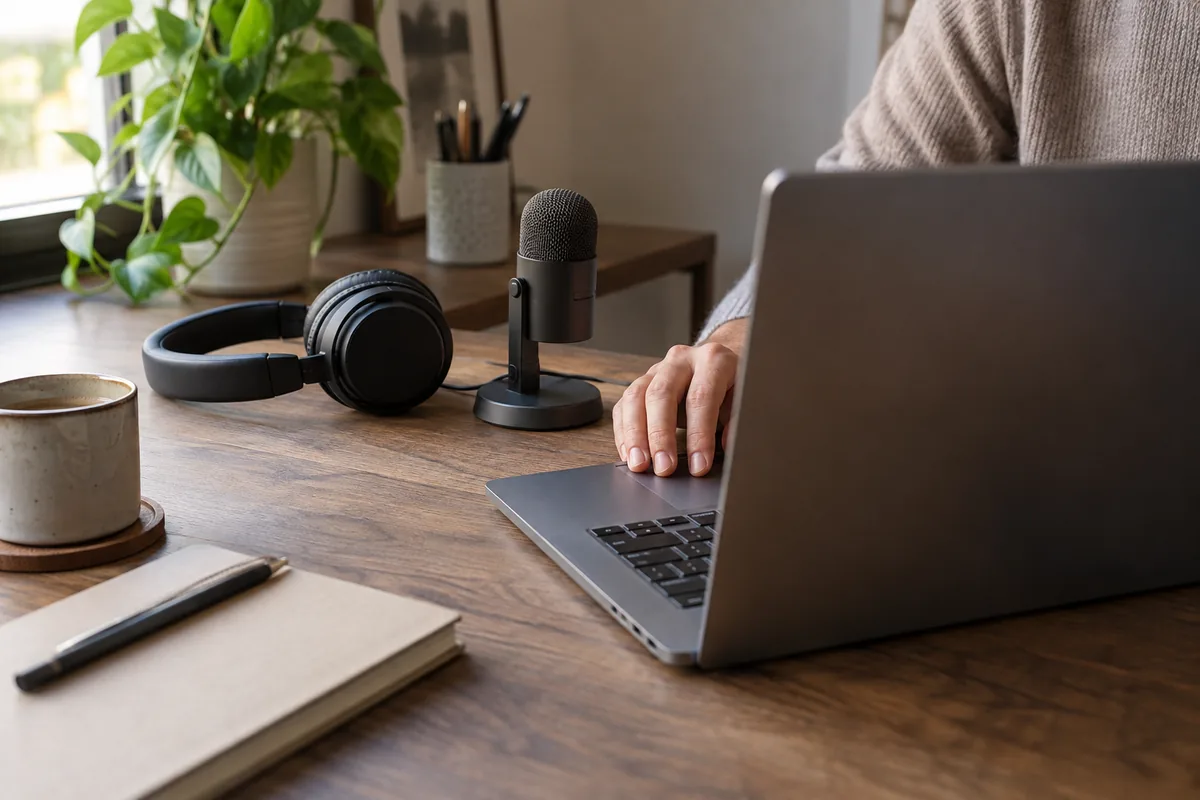
Voorspellende tekst stelt woorden voor terwijl je typt; spraaktypen zet gesproken woorden om in tekst. Kies voor werkmail en chat op basis van de schrijftaak, de ruimte en de hoeveelheid correcties die nodig zijn. Windows biedt ook Voice Access, met een ander offline- en bedieningsmodel dan dicteren met Win+H.
Een kort antwoord in een gedeeld kantoor en een lange concepttekst in een privékamer zijn verschillende taken. Vergelijk het volledige bericht, inclusief correcties, in plaats van alleen de snelheid van de eerste paar woorden.
Vergelijk de drie schrijfopties van Windows
| Optie | Hoe je tekst invoert | Verbinding | Wat het nog meer doet |
|---|---|---|---|
| Voorspellende tekst van Typeahead | Typ en accepteer vervolgens een voorgestelde zin met de ingestelde toets | Lokale suggesties nadat het model is gedownload | Biedt tekstsuggesties in ondersteunde velden |
| Spraaktypen van Windows, Win+H | Spreek in een microfoon terwijl een tekstvak actief is | Vereist internet voor online spraakherkenning | Dicteert tekst in het actieve veld |
| Voice Access in Windows 11 | Dicteer en gebruik ondersteunde spraakopdrachten | Werkt offline nadat het taalmodel voor het eerst is gedownload | Kan de pc bedienen en tekst met je stem bewerken |
De productdocumentatie van Typeahead beschrijft het zinsmodel op het apparaat en de bediening voor acceptatie. Microsoft documenteert de vereisten voor microfoon, internet en tekstvelden voor spraaktypen met Win+H. De installatiehandleiding voor Voice Access legt de eerste download en het daaropvolgende offlinegebruik uit.
Gebruik voorspellende tekst voor korte berichten die je in stilte kunt typen
Voorspellende tekst kan geschikt zijn voor een chatantwoord, een korte statusupdate of een e-mail die je tussen collega's door schrijft. Je kunt blijven typen als een suggestie niet klopt, of een bruikbare zin accepteren en de voltooide zin controleren.
In Typeahead is Tab de standaardtoets om een suggestie te accepteren; je kunt deze wijzigen. Controleer welke toets in jouw app is ingesteld, want Tab kan daar ook de focus verplaatsen. Een voorspelde zin moet nog steeds worden gecontroleerd: er kan een datum, toezegging of betekenis in staan die je niet bedoelde.
Suggesties zijn geen vast script. Voor een exacte handtekening, goedgekeurde ondersteunende tekst of terugkerende instructie voor een vergadering is een opgeslagen tekstfragment mogelijk voorspelbaarder. De gids over autocomplete en autocorrect legt de afzonderlijke rollen van voorspelling en correctie uit.
Probeer Win+H voor een concept dat je hardop kunt dicteren
- Open een leeg, nog niet verzonden concept en plaats de cursor in het tekstveld.
- Controleer of de bedoelde microfoon is aangesloten en of er internet beschikbaar is.
- Druk op Win+H om spraaktypen te openen en een paar zinnen te dicteren.
- Stop met dicteren en controleer namen, getallen, leestekens en alinea-einden voordat je het bericht verstuurt.
Spreken kan een prettige manier zijn om een langere concepttekst op te stellen als je privacy hebt en een bruikbare microfoon. Het betekent ook dat anderen in de ruimte je kunnen horen. Win+H gebruikt online spraakherkenning. Volg daarom de regels van je organisatie voordat je vertrouwelijke informatie dicteert.
De microfoon en de ruimte zijn belangrijk. Als herkenningsfouten ertoe leiden dat je elke zin uitgebreid moet corrigeren, probeer dan een stillere plek of een andere invoermethode. Ga er niet van uit dat een langer ingesproken concept sneller klaar is.
Gebruik Voice Access als je offline wilt dicteren of je stem wilt gebruiken om de pc te bedienen
Microsoft beschrijft Voice Access als beschikbaar in Windows 11 versie 22H2 en hoger. De functie ondersteunt zowel pc-bediening als tekstinvoer. Download tijdens de installatie het juiste spraakmodel terwijl je online bent en test het daarna offline.
Dit is een afzonderlijke functie, los van het Win+H-paneel. Controleer welke talen en opdrachten door jouw Windows-installatie worden ondersteund; dat de ene functie jouw taal herkent, bewijst niet dat de andere dezelfde ondersteuning biedt.
Als spraakbediening een belangrijk onderdeel is van hoe je de computer gebruikt, beoordeel dan ook navigatie, selectie en correctie, naast dicteren. Een zinsvoorspeller vervangt die bedieningsmogelijkheden niet.
Vergelijk de methoden met drie gewone werkberichten
Gebruik niet-vertrouwelijke testtekst: een kort antwoord over het plannen van een afspraak, een alinea waarin je een taak beschrijft en een bericht met een naam en een getal. Schrijf elk bericht met de methoden die je overweegt.
Meet de tijd totdat het bericht klaar is om te versturen, inclusief correcties. Noteer verkeerde woorden, onbedoeld geaccepteerde suggesties en of het spreken iemand in de buurt stoorde. Een bruikbaar resultaat kan zijn dat je voorspellende tekst gebruikt voor gewone chats en spraaktypen voor langere concepten; je hoeft niet voor elk tekstveld dezelfde methode te gebruiken.
Voor offline gebruik verbreekt u de verbinding pas nadat u de relevante modellen hebt gedownload en test u dit in een onschadelijk concept. Typeahead's handleiding voor de vliegtuigmodus dekt die controle voor lokale typsuggesties.
Controleer het uiteindelijke bericht, ongeacht welke methode je gebruikt
Houd het versturen gescheiden van het opstellen. Controleer ontvangers, feitelijke gegevens en toezeggingen na gebruik van voorspelling of dicteren. Houd in een gedeeld kantoor rekening met wat collega's kunnen horen; houd op een gedeelde pc rekening met wie het concept en opgeslagen tekst kan lezen.
Lokale verwerking van suggesties betekent niet dat de ontvangende e-mail- of chatdienst lokaal is. Zodra je een bericht verstuurt, geldt het eigen gegevensbeleid van die dienst.
Veelgestelde vragen
Vereist al het Windows-spraaktypen internet?
Welke methode is sneller voor werkberichten?
Controleer de lokale suggesties en acceptatiebediening van Typeahead voor jouw schrijfworkflow.
Download Typeahead