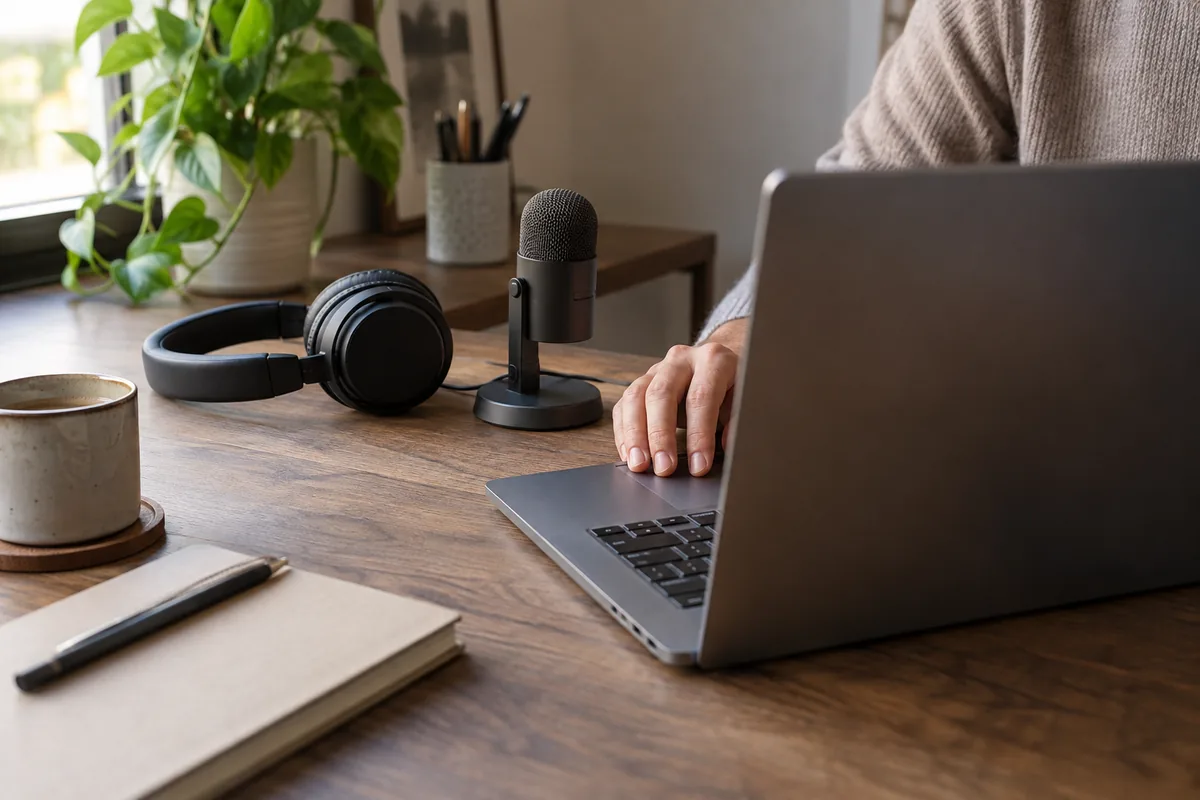
Prediktiv text föreslår ord medan du skriver, medan röstinmatning omvandlar talade ord till text. Välj metod för jobbmejl och chatt utifrån vad du ska skriva, rummet och hur mycket korrigering som behövs. Windows erbjuder också Voice Access, som har ett annat offline- och kontrollupplägg än diktering med Win+H.
Ett kort svar på ett delat kontor och ett långt utkast i ett privat rum är två olika uppgifter. Jämför hela meddelandet, inklusive korrigeringar, i stället för att bara jämföra hastigheten på de första orden.
Jämför Windows:s tre skrivalternativ
| Alternativ | Så matar du in text | Anslutning | Vad mer den gör |
|---|---|---|---|
| Typeahead prediktiv text | Skriv och godkänn sedan en föreslagen fras med den konfigurerade tangenten | Lokala förslag efter att modellen har laddats ned | Visar textförslag i fält som stöds |
| Windows röstinmatning, Win+H | Tala i en mikrofon medan ett textfält är aktivt | Kräver internet för taligenkänning online | Dikterar text i det aktiva fältet |
| Voice Access i Windows 11 | Diktera text och använd kommandon som stöds | Fungerar offline efter den första nedladdningen av språkmodellen | Kan styra datorn och redigera text med rösten |
Typeahead:s produktdokumentation beskriver dess frasmodell på enheten och kontrollerna för att godkänna förslag. Microsoft dokumenterar mikrofon-, internet- och textfältskraven för röstinmatning med Win+H. Dess installationsguide för Voice Access förklarar den första nedladdningen och hur funktionen sedan används offline.
Använd prediktiv text för korta meddelanden som du kan skriva tyst
Prediktiv text kan passa för ett chattsvar, en kort statusuppdatering eller ett mejl som du skriver bland kollegor. Du kan fortsätta skriva om ett förslag är fel eller godkänna en användbar fras och sedan granska den färdiga meningen.
I Typeahead är Tab standardtangenten för att godkänna förslag, men den kan ändras. Kontrollera vilken tangent som används i den app du faktiskt använder, eftersom Tab annars kan flytta fokus. Ett föreslaget uttryck behöver ändå granskas: det kan lägga till ett datum, ett åtagande eller en betydelse som du inte avsåg.
Förslagen är inget fast manus. För en exakt signatur, ett godkänt supportstycke eller en återkommande mötesinstruktion kan ett sparat textutdrag vara mer förutsägbart. Guiden om autokomplettering och autokorrigering förklarar de olika rollerna för förutsägelse och korrigering.
Prova Win+H för ett utkast som du kan tala in
- Öppna ett tomt utkast som inte har skickats och placera markören i textfältet.
- Kontrollera att den avsedda mikrofonen är ansluten och att internet är tillgängligt.
- Tryck på Win+H för att öppna röstinmatning och diktera några meningar.
- Avsluta dikteringen och kontrollera namn, siffror, skiljetecken och styckeindelning innan du skickar.
Det kan vara bekvämt att tala in ett längre utkast om du har avskildhet och en fungerande mikrofon. Det innebär också att andra i rummet kan höra vad du säger. Win+H använder taligenkänning online, så följ organisationens regler innan du dikterar konfidentiell information.
Mikrofonen och rummet spelar roll. Om igenkänningsfel innebär att du måste korrigera varje mening i stor utsträckning kan du prova en tystare plats eller en annan inmatningsmetod. Utgå inte från att ett längre talat utkast går snabbare att färdigställa.
Använd Voice Access när du behöver diktera offline eller styra med rösten
Microsoft beskriver Voice Access som tillgängligt i Windows 11 version 22H2 och senare. Det stöder både datorstyrning och skrivande. Ladda ned den lämpliga talmodellen under konfigurationen medan du är online och testa den sedan offline.
Det här är en separat funktion, inte Win+H-panelen. Kontrollera vilka språk och kommandon som stöds av din Windows-installation. Att den ena funktionen känner igen ditt språk innebär inte att den andra har samma stöd.
Om röststyrning är central för hur du använder datorn bör du utvärdera navigering, markering och korrigering utöver diktering. En frasprediktor ersätter inte dessa kontroller.
Jämför metoderna med tre vanliga arbetsmeddelanden
Använd testtext som inte är konfidentiell: ett kort svar om schemaläggning, ett stycke som beskriver en uppgift och ett meddelande med ett namn och en siffra. Skriv varje meddelande med de metoder du överväger.
Mät tiden tills meddelandet är klart att skickas, inklusive korrigeringar. Notera felaktiga ord, oavsiktliga godkännanden och om talet störde någon i närheten. Ett användbart resultat kan till exempel vara att använda prediktiv text för vanliga chattar och röstinmatning för längre utkast. Du behöver inte använda en enda metod i alla fält.
För användning offline kopplar du från först efter att ha laddat ned de relevanta modellerna och testar sedan i ett harmlöst utkast. Typeahead:s guide till flygplansläge beskriver hur du testar lokala skrivförslag.
Granska det färdiga meddelandet oavsett vilken metod du använder
Håll själva skickandet åtskilt från utkastet. Kontrollera mottagare, sakuppgifter och löften efter att du använt förslag eller diktering. På ett delat kontor bör du tänka på vad kollegor kan höra. På en delad dator bör du tänka på vem som kan läsa utkastet och den sparade texten.
Lokal behandling av förslag innebär inte att den mottagande mejl- eller chattjänsten är lokal. När du skickar ett meddelande gäller tjänstens egen hantering av data.
Vanliga frågor
Kräver all Windows-röstinmatning internet?
Vilken metod går snabbast för arbetsmeddelanden?
Kontrollera Typeahead:s lokala förslag och godkännandekontroller för ditt skrivflöde.
Skaffa Typeahead