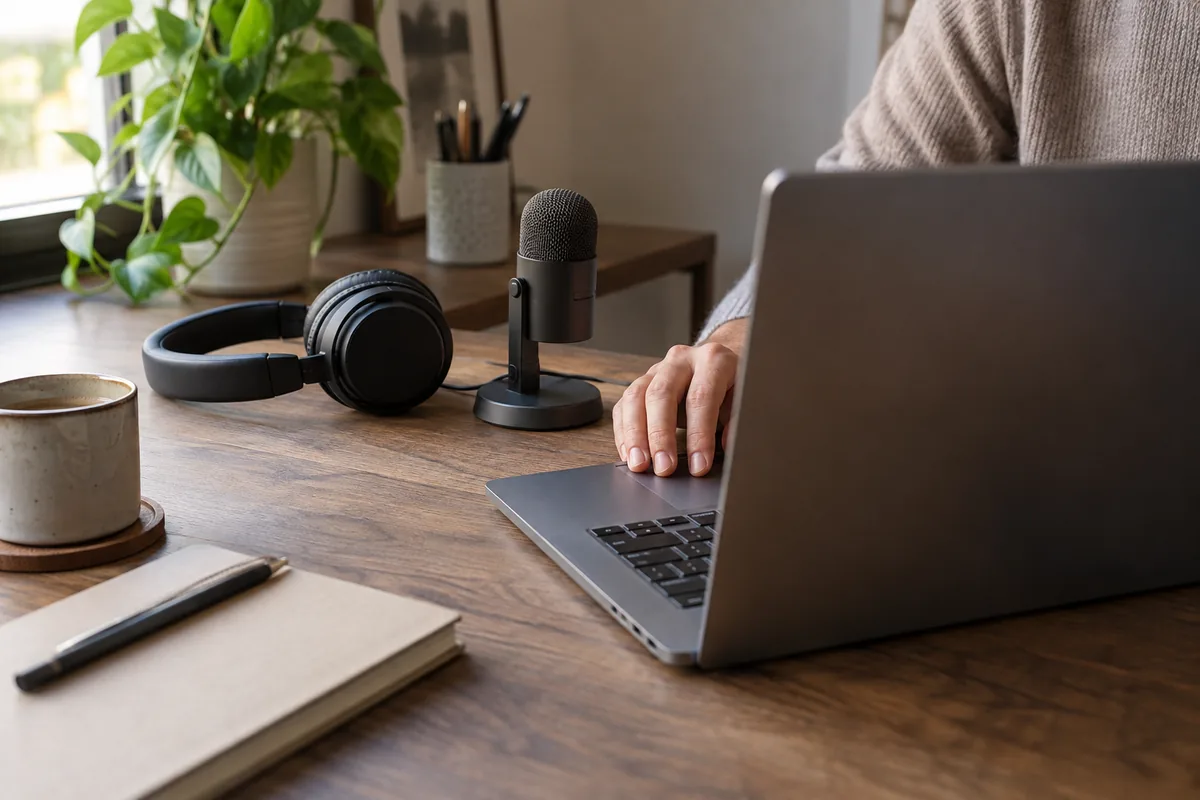
El texto predictivo sugiere palabras mientras escribes; la escritura por voz convierte las palabras habladas en texto. Para correos y chats de trabajo, elige según la tarea de escritura, el entorno y la cantidad de correcciones necesarias. Windows también ofrece Voice Access, cuyo funcionamiento sin conexión y modelo de control son distintos de los del dictado de Win+H.
Una respuesta breve en una oficina compartida y un borrador largo en una habitación privada son tareas diferentes. Compara el mensaje completo, incluidas las correcciones, en lugar de medir la velocidad de las primeras palabras.
Compara las tres opciones de escritura de Windows
| Opción | Cómo se introduce el texto | Conexión | Qué más hace |
|---|---|---|---|
| Texto predictivo de Typeahead | Escribe y luego acepta una frase propuesta con la tecla configurada | Sugerencias locales después de descargar el modelo | Ofrece sugerencias de texto en los campos compatibles |
| Escritura por voz de Windows, Win+H | Habla por un micrófono mientras hay un cuadro de texto activo | Requiere internet para el reconocimiento de voz en línea | Dicta texto en el campo activo |
| Voice Access en Windows 11 | Dicta texto y usa comandos compatibles | Funciona sin conexión después de descargar inicialmente el modelo de idioma | Puede controlar el PC y editar texto mediante la voz |
La documentación del producto Typeahead describe su modelo de frases ejecutado en el dispositivo y los controles de aceptación. Microsoft documenta los requisitos de micrófono, internet y campo de texto para la escritura por voz de Win+H. Su guía de configuración de Voice Access explica la descarga inicial y el funcionamiento posterior sin conexión.
Usa el texto predictivo para mensajes cortos que puedas escribir en silencio
El texto predictivo puede servir para responder en un chat, publicar una actualización breve de estado o escribir un correo entre compañeros. Puedes seguir escribiendo si una sugerencia no es correcta, o aceptar una frase útil y revisar la oración completa.
En Typeahead, Tab es la tecla de aceptación predeterminada y se puede cambiar. Comprueba el funcionamiento de esa tecla en la aplicación que usas, donde Tab podría tener la función habitual de cambiar el foco. Una frase predicha aún necesita revisión: podría introducir una fecha, un compromiso o un significado que no pretendías.
Las sugerencias no son un guion fijo. Para una firma exacta, un párrafo de soporte aprobado o una instrucción de reunión que repites, un fragmento de texto guardado puede ser más predecible. La guía sobre autocompletado y autocorrección explica las funciones distintas de la predicción y la corrección.
Prueba Win+H con un borrador que puedas dictar en voz alta
- Abre un borrador vacío que no hayas enviado y coloca el cursor en su campo de texto.
- Comprueba que el micrófono que quieres usar esté conectado y que haya conexión a internet.
- Pulsa Win+H para abrir la escritura por voz y dictar unas cuantas oraciones.
- Detén el dictado y revisa los nombres, los números, la puntuación y los saltos de párrafo antes de enviar el mensaje.
Hablar puede ser una forma cómoda de redactar un texto más largo si tienes privacidad y un micrófono que funcione bien. También significa que quienes estén en la sala pueden oírte. Win+H usa reconocimiento de voz en línea, así que sigue las normas de tu organización antes de dictar información confidencial.
El micrófono y el entorno importan. Si los errores de reconocimiento hacen que tengas que corregir mucho cada oración, prueba en un lugar más silencioso o con otro método de entrada. No des por hecho que terminarás más rápido un borrador largo por dictarlo.
Usa Voice Access si necesitas dictado sin conexión o control por voz
Microsoft describe Voice Access como una función disponible en Windows 11, versión 22H2 y posteriores. Permite controlar el PC además de escribir. Durante la configuración, descarga el modelo de voz adecuado mientras tengas conexión y luego pruébalo sin conexión.
Esta es una función distinta del panel de Win+H. Comprueba qué idiomas y comandos admite tu instalación de Windows; que una función reconozca tu idioma no demuestra que la otra tenga la misma compatibilidad.
Si el control por voz es fundamental para la forma en que usas la computadora, evalúa también la navegación, la selección y la corrección, además del dictado. Un predictor de frases no sustituye esos controles.
Compara los métodos con tres mensajes de trabajo habituales
Usa texto de prueba no confidencial: una respuesta breve para coordinar un horario, un párrafo que describa una tarea y un mensaje que incluya un nombre y un número. Escribe cada mensaje con los métodos que estés considerando.
Mide el tiempo hasta que el mensaje esté listo para enviarse, incluidas las correcciones. Anota las palabras incorrectas, las aceptaciones accidentales y si hablar molestó a alguien cerca. Un resultado útil podría ser usar texto predictivo para los chats habituales y escritura por voz para los borradores más largos; no necesitas un solo método para todos los campos.
Para usarlo sin conexión, desconéctate solo después de descargar los modelos pertinentes y haz la prueba con un borrador inofensivo. La guía de Typeahead sobre el modo avión explica cómo comprobar las sugerencias de escritura locales.
Revisa el mensaje final, sea cual sea el método que uses
Mantén separada la acción de enviar de la redacción. Después de usar la predicción o el dictado, comprueba los destinatarios, los datos objetivos y las promesas. En una oficina compartida, ten en cuenta lo que pueden oír tus compañeros; en un PC compartido, considera quién puede leer el borrador y el texto guardado.
Que el procesamiento de sugerencias sea local no significa que el servicio de correo o chat receptor también lo sea. Cuando envías un mensaje, se aplica el tratamiento de datos propio de ese servicio.
Preguntas frecuentes
¿Toda la escritura por voz de Windows requiere internet?
¿Qué método es más rápido para los mensajes de trabajo?
Comprueba las sugerencias locales y los controles de aceptación de Typeahead para tu flujo de escritura.
Obtén Typeahead