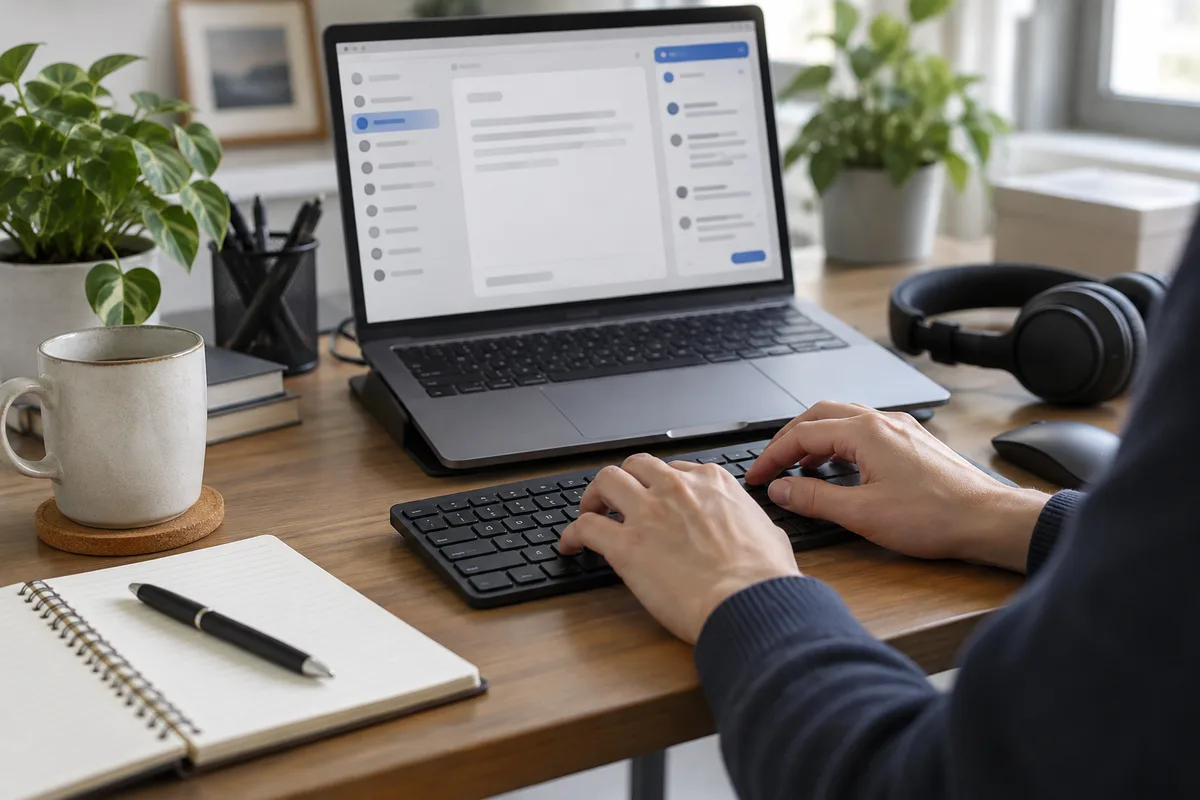
للحصول على اقتراحات شبيهة بالكتابة الذكية عبر تطبيقات Windows، تحقّق أولًا من المساعدة المضمّنة في تطبيق الكتابة الذي تستخدمه. إذا كنت لا تزال بحاجة إلى اقتراحات في أماكن أخرى، فجرّب مساعدًا محليًا مثل Typeahead في حقول البريد الإلكتروني والدردشة والمحرر التي تستخدمها فعليًا. اختبر الحقول ومفاتيح القبول التي تستخدمها.
لا تقتصر الكتابة الذكية من Google على Gmail. إذ توثّق Google توفرها في Docs و وChat أيضًا. وهذه ميزات خاصة بكل منتج، ولها إعداداتها ومدى توفرها الخاصان؛ ولا يؤدي تفعيل إحداها إلى إضافة اقتراحات إلى كل تطبيق من تطبيقات Windows.
ابدأ بالمساعد المتاح لديك بالفعل
في Gmail على الكمبيوتر، افتح الإعدادات، ثم عرض جميع الإعدادات ← عام ← الكتابة الذكية. تذكر Google دعم الإنجليزية والإسبانية والفرنسية والإيطالية والبرتغالية؛ ويُقبل الاقتراح باستخدام Tab. ويمكنك تشغيل اقتراحات الكتابة والتخصيص أو إيقافهما كلٌّ على حدة. راجع تعليمات الكتابة الذكية في Gmail.
توضح تعليمات Google الخاصة بـ Docs أن الكتابة الذكية متاحة لحسابات العمل أو المدرسة، بالإنجليزية والإسبانية والبرتغالية والفرنسية. يوجد إعدادها ضمن أدوات ← التفضيلات ← إظهار اقتراحات الكتابة الذكية. تحقّق من حسابك وتعليمات المنتج الحالية بدلًا من افتراض أن إعدادات Gmail تنطبق على Docs.
إذا كانت الميزة المضمّنة تلبي احتياجات المهمة، فاستخدمها. ولا تضف مساعدًا آخر إلا عند وجود حاجة واضحة، مثل برنامج الدردشة على سطح المكتب أو محرر تختفي فيه اقتراحاتك المعتادة.
اختر التنبؤ أو مقطعًا محفوظًا
| مهمة الكتابة | النهج المفيد | ما ينبغي مراجعته |
|---|---|---|
| متابعة جملة تتغير صياغتها | اقتراحات تنبؤية سياقية | المعنى والنبرة والتفاصيل الواقعية |
| إدراج العنوان أو التوقيع نفسه | اختصار نص محفوظ | ما إذا كان النص المحفوظ لا يزال حديثًا |
| استخدام الاقتراحات في منتج آخر من Google | إعداد الكتابة الذكية لذلك المنتج | توفر الميزة بحسب الحساب واللغة والحقل |
| إنشاء مسودات في عدة تطبيقات من Windows | مساعد كتابة من Windows | التوافق في كل حقل ومفتاح القبول |
ينشئ نموذج لغوي محلي تتمات مرجحة؛ لكنه لا يعرف ما إذا كان تاريخ التسليم أو السعر أو اسم العميل المقترح صحيحًا. استخدم مقطعًا ثابتًا للصياغة التي يجب أن تبقى دقيقة، وتحقق من أي نص مُدرج قبل إرساله، أيًّا كان نوعه.
اختبر Typeahead في حقل كتابة حقيقي
Typeahead يشغّل نموذج الاقتراحات محليًا على جهاز الكمبيوتر الذي يعمل عليه Windows. نزّل النموذج المطلوب أولًا. يحافظ الاستدلال المحلي على نص المسودة في الكمبيوتر أثناء هذه العملية؛ لكن تنزيل النموذج نفسه يتطلب اتصالًا. توضح سياسة الخصوصية كيفية تعامل التطبيق مع البيانات.
- اختر مسودة غير حساسة في أحد التطبيقات التي تستخدمها كثيرًا. اكتب بضع جمل بلغتك المعتادة ولاحظ موضع ظهور الاقتراح.
- تحقّق من مفتاح القبول في التطبيق والملف التعريفي الحاليين. يمكن لـ Typeahead استخدام Tab أو Right Arrow؛ فلا تفترض أن المفتاح نفسه مستخدم في كل التطبيقات.
- اقبل اقتراحًا قصيرًا واحدًا، ثم تحقّق من موضع المؤشر والمسافات والحرف التالي. تأكد من أن التنقل العادي داخل الحقل لا يزال يعمل كما هو متوقع.
- كرّر الاختبار في تطبيق الكتابة الثاني. نجاح الاختبار في محرر نصوص عادي لا يثبت التوافق مع محرر ويب متخصص.
- بعد تنزيل النموذج، كرر الاختبار بمسودة آمنة دون اتصال إذا كان ذلك جزءًا من سير عملك. وقارن النتيجة بإعدادك المعتاد.
معالجة تداخل الاقتراحات
إذا عرض Gmail أو Word أو أي تطبيق آخر نصًا شبحًا خاصًا به بينما يقترح Typeahead تتمة مختلفة، فاختبر مع تفعيل مساعد واحد في كل مرة. استخدم إعدادات التطبيق لإيقاف طبقة الاقتراحات الإضافية عند الحاجة. يتناول دليل تداخل اقتراحات النص عناصر التحكم المضمّنة في Windows وOffice.
قيّم النتيجة وفق مقدار الكتابة والتصحيح الذي توفره في مسودة عادية. ارفض أي عبارة تغيّر المعنى الذي تقصده، وتحقق من الأسماء والأرقام والالتزامات قبل الإرسال.
تم التحقق من تعليمات منتجات Google في 10 أكتوبر 2026.
الأسئلة الشائعة
هل تتوفر الكتابة الذكية في Gmail فقط؟
هل يمكن لـ Typeahead العمل من دون إنترنت؟
هل النص التنبؤي هو نفسه اختصار النص؟
جرّب Typeahead في مسودة غير حساسة ضمن تطبيقات Windows التي تستخدمها فعليًا، ثم قارن مقدار التحرير المطلوب.
احصل على Typeahead