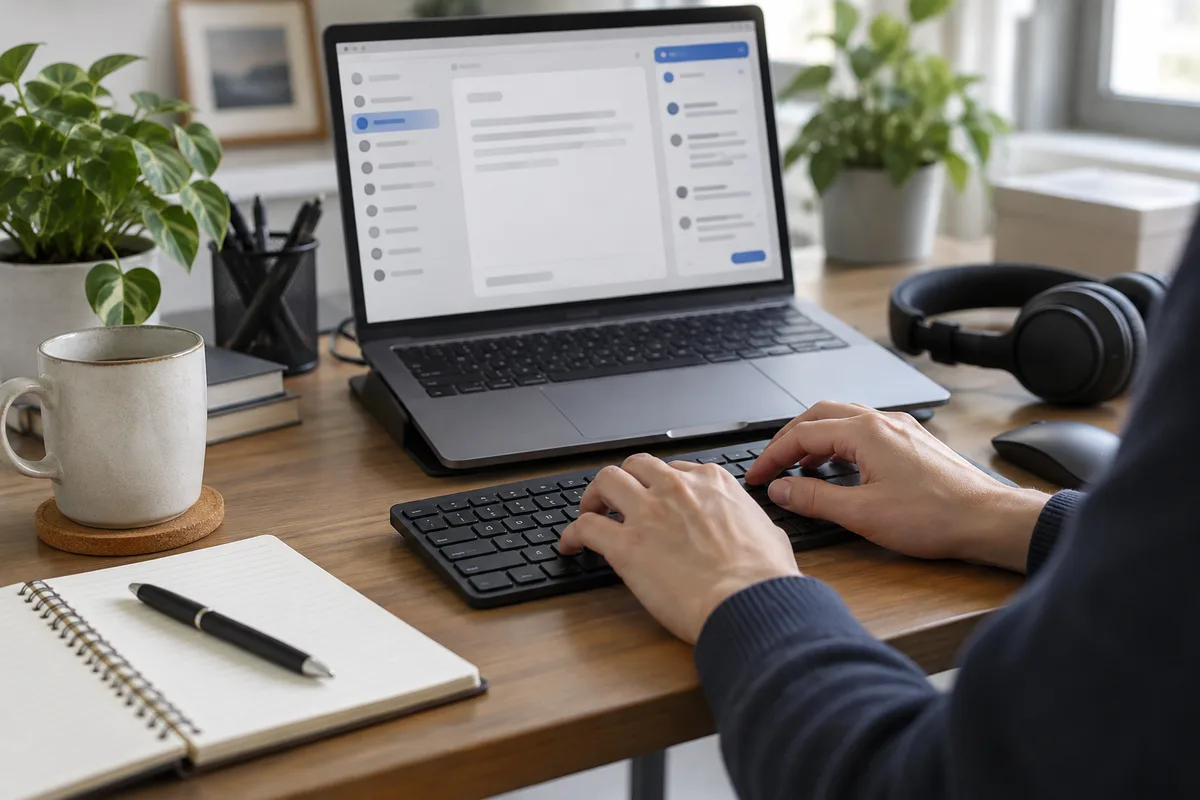
Windows 앱 전반에서 Smart Compose와 유사한 추천을 사용하려면 먼저 작성 앱에 이미 내장된 도움말을 확인하세요. 다른 곳에서도 추천이 필요하다면 실제 이메일, 채팅, 편집기 입력란에서 Typeahead와 같은 로컬 도우미를 사용해 보세요. 실제로 사용하는 입력란과 수락 키를 테스트하세요.
Google Smart Compose는 Gmail에만 한정되지 않습니다. Google은 Docs 와 와 Chat 에서도 이 기능을 안내합니다. 각 제품에는 고유한 설정과 이용 가능 조건이 있는 개별 기능이 있습니다. 한 제품에서 기능을 켜도 모든 Windows 앱에 추천 기능이 추가되는 것은 아닙니다.
이미 사용 중인 도우미부터 확인하세요
컴퓨터에서 Gmail을 열고 설정을 선택한 다음 모든 설정 보기 → 일반 → Smart Compose로 이동하세요. Google은 영어, 스페인어, 프랑스어, 이탈리아어, 포르투갈어를 지원한다고 안내합니다. Tab 키를 누르면 추천을 수락합니다. 글쓰기 추천과 개인 맞춤 설정을 각각 켜거나 끌 수 있습니다. 자세한 내용은 Gmail Smart Compose 안내.
를 참고하세요. Google의 Docs 안내에 따르면 Smart Compose는 영어, 스페인어, 포르투갈어, 프랑스어로 직장 또는 학교 계정에서 사용할 수 있습니다. 설정은 도구 → 환경설정 → Smart Compose 추천 표시에 있습니다. Gmail 설정이 Docs에도 적용된다고 가정하지 말고, 계정과 현재 제품 안내를 확인하세요.
내장 기능이 이미 필요한 작업에 적합하다면 그대로 사용하세요. 평소 사용하는 추천이 사라지는 데스크톱 채팅 클라이언트나 편집기처럼 확실한 공백이 있을 때만 다른 도우미를 추가하세요.
예측 기능과 저장된 스니펫 중에서 선택하기
| 글쓰기 작업 | 유용한 방법 | 검토할 항목 |
|---|---|---|
| 내용이 바뀌는 문장을 이어 쓰기 | 맥락에 따른 예측 추천 | 의미, 어조, 사실 세부 정보 |
| 같은 주소 또는 서명 삽입하기 | 저장된 텍스트 단축어 | 저장된 텍스트가 여전히 최신인지 여부 |
| 다른 Google 제품에서 추천 사용하기 | 해당 제품의 Smart Compose 설정 | 계정, 언어, 입력란의 사용 가능 여부 |
| 여러 Windows 앱에서 초안 작성하기 | Windows 입력 도우미 | 각 입력란 및 수락 키와의 호환성 |
로컬 언어 모델은 이어질 가능성이 높은 내용을 생성할 뿐, 제안된 배송일, 가격, 고객 이름이 정확한지 알지 못합니다. 정확한 문구를 유지해야 한다면 고정 스니펫을 사용하고, 삽입한 텍스트가 어떤 종류든 보내기 전에 확인하세요.
실제 입력란에서 Typeahead 테스트하기
Typeahead 는 Windows PC에서 추천 모델을 로컬로 실행합니다. 먼저 필요한 모델을 다운로드하세요. 로컬 추론 과정에서는 작성 중인 텍스트가 해당 작업을 위해 PC에 남아 있지만, 다운로드에는 인터넷 연결이 필요합니다. 앱의 데이터 처리 방식은 개인정보 처리방침 에 설명되어 있습니다.
- 자주 사용하는 앱에서 민감하지 않은 초안을 선택하세요. 평소 사용하는 언어로 문장을 몇 개 입력하고 추천이 표시되는 위치를 살펴보세요.
- 현재 앱과 프로필에서 사용하는 수락 키를 확인하세요. Typeahead는 Tab 또는 Right Arrow를 사용할 수 있습니다. 모든 앱이 같은 키를 쓴다고 가정하지 마세요.
- 짧은 추천 하나를 수락한 다음 커서, 공백, 다음 문자를 확인하세요. 평소처럼 입력란을 이동할 때도 예상대로 작동하는지 살펴보세요.
- 두 번째 작성 앱에서도 반복하세요. 일반 텍스트 편집기에서 테스트에 성공했다고 해서 특수 웹 편집기와의 호환성까지 확인된 것은 아닙니다.
- 모델을 다운로드한 후 오프라인 작업이 작업 흐름의 일부라면, 안전한 초안을 사용해 오프라인에서도 다시 테스트하세요. 평소 설정과 결과를 비교하세요.
겹치는 추천 해결하기
Gmail, Word 또는 다른 앱이 자체 고스트 텍스트를 표시하면서 Typeahead가 다른 이어쓰기 내용을 추천한다면, 한 번에 하나의 도우미만 활성화하여 테스트하세요. 필요한 경우 앱 설정에서 추가 추천 기능을 끄세요. 겹치는 텍스트 추천 안내서인 이 안내서에서는 내장된 Windows 및 Office 설정을 다룹니다.
일반적인 초안 작성에서 글쓰기와 수정 작업이 얼마나 줄어드는지를 기준으로 결과를 평가하세요. 의미를 바꾸는 문구는 거부하고, 보내기 전에 이름, 숫자, 약속 사항을 확인하세요.
Google 제품 안내는 2026년 10월 10일에 확인했습니다.
자주 묻는 질문
Smart Compose는 Gmail에서만 사용할 수 있나요?
Typeahead는 인터넷 없이도 작동하나요?
예측 텍스트와 텍스트 단축어는 같은 기능인가요?
실제로 사용하는 Windows 앱에서 민감하지 않은 초안을 작성해 Typeahead를 사용해 본 다음, 수정에 드는 노력을 비교하세요.
Typeahead 다운로드