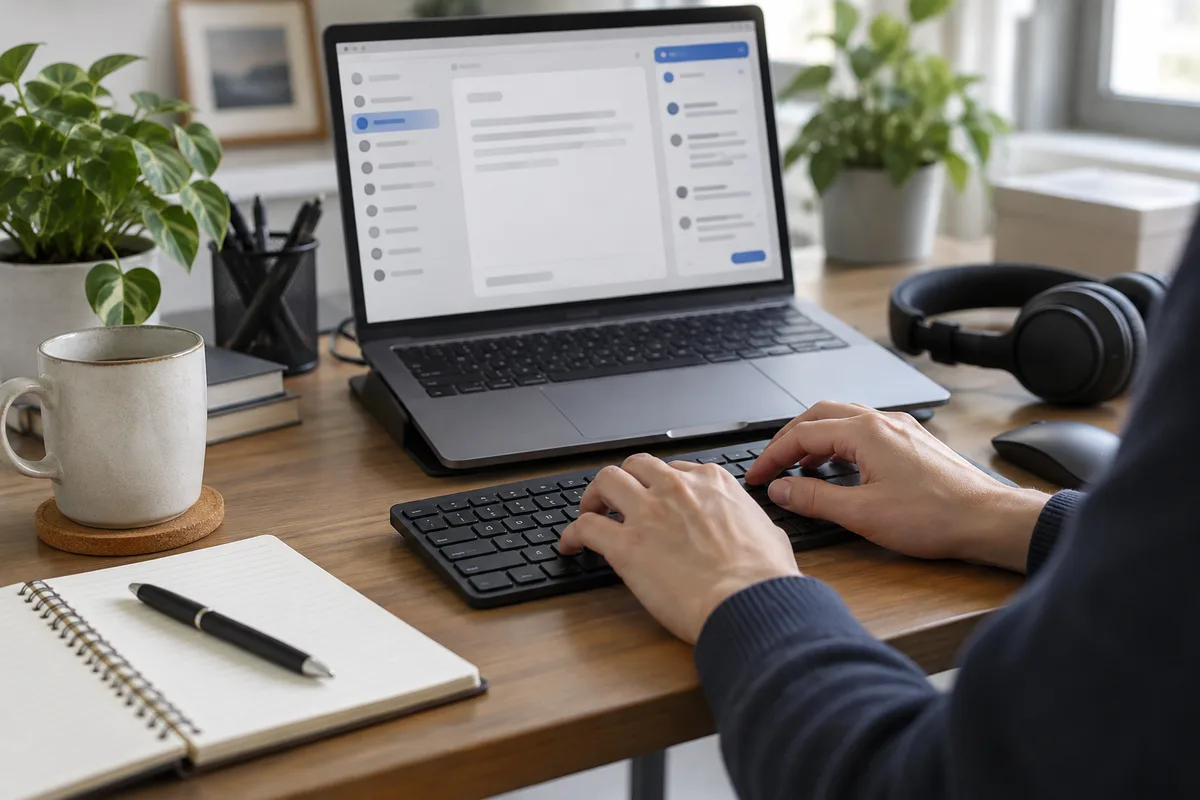
Windows uygulamalarında Smart Compose benzeri öneriler için önce yazım uygulamanızda zaten bulunan yardımı kontrol edin. Başka yerlerde de önerilere ihtiyacınız varsa Typeahead gibi yerel bir yardımcıyı kullandığınız e-posta, sohbet ve düzenleyici alanlarında deneyin. Kullandığınız alanları ve kabul tuşlarını test edin.
Google Smart Compose yalnızca Gmail'de bulunmaz. Google bu özelliği Docs'ta ve ve Chat'te de belgeliyor. Bunlar kendi ayarları ve kullanılabilirlik koşulları olan ayrı ürün özellikleridir; birini açmak her Windows uygulamasına öneri eklemez.
Önce zaten sahip olduğunuz yardımcınızı deneyin
Bilgisayarda Gmail'i açın, Ayarlar'ı ve ardından Tüm ayarları göster → Genel → Smart Composeseçeneğini açın. Google; İngilizce, İspanyolca, Fransızca, İtalyanca ve Portekizce desteği listeliyor; bir öneriyi Tab ile kabul edebilirsiniz. Yazım önerilerini ve kişiselleştirmeyi ayrı ayrı açıp kapatabilirsiniz. Bkz. Gmail Smart Compose talimatları.
Google'ın Docs talimatlarında, iş veya okul hesapları için İngilizce, İspanyolca, Portekizce ve Fransızca dillerinde Smart Compose açıklanıyor. Ayar şu konumda: Araçlar → Tercihler → Smart Compose önerilerini göster. Gmail ayarlarının Docs için de geçerli olduğunu varsaymak yerine hesabınızı ve ürünün güncel talimatlarını kontrol edin.
Yerleşik özellik işinizi zaten görüyorsa onu kullanmaya devam edin. Başka bir yardımcıyı ancak eksiklik netse ekleyin: örneğin, alışık olduğunuz önerilerin görünmediği masaüstü sohbet istemcisinde veya bir düzenleyicide.
Tahmin ile kaydedilmiş metin parçası arasında seçim yapın
| Yazma görevi | Yararlı yaklaşım | Gözden geçirilecekler |
|---|---|---|
| Değişken bir cümleyi sürdürmek | Bağlamsal tahmin önerileri | Anlam, üslup ve olgusal ayrıntılar |
| Aynı adresi veya imzayı eklemek | Kaydedilmiş bir metin kısayolu | Kaydedilen metnin hâlâ güncel olup olmadığı |
| Başka bir Google ürününde önerileri kullanmak | İlgili ürünün Smart Compose ayarı | Hesap, dil ve alan kullanılabilirliği |
| Birden çok Windows uygulamasında taslak hazırlamak | Windows yazım yardımcısı | Her alandaki uyumluluk ve kabul tuşu |
Yerel bir dil modeli olası devamları üretir; önerilen teslim tarihinin, fiyatın veya müşteri adının doğru olup olmadığını bilmez. Aynen korunması gereken ifadeler için sabit bir metin parçası kullanın; göndermeden önce eklenen her tür metni kontrol edin.
Typeahead'i gerçek bir yazı alanında test edin
Typeahead öneri modelini Windows bilgisayarında yerel olarak çalıştırır. Önce gerekli modeli indirin. Yerel çıkarım, bu işlem sırasında taslak metnin bilgisayarda kalmasını sağlar; modelin indirilmesi için bağlantı gerekir. Uygulamanın veri işleme biçimi gizlilik politikası açıklanmıştır.
- Sık kullandığınız uygulamalardan birinde hassas olmayan bir taslak seçin. Alışık olduğunuz dilde birkaç cümle yazın ve önerinin nerede göründüğüne bakın.
- Geçerli uygulama ve profilde kabul tuşunu kontrol edin. Typeahead, Tab veya Sağ Ok tuşunu kullanabilir; her uygulamanın aynı tuşu kullandığını varsaymayın.
- Kısa bir öneriyi kabul edin, ardından imleci, boşlukları ve sonraki karakteri kontrol edin. Alanın normal gezinme davranışının beklendiği gibi sürdüğünden emin olun.
- Testi ikinci yazım uygulamanızda tekrarlayın. Düz metin düzenleyicisinde başarılı bir test, özel bir web düzenleyicisiyle uyumluluğu kanıtlamaz.
- Bu iş akışınızın bir parçasıysa model indirildikten sonra güvenli bir taslağı çevrimdışı olarak tekrar deneyin. Sonucu normal kurulumunuzla karşılaştırın.
Çakışan önerileri çözün
Gmail, Word veya başka bir uygulama kendi hayalet metnini gösterirken Typeahead farklı bir devam öneriyorsa, her seferinde yalnızca bir yardımcı etkin olacak şekilde test edin. Gerektiğinde ek öneri katmanını kapatmak için uygulamanın ayarlarını kullanın. Çakışan metin önerileri kılavuzu , yerleşik Windows ve Office denetimlerini ele alır.
Sonucu, normal bir taslakta ne kadar yazma ve düzeltme işini ortadan kaldırdığına göre değerlendirin. Anlamınızı değiştiren bir ifadeyi reddedin; göndermeden önce adları, sayıları ve taahhütleri kontrol edin.
Google ürün talimatları 10 Ekim 2026 tarihinde kontrol edildi.
Sık sorulan sorular
Smart Compose yalnızca Gmail'de mi kullanılabiliyor?
Typeahead internet olmadan çalışabilir mi?
Tahmine dayalı metin, metin kısayoluyla aynı şey mi?
Windows uygulamalarında Typeahead'i hassas olmayan bir taslakta deneyin; gerçekten kullandığınız uygulamalarda sonucu düzenleme için harcadığınız çabayla karşılaştırın.
Typeahead'i edinin