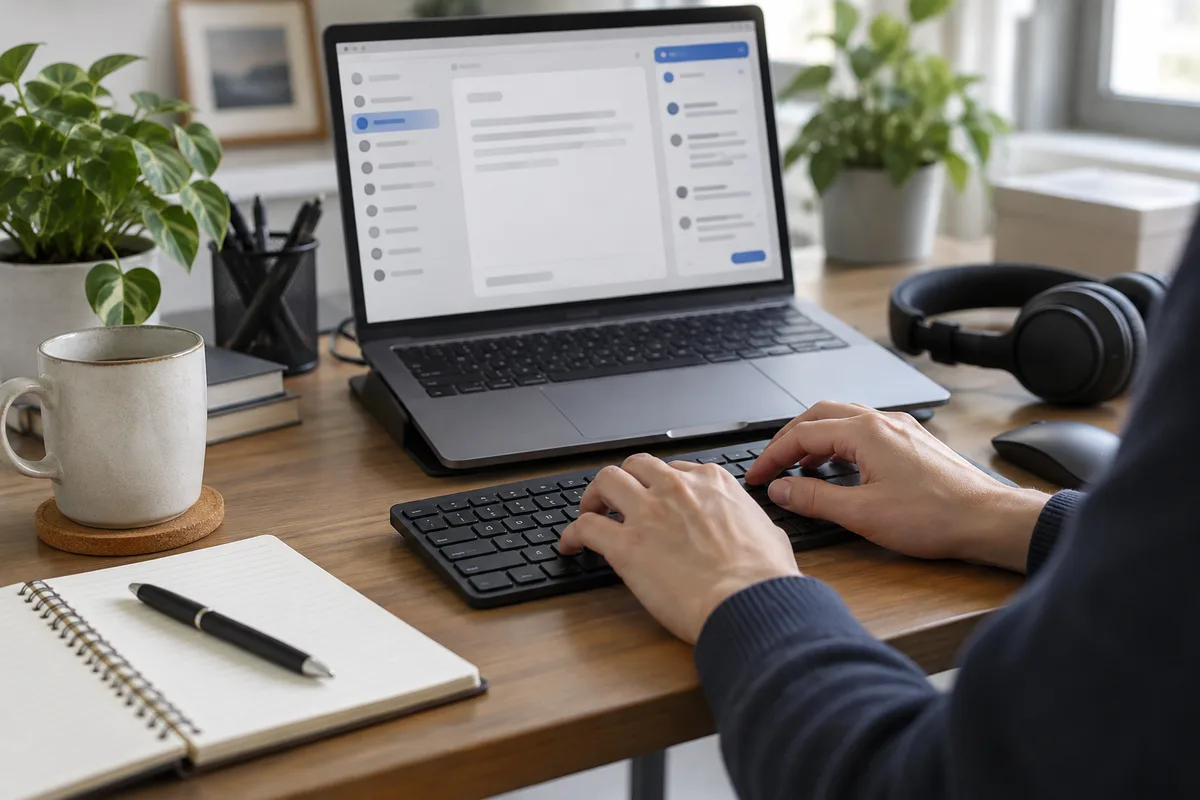
Untuk mendapatkan saran seperti Smart Compose di berbagai aplikasi Windows, periksa terlebih dahulu bantuan yang sudah tersedia di aplikasi penulisan Anda. Jika Anda masih memerlukan saran di tempat lain, cobalah asisten lokal seperti Typeahead di kolom email, chat, dan editor yang Anda gunakan. Uji kolom dan tombol penerimaan yang Anda pakai.
Google Smart Compose tidak hanya tersedia di Gmail. Google mendokumentasikannya di Docs dan Chat juga. Fitur-fitur tersebut tersedia secara terpisah di masing-masing produk, dengan pengaturan dan ketersediaannya sendiri; mengaktifkan salah satunya tidak menambahkan saran ke setiap aplikasi Windows.
Mulailah dengan asisten yang sudah Anda miliki
Di Gmail pada komputer, buka Setelan, lalu Lihat semua setelan → Umum → Smart Compose. Google mencantumkan dukungan untuk bahasa Inggris, Spanyol, Prancis, Italia, dan Portugis; tekan Tab untuk menerima saran. Anda dapat mengaktifkan atau menonaktifkan saran penulisan dan personalisasi secara terpisah. Lihat petunjuk Smart Compose Gmail.
Petunjuk Google untuk Docs menjelaskan Smart Compose bagi akun kerja atau sekolah, dalam bahasa Inggris, Spanyol, Portugis, dan Prancis. Pengaturannya ada di Alat → Preferensi → Tampilkan saran Smart Compose. Periksa akun dan petunjuk produk terkini, jangan berasumsi bahwa pengaturan Gmail berlaku untuk Docs.
Jika fitur bawaan sudah sesuai untuk kebutuhan Anda, tetap gunakan fitur tersebut. Tambahkan asisten lain hanya jika ada kekurangan yang jelas: misalnya klien chat desktop atau editor tempat saran yang biasa Anda gunakan tidak muncul.
Pilih prediksi atau cuplikan tersimpan
| Tugas penulisan | Pendekatan yang berguna | Hal yang perlu ditinjau |
|---|---|---|
| Melanjutkan kalimat yang berubah-ubah | Saran prediktif kontekstual | Makna, nada, dan detail faktual |
| Menyisipkan alamat atau tanda tangan yang sama | Pintasan teks tersimpan | Apakah teks tersimpan masih mutakhir |
| Menggunakan saran di produk Google lain | Pengaturan Smart Compose produk tersebut | Ketersediaan akun, bahasa, dan kolom |
| Menulis draf di beberapa aplikasi Windows | Asisten pengetikan Windows | Kompatibilitas di setiap kolom dan tombol penerimaan |
Model bahasa lokal menghasilkan kelanjutan yang mungkin, tetapi tidak mengetahui apakah tanggal pengiriman, harga, atau nama pelanggan yang disarankan itu benar. Gunakan cuplikan tetap untuk redaksi yang harus persis, dan periksa teks yang disisipkan, apa pun jenisnya, sebelum mengirim.
Uji Typeahead di kolom penulisan yang sesungguhnya
Typeahead menjalankan model sarannya secara lokal di PC Windows. Unduh model yang diperlukan terlebih dahulu. Inferensi lokal menjaga teks draf tetap di PC selama proses tersebut; pengunduhan model tetap memerlukan koneksi. kebijakan privasi menjelaskan cara aplikasi menangani data.
- Pilih draf yang tidak sensitif di salah satu aplikasi yang sering Anda gunakan. Ketik beberapa kalimat dalam bahasa yang biasa Anda pakai, lalu perhatikan tempat saran muncul.
- Periksa tombol penerimaan di aplikasi dan profil yang sedang digunakan. Typeahead dapat menggunakan Tab atau Panah Kanan; jangan berasumsi semua aplikasi menggunakan tombol yang sama.
- Terima satu saran singkat, lalu periksa posisi kursor, spasi, dan karakter berikutnya. Pastikan navigasi kolom biasa tetap berfungsi sesuai harapan.
- Ulangi di aplikasi penulisan kedua Anda. Keberhasilan uji di editor teks biasa tidak membuktikan kompatibilitas dengan editor web khusus.
- Setelah model diunduh, ulangi dengan draf yang aman secara offline jika itu bagian dari alur kerja Anda. Bandingkan hasilnya dengan pengaturan biasa.
Menangani saran yang bertumpang tindih
Jika Gmail, Word, atau aplikasi lain menampilkan teks bayangannya sendiri saat Typeahead menyarankan kelanjutan yang berbeda, uji satu asisten saja dalam satu waktu. Gunakan pengaturan aplikasi untuk menonaktifkan lapisan saran tambahan jika perlu. Panduan tentang saran teks yang bertumpang tindih membahas kontrol bawaan Windows dan Office.
Nilai hasilnya berdasarkan seberapa banyak pengetikan dan koreksi yang dihemat dalam draf biasa. Tolak frasa yang mengubah maksud Anda, lalu periksa nama, angka, dan komitmen sebelum mengirim.
Petunjuk produk Google diperiksa pada 10 Oktober 2026.
Pertanyaan yang sering diajukan
Apakah Smart Compose hanya tersedia di Gmail?
Apakah Typeahead dapat berfungsi tanpa internet?
Apakah teks prediktif sama dengan pintasan teks?
Coba Typeahead dengan draf yang tidak sensitif di aplikasi Windows yang benar-benar Anda gunakan, lalu bandingkan banyaknya upaya penyuntingan.
Dapatkan Typeahead