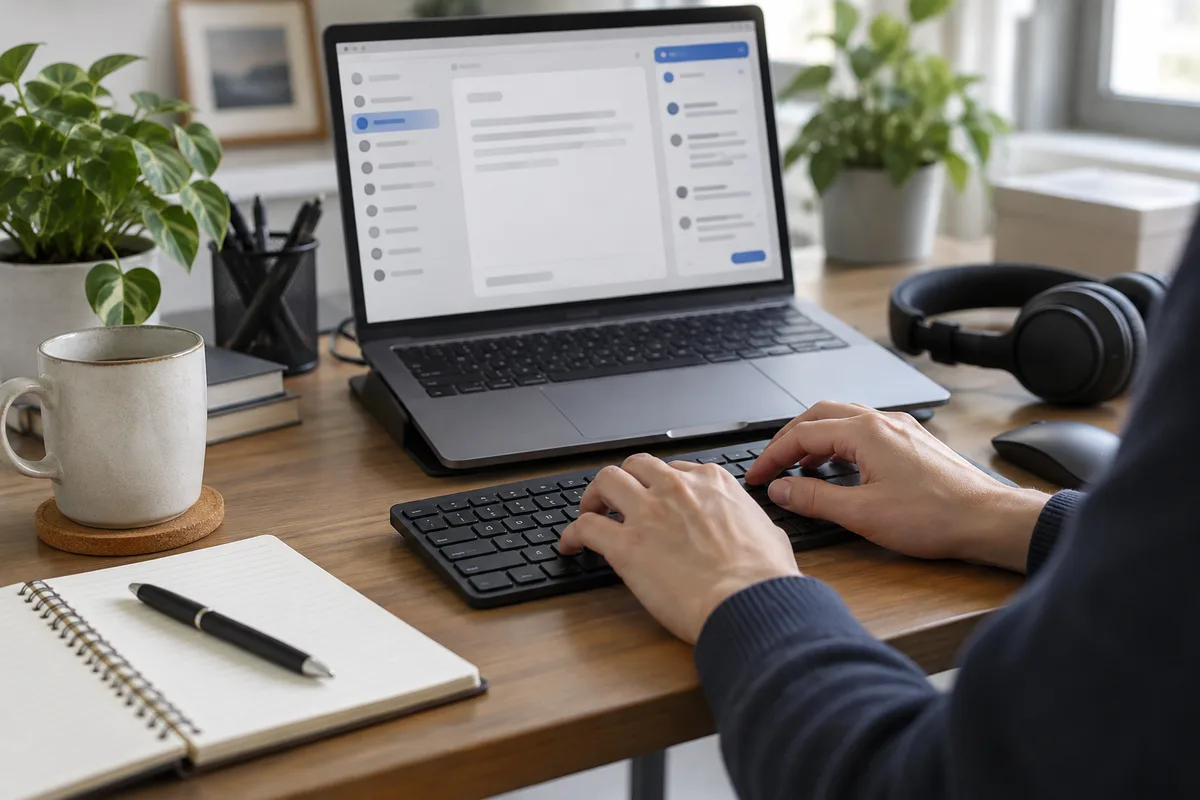
Чтобы получать подсказки в стиле Smart Compose в приложениях Windows, сначала проверьте справку, встроенную в ваше приложение для работы с текстом. Если подсказки нужны и в других местах, попробуйте локального помощника, например Typeahead, непосредственно в полях электронной почты, чатов и редакторов, которыми вы пользуетесь. Проверьте поля ввода и клавиши принятия подсказки.
Google Smart Compose доступен не только в Gmail. Google описывает эту функцию также в Docs и и Chat . Это отдельные функции конкретных продуктов со своими настройками и условиями доступности. Включение одной из них не добавляет подсказки во все приложения Windows.
Сначала попробуйте помощник, который у вас уже есть
В Gmail на компьютере откройте «Настройки», затем выберите «Просмотреть все настройки» → «Общие» → «Умное составление». Google указывает поддержку английского, испанского, французского, итальянского и португальского языков; подсказка принимается клавишей Tab. Настройки подсказок при написании текста и персонализации можно включать и отключать отдельно. См. инструкции Google по Smart Compose в Gmail.
В инструкциях Google по Docs описана функция Smart Compose для рабочих и учебных учётных записей на английском, испанском, португальском и французском языках. Настройка находится в разделе «Инструменты» → «Настройки» → «Показывать подсказки Smart Compose». Проверьте свою учётную запись и актуальные инструкции для продукта, а не исходите из того, что настройки Gmail применяются и к Docs.
Если встроенная функция уже подходит для вашей задачи, оставьте её. Добавляйте другого помощника, только если ясно, чего не хватает: например, если обычные подсказки исчезают в настольном чат-клиенте или редакторе.
Выберите предсказание или сохранённый фрагмент
| Задача при написании текста | Подходящий способ | Что следует проверить |
|---|---|---|
| Продолжить изменяющееся предложение | Контекстные предиктивные подсказки | Смысл, тон и фактические детали |
| Вставить один и тот же адрес или подпись | Сохранённый текстовый ярлык | Не устарел ли сохранённый текст |
| Использовать подсказки в другом продукте Google | Настройка Smart Compose в этом продукте | Доступность для учётной записи, языка и поля ввода |
| Создавать черновики в нескольких приложениях Windows | Помощник по набору текста Windows | Совместимость с каждым полем ввода и клавишей принятия подсказки |
Локальная языковая модель генерирует вероятные продолжения; она не знает, верны ли предложенные дата доставки, цена или имя клиента. Для формулировок, которые должны оставаться неизменными, используйте фиксированный текстовый фрагмент. Перед отправкой проверяйте любой вставленный текст — и предсказанный, и сохранённый.
Проверьте Typeahead в настоящем поле для ввода текста
Typeahead Модель подсказок работает локально на компьютере с Windows. Сначала загрузите необходимую модель. При локальном выводе текст черновика остаётся на компьютере в рамках этого процесса; для самой загрузки требуется подключение. О том, как приложение обрабатывает данные, рассказывает политика конфиденциальности .
- Выберите несекретный черновик в одном из приложений, которыми часто пользуетесь. Напечатайте несколько предложений на привычном вам языке и посмотрите, где появляется подсказка.
- Проверьте клавишу принятия подсказки в текущем приложении и профиле. В Typeahead можно использовать Tab или стрелку вправо; не исходите из того, что во всех приложениях используется одна и та же клавиша.
- Примите одну короткую подсказку, затем проверьте положение курсора, пробелы и следующий символ. Убедитесь, что обычная навигация по полю ввода работает как ожидается.
- Повторите проверку во втором приложении для работы с текстом. Успешная проверка в простом редакторе не подтверждает совместимость со специализированным веб-редактором.
- После загрузки модели повторите проверку на безопасном черновике без подключения к сети, если это часть вашего рабочего процесса. Сравните результат с вашей обычной настройкой.
Устраните конфликт между подсказками
Если Gmail, Word или другое приложение отображает собственный призрачный текст, а Typeahead предлагает другое продолжение, проверьте их по очереди, оставляя активным только один помощник. При необходимости отключите дополнительный слой подсказок в настройках приложения. В руководстве по конфликтам текстовых подсказок рассматриваются встроенные настройки Windows и параметры Office.
Оцените результат по тому, насколько сокращается объем работы по написанию и исправлению текста в обычном черновике. Отклоняйте фразы, меняющие смысл, и проверяйте имена, числа и обязательства перед отправкой.
Инструкции Google по продуктам проверены 10 октября 2026 года.
Часто задаваемые вопросы
Функция Smart Compose доступна только в Gmail?
Может ли Typeahead работать без интернета?
Предиктивный ввод — это то же самое, что текстовый ярлык?
Проверьте Typeahead на несекретном черновике в приложениях Windows, которыми вы действительно пользуетесь, а затем сравните, сколько усилий требуется на редактирование.
Скачать Typeahead