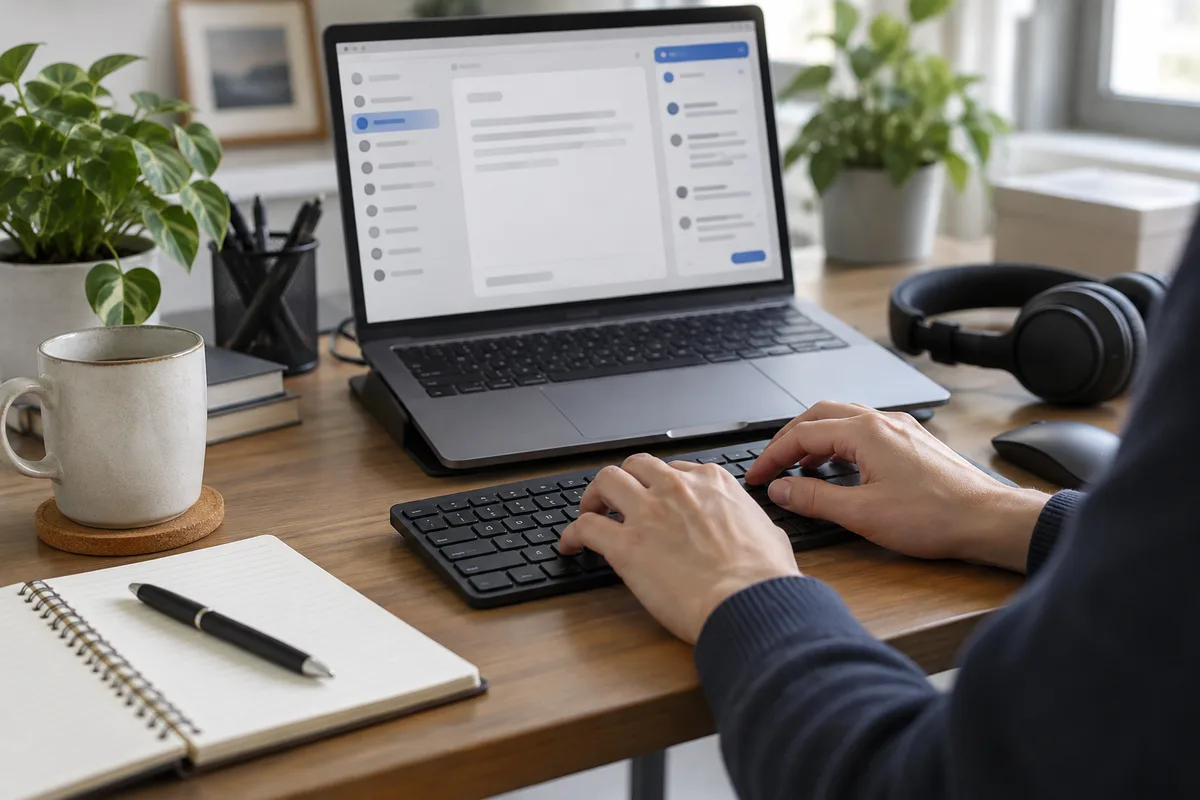
Pokud chcete návrhy ve stylu Smart Compose napříč aplikacemi Windows, nejdřív se podívejte na nápovědu, která je už součástí vašeho textového editoru. Pokud potřebujete návrhy i jinde, vyzkoušejte lokálního asistenta, jako je Typeahead, přímo v polích pro e-mail, chat a editor, která skutečně používáte. Ověřte si fungování v jednotlivých polích i klávesy pro přijímání návrhů.
Google Smart Compose není omezeno na Gmail. Google tuto funkci popisuje také v Docs a Chat . Jde o funkce jednotlivých produktů s vlastním nastavením a dostupností; zapnutím jedné z nich se nepřidají návrhy do všech aplikací Windows.
Začněte s asistentem, kterého už máte
V Gmailu na počítači otevřete Nastavení a potom Zobrazit všechna nastavení → Obecné → Chytré psaní. Google uvádí podporu angličtiny, španělštiny, francouzštiny, italštiny a portugalštiny; návrh přijmete stisknutím klávesy Tab. Návrhy při psaní a personalizaci můžete zapínat a vypínat samostatně. Viz pokyny Google pro Smart Compose v Gmailu.
Pokyny Google pro Docs popisují Smart Compose pro pracovní nebo školní účty v angličtině, španělštině, portugalštině a francouzštině. Nastavení najdete v nabídce Nástroje → Předvolby → Zobrazovat návrhy funkce Smart Compose. Ověřte si svůj účet a aktuální pokyny pro daný produkt a nepředpokládejte, že nastavení Gmailu platí i pro Docs.
Pokud vestavěná funkce už danému účelu vyhovuje, ponechte si ji. Dalšího asistenta přidejte pouze tehdy, když vám zřetelně něco chybí — například v desktopovém chatovacím klientu nebo editoru, kde obvyklé návrhy nejsou k dispozici.
Zvolte predikci, nebo uložený textový úryvek
| Úloha při psaní | Vhodný přístup | Co zkontrolovat |
|---|---|---|
| Pokračovat v měnící se větě | Kontextové prediktivní návrhy | Význam, tón a faktické údaje |
| Vložit pokaždé stejnou adresu nebo podpis | Uložená textová zkratka | Zda je uložený text stále aktuální |
| Používat návrhy v jiném produktu Google | Nastavení Smart Compose v daném produktu | Dostupnost podle účtu, jazyka a textového pole |
| Psát v několika aplikacích Windows | Asistent pro psaní Windows | Kompatibilita v jednotlivých polích a klávesa pro přijetí návrhu |
Místní jazykový model generuje pravděpodobná pokračování; neví, zda je navržené datum doručení, cena nebo jméno zákazníka správné. Pro formulace, které musí zůstat přesné, použijte pevný úryvek a před odesláním zkontrolujte oba typy vloženého textu.
Otestujte Typeahead ve skutečném textovém poli
Typeahead spouští svůj model návrhů místně na počítači Windows. Nejprve si stáhněte potřebný model. Místní inference ponechává text rozepsaného návrhu na počítači po dobu tohoto procesu; samotné stažení vyžaduje připojení. Zásady ochrany osobních údajů popisují, jak aplikace nakládá s daty.
- Vyberte si návrh, který neobsahuje citlivé údaje, v aplikaci, kterou často používáte. Napište několik vět ve svém obvyklém jazyce a sledujte, kde se návrh zobrazí.
- Zkontrolujte klávesu pro přijetí v aktuální aplikaci a profilu. Typeahead může používat klávesu Tab nebo šipku doprava; nepředpokládejte, že všechny aplikace používají stejnou klávesu.
- Přijměte jeden krátký návrh a potom zkontrolujte kurzor, mezery a následující znak. Ověřte, že běžná navigace v poli funguje podle očekávání.
- Zopakujte test ve druhé aplikaci, ve které píšete. Úspěšný test v jednoduchém textovém editoru neprokazuje kompatibilitu se specializovaným webovým editorem.
- Po stažení modelu zopakujte bezpečný testovací návrh offline, pokud to odpovídá vašemu způsobu práce. Porovnejte výsledek se svým běžným nastavením.
Vyřešte překrývající se návrhy
Pokud Gmail, Word nebo jiná aplikace zobrazuje vlastní průsvitný text a Typeahead navrhuje jiné pokračování, otestujte každého asistenta zvlášť. V případě potřeby vypněte další vrstvu návrhů v nastavení aplikace. Průvodce překrývajícími se návrhy textu popisuje integrované ovládací prvky Windows a Office.
Výsledek posuzujte podle toho, kolik psaní a oprav vám ušetří při běžném psaní návrhu. Odmítněte frázi, která mění váš význam, a před odesláním zkontrolujte jména, čísla a závazky.
Pokyny k produktům Google byly zkontrolovány 10. října 2026.
Časté dotazy
Je funkce Smart Compose dostupná jen v Gmailu?
Může Typeahead fungovat bez internetu?
Je prediktivní text totéž co textová zkratka?
Vyzkoušejte Typeahead v návrhu bez citlivých údajů v aplikacích Windows, které skutečně používáte, a poté porovnejte náročnost úprav.
Získat Typeahead