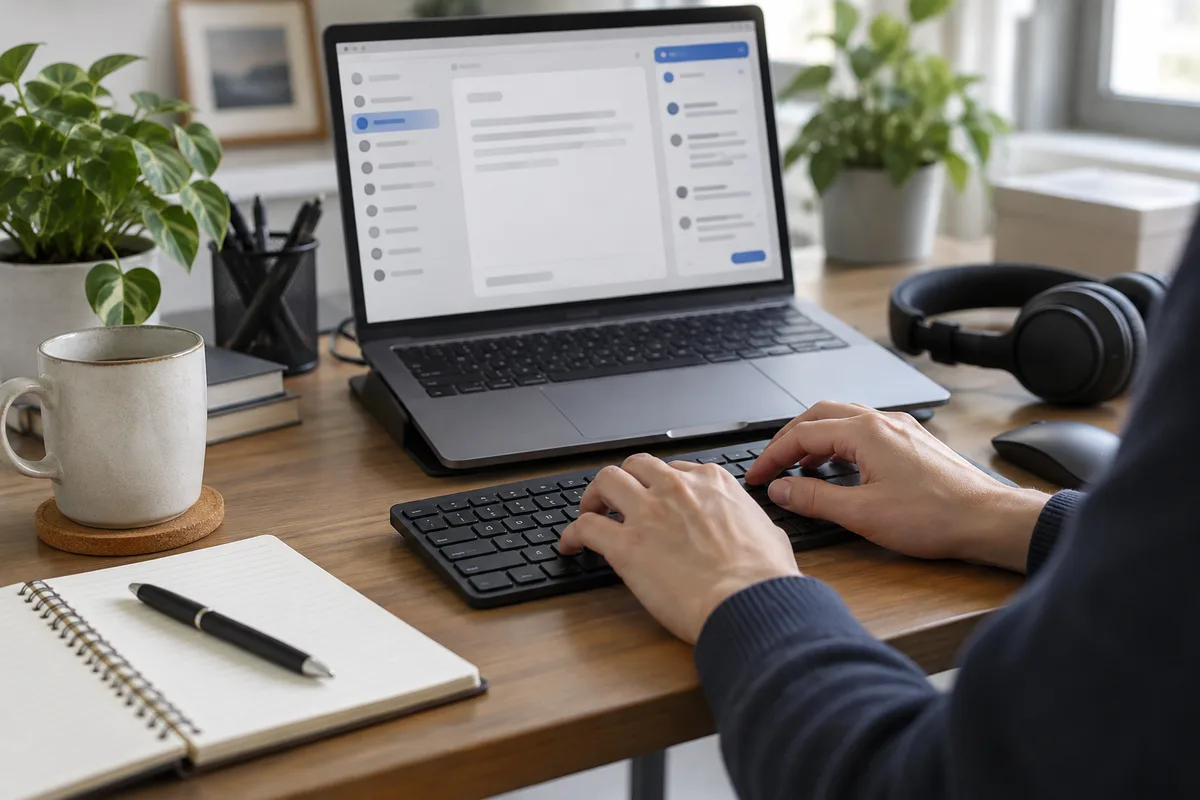
Để có gợi ý kiểu Smart Compose trên các ứng dụng Windows, trước tiên hãy kiểm tra phần trợ giúp tích hợp sẵn trong ứng dụng viết mà bạn dùng. Nếu vẫn cần gợi ý ở nơi khác, hãy thử một trợ lý cục bộ như Typeahead trong các trường email, trò chuyện và trình soạn thảo thực tế của bạn. Hãy thử nghiệm các trường và phím chấp nhận bạn sử dụng.
Google Smart Compose không chỉ có trong Gmail. Google ghi nhận tính năng này có trong Docs và Chat nữa. Đây là các tính năng riêng của từng sản phẩm, có cài đặt và điều kiện khả dụng riêng; bật tính năng ở một sản phẩm không bổ sung gợi ý vào mọi ứng dụng Windows.
Bắt đầu với trợ lý bạn đã có sẵn
Trong Gmail trên máy tính, mở Cài đặt, rồi chọn Xem tất cả chế độ cài đặt → Chung → Smart Compose. Google liệt kê các ngôn ngữ được hỗ trợ là tiếng Anh, tiếng Tây Ban Nha, tiếng Pháp, tiếng Ý và tiếng Bồ Đào Nha; nhấn Tab để chấp nhận gợi ý. Bạn có thể bật hoặc tắt riêng tính năng gợi ý khi viết và cá nhân hóa. Xem hướng dẫn Smart Compose của Gmail.
Hướng dẫn của Google về Docs mô tả Smart Compose dành cho tài khoản công việc hoặc trường học bằng tiếng Anh, tiếng Tây Ban Nha, tiếng Bồ Đào Nha và tiếng Pháp. Tùy chọn cài đặt nằm trong Công cụ → Tùy chọn → Hiển thị gợi ý Smart Compose. Hãy kiểm tra tài khoản và hướng dẫn hiện hành của sản phẩm, thay vì cho rằng cài đặt Gmail cũng áp dụng cho Docs.
Nếu tính năng tích hợp sẵn đã phù hợp với công việc, hãy tiếp tục dùng tính năng đó. Chỉ thêm một trợ lý khác khi đã xác định rõ điều còn thiếu: có thể là ứng dụng trò chuyện trên máy tính hoặc trình soạn thảo không có những gợi ý bạn thường dùng.
Chọn tính năng dự đoán hoặc đoạn trích đã lưu
| Tác vụ viết | Cách phù hợp | Điều cần xem lại |
|---|---|---|
| Viết tiếp một câu có nội dung thay đổi | Gợi ý dự đoán theo ngữ cảnh | Ý nghĩa, giọng điệu và chi tiết thực tế |
| Chèn cùng một địa chỉ hoặc chữ ký | Lối tắt văn bản đã lưu | Văn bản đã lưu có còn cập nhật không |
| Dùng gợi ý trong một sản phẩm khác của Google | Cài đặt Smart Compose của sản phẩm đó | Tài khoản, ngôn ngữ và khả năng dùng trong trường văn bản |
| Soạn thảo trong nhiều ứng dụng Windows | Trợ lý gõ phím Windows | Khả năng tương thích trong từng trường văn bản và phím chấp nhận |
Mô hình ngôn ngữ cục bộ tạo ra những phần tiếp nối có khả năng xảy ra; nó không biết liệu ngày giao hàng, giá cả hay tên khách hàng được đề xuất có chính xác hay không. Hãy dùng đoạn văn bản cố định cho nội dung cần giữ nguyên chính xác, và kiểm tra mọi loại văn bản được chèn trước khi gửi.
Thử Typeahead trong một trường nhập liệu thực tế
Typeahead chạy mô hình gợi ý trên máy Windows của bạn. Trước tiên, hãy tải xuống mô hình cần thiết. Suy luận cục bộ giữ văn bản đang soạn trên máy tính trong quá trình đó; bản thân việc tải xuống cần có kết nối. Chính sách quyền riêng tư mô tả cách ứng dụng xử lý dữ liệu.
- Chọn một bản nháp không nhạy cảm trong ứng dụng bạn thường dùng. Nhập vài câu bằng ngôn ngữ bạn thường dùng và quan sát vị trí xuất hiện của gợi ý.
- Kiểm tra phím chấp nhận trong ứng dụng và hồ sơ hiện tại. Typeahead có thể dùng Tab hoặc Mũi tên phải; đừng cho rằng mọi ứng dụng đều dùng cùng một phím.
- Chấp nhận một gợi ý ngắn, sau đó kiểm tra con trỏ, khoảng cách và ký tự tiếp theo. Đảm bảo thao tác điều hướng thông thường trong trường nhập liệu vẫn hoạt động như mong đợi.
- Lặp lại trong ứng dụng soạn thảo thứ hai của bạn. Thử nghiệm thành công trong trình soạn thảo đơn giản không chứng minh rằng ứng dụng tương thích với một trình soạn thảo web chuyên dụng.
- Sau khi tải mô hình xuống, hãy thử lại một bản nháp an toàn khi ngoại tuyến nếu đó là một phần trong quy trình làm việc của bạn. So sánh kết quả với thiết lập thông thường.
Xử lý các gợi ý chồng lấn
Nếu Gmail, Word hoặc ứng dụng khác hiển thị văn bản mờ của riêng mình trong khi Typeahead gợi ý một phần tiếp nối khác, hãy thử từng trợ lý một. Dùng cài đặt của ứng dụng để tắt lớp gợi ý bổ sung khi cần. Hướng dẫn về các gợi ý văn bản chồng lấn trình bày các tùy chọn tích hợp sẵn của Windows và Office.
Đánh giá kết quả dựa trên lượng công việc viết và chỉnh sửa mà công cụ giúp bạn giảm bớt trong một bản nháp thông thường. Từ chối cụm từ làm thay đổi ý bạn muốn nói, và kiểm tra tên, số liệu cũng như cam kết trước khi gửi.
Hướng dẫn sản phẩm của Google được kiểm tra vào ngày 10 tháng 10 năm 2026.
Câu hỏi thường gặp
Smart Compose chỉ có trong Gmail thôi sao?
Typeahead có hoạt động khi không có internet không?
Văn bản dự đoán có giống lối tắt văn bản không?
Thử Typeahead với một bản nháp không nhạy cảm trong các ứng dụng Windows mà bạn thực sự sử dụng, rồi so sánh công sức chỉnh sửa.
Tải Typeahead