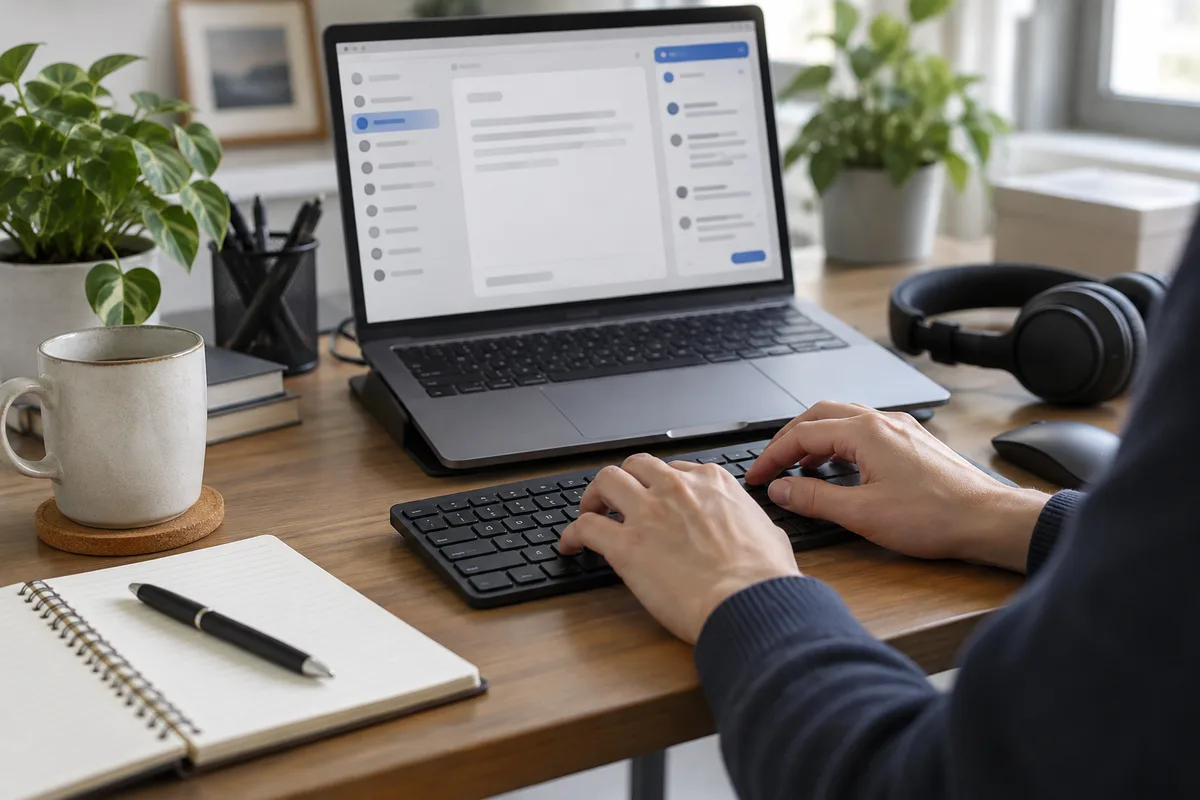
Om du vill ha förslag av Smart Compose-typ i flera appar på Windows bör du först kontrollera hjälpen som redan finns inbyggd i skrivappen. Om du fortfarande behöver förslag på andra ställen kan du prova en lokal assistent, till exempel Typeahead, i de faktiska fälten för e-post, chatt och textredigering som du använder. Testa fälten och tangenterna du använder för att godta förslag.
Google Smart Compose finns inte bara i Gmail. Google beskriver funktionen även i Docs och Chat också. Det rör sig om funktioner i enskilda produkter, med egna inställningar och tillgänglighet; om du aktiverar en av dem får du inte förslag i alla appar på Windows.
Börja med assistenten du redan har
Öppna Inställningar i Gmail på en dator och gå sedan till Visa alla inställningar → Allmänt → Smart Compose. Google anger stöd för engelska, spanska, franska, italienska och portugisiska; tryck på Tab för att godta ett förslag. Du kan slå på eller av skrivförslag och anpassning var för sig. Se Gmails anvisningar för Smart Compose.
Googles anvisningar för Docs beskriver Smart Compose för arbets- eller skolkonto på engelska, spanska, portugisiska och franska. Inställningen finns under Verktyg → Inställningar → Visa Smart Compose-förslag. Kontrollera ditt konto och de aktuella anvisningarna för produkten i stället för att utgå från att Gmail-inställningarna även gäller i Docs.
Om den inbyggda funktionen redan passar uppgiften kan du fortsätta använda den. Lägg bara till en annan assistent när du vet vad som saknas: kanske i skrivbordsappen för chatt eller i en textredigerare där dina vanliga förslag inte visas.
Välj prediktion eller ett sparat textutdrag
| Skrivuppgift | Lämpligt tillvägagångssätt | Vad du bör granska |
|---|---|---|
| Fortsätta en mening som ändras | Kontextuella prediktiva förslag | Betydelse, ton och faktauppgifter |
| Infoga samma adress eller signatur | En sparad textgenväg | Om den sparade texten fortfarande är aktuell |
| Använda förslag i en annan Google-produkt | Den produktens Smart Compose-inställning | Konto, språk och tillgänglighet i fältet |
| Skriva utkast i flera appar på Windows | En skrivassistent för Windows | Kompatibilitet i varje fält och tangent för att godta förslag |
En lokal språkmodell genererar sannolika fortsättningar; den vet inte om ett föreslaget leveransdatum, pris eller kundnamn stämmer. Använd ett fast textblock för formuleringar som måste förbli exakta, och kontrollera båda typerna av infogad text innan du skickar.
Testa Typeahead i ett riktigt skrivfält
Typeahead kör sin förslagsmodell lokalt på Windows-datorn. Ladda först ned den modell som krävs. Lokal inferens innebär att utkaststexten stannar på datorn under den processen; själva nedladdningen kräver en anslutning. Appens integritetspolicy beskriver hur appen hanterar data.
- Välj ett utkast utan känsligt innehåll i ett program som du använder ofta. Skriv några meningar på ditt vanliga språk och se var förslaget visas.
- Kontrollera accepteringsknappen i den aktuella appen och profilen. Typeahead kan använda Tab eller högerpil; utgå inte från att alla appar använder samma knapp.
- Acceptera ett kort förslag och kontrollera sedan markören, blankstegen och nästa tecken. Se till att vanlig navigering i fältet fortfarande fungerar som förväntat.
- Upprepa testet i ditt andra skrivprogram. Ett lyckat test i en enkel textredigerare visar inte att appen är kompatibel med en specialiserad webbredigerare.
- Upprepa testet med ett säkert utkast offline efter modellnedladdningen, om det ingår i ditt arbetsflöde. Jämför resultatet med din vanliga konfiguration.
Lös överlappande förslag
Om Gmail, Word eller en annan app visar sin egen skuggtext samtidigt som Typeahead föreslår en annan fortsättning, testa med en aktiv assistent i taget. Använd appens inställningar för att stänga av det extra förslagsskiktet vid behov. Guiden om överlappande textförslag går igenom de inbyggda kontrollerna för Windows och Office.
Bedöm resultatet utifrån hur mycket skrivande och korrigering det sparar i ett vanligt utkast. Avvisa en fras som ändrar din innebörd och kontrollera namn, siffror och åtaganden innan du skickar.
Instruktionerna för Googles produkter kontrollerades den 10 oktober 2026.
Vanliga frågor
Finns Smart Compose bara i Gmail?
Fungerar Typeahead utan internet?
Är prediktiv text samma sak som en textgenväg?
Prova Typeahead med ett utkast utan känsligt innehåll i de Windows-appar som du faktiskt använder och jämför sedan redigeringsarbetet.
Skaffa Typeahead