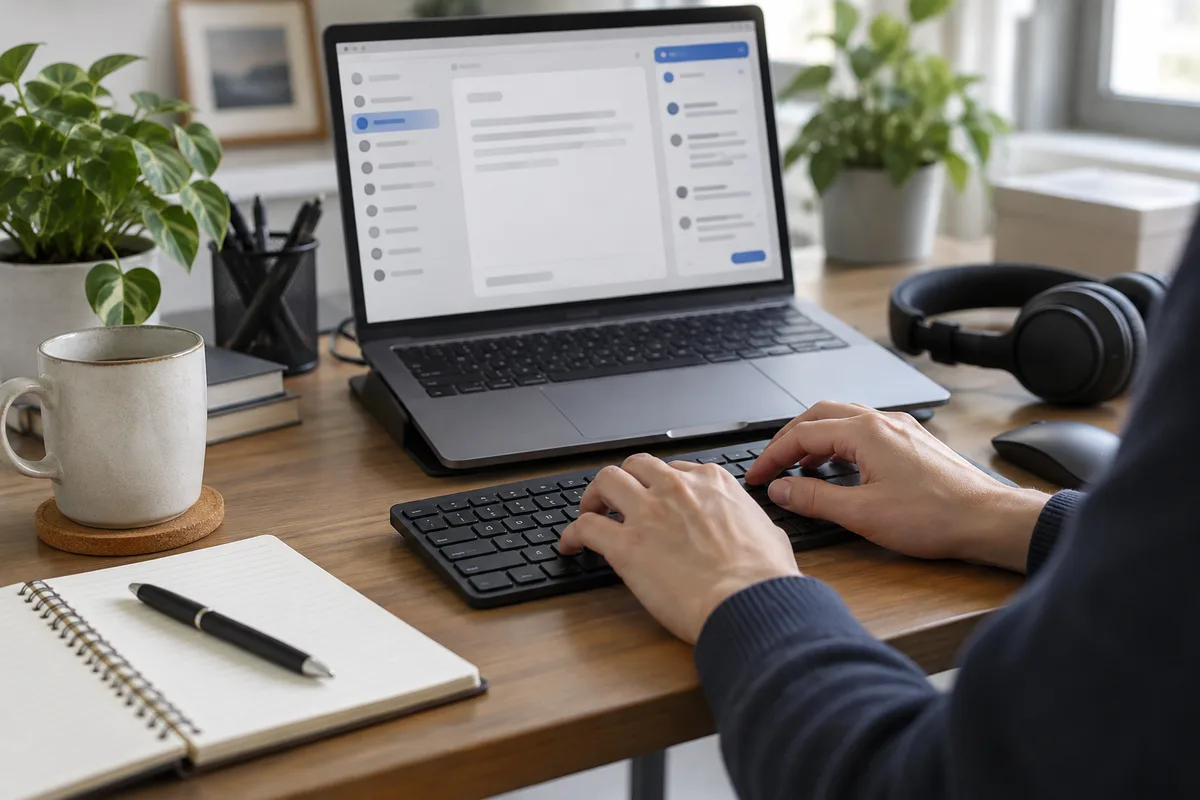
Aby uzyskać podpowiedzi podobne do Smart Compose w różnych aplikacjach Windows, najpierw sprawdź pomoc wbudowaną w używaną aplikację do pisania. Jeśli nadal potrzebujesz podpowiedzi w innych miejscach, wypróbuj lokalnego asystenta, takiego jak Typeahead, w rzeczywistych polach poczty, czatu i edytora. Przetestuj używane pola i klawisze akceptacji.
Google Smart Compose nie ogranicza się do Gmaila. Google opisuje tę funkcję także w Dokumentach oraz i na Czacie . Są to funkcje poszczególnych produktów, z własnymi ustawieniami i zasadami dostępności; włączenie jednej z nich nie dodaje podpowiedzi do wszystkich aplikacji Windows.
Najpierw wypróbuj asystenta, którego już masz
W Gmailu na komputerze otwórz Ustawienia, a następnie Zobacz wszystkie ustawienia → Ogólne → Inteligentne tworzenie wiadomości. Google wymienia obsługę języków angielskiego, hiszpańskiego, francuskiego, włoskiego i portugalskiego; podpowiedź akceptuje się klawiszem Tab. Sugestie pisania i personalizację można włączać i wyłączać osobno. Zobacz instrukcje Google dotyczące Smart Compose w Gmailu.
Instrukcje Google dotyczące Dokumentów opisują funkcję Smart Compose dla kont służbowych lub szkolnych, w języku angielskim, hiszpańskim, portugalskim i francuskim. Ustawienie znajduje się w menu Narzędzia → Preferencje → Pokaż sugestie funkcji Smart Compose. Sprawdź swoje konto i aktualne instrukcje dotyczące produktu, zamiast zakładać, że ustawienia z Gmaila mają zastosowanie również w Dokumentach.
Jeśli wbudowana funkcja już spełnia Twoje potrzeby, korzystaj z niej. Dodaj kolejnego asystenta tylko wtedy, gdy wyraźnie czegoś brakuje — na przykład podpowiedzi znikają w kliencie czatu na komputerze lub w edytorze.
Wybierz przewidywanie tekstu albo zapisany fragment
| Zadanie pisemne | Przydatne rozwiązanie | Co sprawdzić |
|---|---|---|
| Kontynuowanie zmieniającego się zdania | Kontekstowe podpowiedzi predykcyjne | Znaczenie, ton i szczegóły faktograficzne |
| Wstawianie tego samego adresu lub podpisu | Zapisany skrót tekstowy | Czy zapisany tekst jest nadal aktualny |
| Korzystanie z podpowiedzi w innym produkcie Google | Ustawienie Smart Compose w danym produkcie | Dostępność w zależności od konta, języka i pola |
| Przygotowywanie tekstu w kilku aplikacjach Windows | Asystent pisania Windows | Zgodność z poszczególnymi polami i klawiszem akceptacji |
Lokalny model językowy generuje prawdopodobne kontynuacje; nie wie, czy proponowana data dostawy, cena lub imię i nazwisko klienta są prawidłowe. W przypadku tekstu, którego brzmienie musi pozostać dokładne, użyj stałego fragmentu, a przed wysłaniem sprawdź każdy wstawiony tekst, niezależnie od jego rodzaju.
Przetestuj Typeahead w rzeczywistym polu tekstowym
Typeahead uruchamia model podpowiedzi lokalnie na komputerze Windows. Najpierw pobierz wymagany model. Wnioskowanie lokalne sprawia, że tekst wprowadzany na potrzeby tworzenia wiadomości pozostaje na komputerze; samo pobranie wymaga połączenia. Dokument politykę prywatności opisuje sposób przetwarzania danych przez aplikację.
- Wybierz niezawierający poufnych informacji tekst roboczy w jednej z często używanych aplikacji. Wpisz kilka zdań w swoim zwykłym języku i obserwuj, gdzie pojawia się podpowiedź.
- Sprawdź klawisz akceptacji w aktualnej aplikacji i profilu. Typeahead może używać klawisza Tab lub strzałki w prawo; nie zakładaj, że każda aplikacja używa tego samego klawisza.
- Zaakceptuj jedną krótką podpowiedź, a następnie sprawdź pozycję kursora, odstępy i kolejny znak. Upewnij się, że standardowa nawigacja po polach nadal działa zgodnie z oczekiwaniami.
- Powtórz test w drugiej używanej aplikacji do pisania. Pomyślny test w zwykłym edytorze nie potwierdza zgodności ze specjalistycznym edytorem internetowym.
- Po pobraniu modelu ponów test na bezpiecznym tekście roboczym offline, jeśli taki tryb pracy jest częścią Twojego przepływu. Porównaj wynik ze standardową konfiguracją.
Rozwiązywanie problemu nakładających się podpowiedzi
Jeśli Gmail, Word lub inna aplikacja wyświetla własny tekst widmowy, gdy Typeahead podpowiada inną kontynuację, przetestuj działanie, włączając tylko jednego asystenta naraz. W razie potrzeby użyj ustawień aplikacji, aby wyłączyć dodatkową warstwę podpowiedzi. Przewodnik dotyczący nakładających się sugestii tekstowych opisuje wbudowane ustawienia Windows i pakietu Office.
Oceń rezultat na podstawie tego, ile pracy związanej z pisaniem i poprawianiem tekstu oszczędza w zwykłym szkicu. Odrzuć wyrażenie, które zmienia znaczenie Twojej wypowiedzi, a przed wysłaniem sprawdź imiona i nazwiska, liczby oraz zobowiązania.
Instrukcje dotyczące produktów Google sprawdzono 10 października 2026 r.
Często zadawane pytania
Czy Smart Compose jest dostępne tylko w Gmailu?
Czy Typeahead działa bez internetu?
Czy tekst predykcyjny to to samo co skrót tekstowy?
Wypróbuj Typeahead na tekście roboczym niezawierającym poufnych informacji, w aplikacjach Windows, których faktycznie używasz, a następnie porównaj nakład pracy potrzebny na edycję.
Pobierz Typeahead