PDF को उसकी अपनी विंडो में रखें, मौजूदा निर्देश को पढ़ने योग्य बनाएँ और उस विंडो को उस ऐप के ऊपर पिन करें जिसका आप उपयोग कर रहे हैं। अगर दोनों विंडो अगल-बगल ठीक से आ सकती हैं, तो पहले यह तरीका आज़माएँ। जब आधी स्क्रीन से कम जगह वाला निर्देश-पैनल ज़्यादा उपयोगी हो, तब ओवरले मददगार होता है।
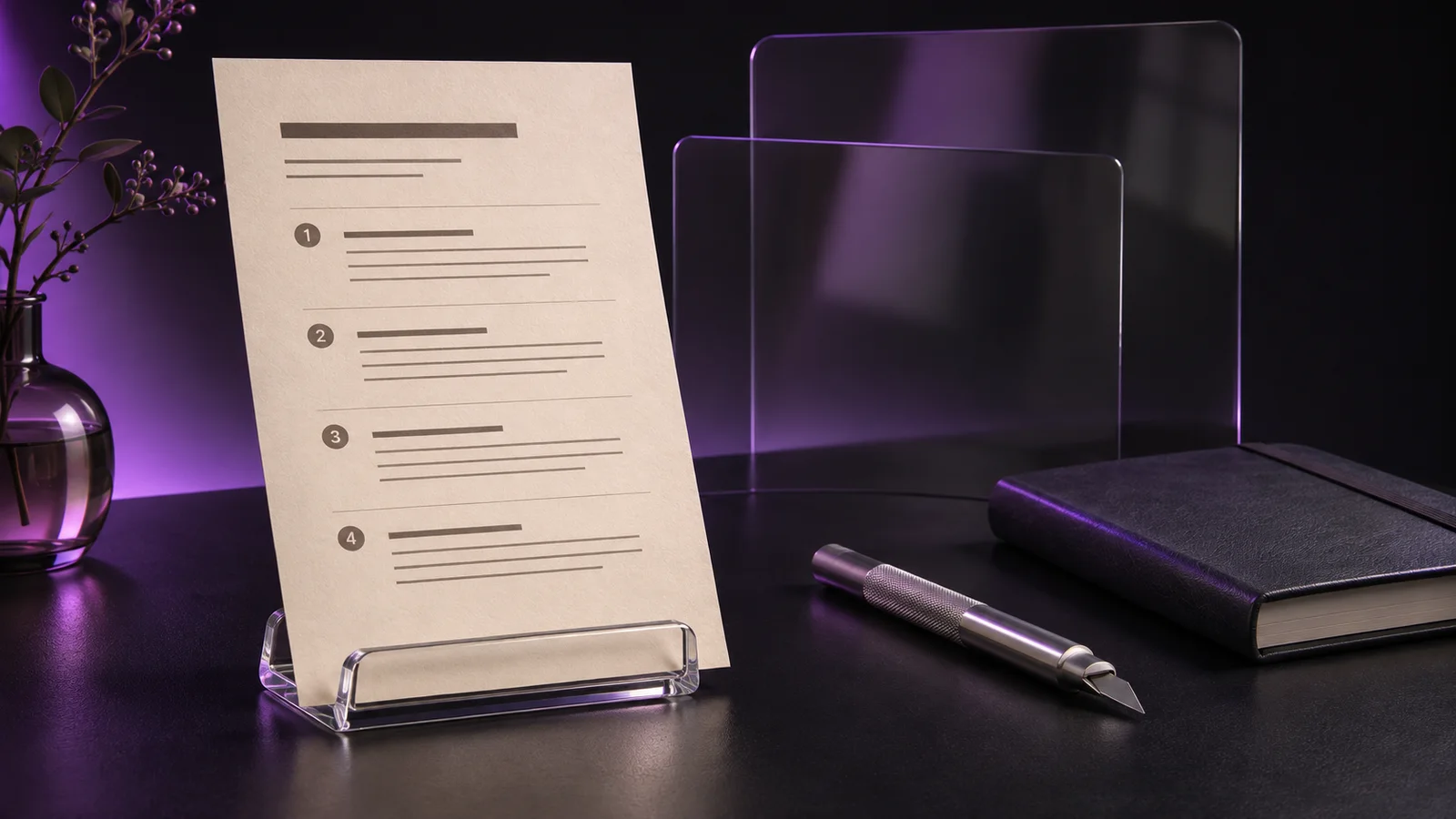
अलग PDF विंडो का उपयोग करें
ब्राउज़र टैब, ब्राउज़र विंडो का हिस्सा होता है। ब्राउज़र को पिन करने से केवल दस्तावेज़ पिन नहीं होता, और टैब बदलने पर स्क्रीन पर निर्देशों की जगह कुछ और दिखाई दे सकता है। PDF को अलग व्यूअर विंडो में खोलें, या उसके टैब को ब्राउज़र की अलग विंडो में ले जाएँ।
इसका पालन करने से पहले पुष्टि करें कि यह सही मैनुअल और संशोधन है। इंस्टॉलेशन या कॉन्फ़िगरेशन गाइड के लिए, पेज का शीर्षक और उस चरण पर लागू होने वाली कोई भी चेतावनी साथ-साथ दिखाई देती रहे।
ओवरले से पहले अगल-बगल रखने की कोशिश करें
अगर मैनुअल और लक्षित ऐप, दोनों का उपयोग करना आसान रहे, तो उन्हें अगल-बगल रखें। इससे बटन ढकते नहीं हैं और आप सामान्य तरीके से टेक्स्ट चुन या कॉपी कर सकते हैं। जब लक्षित ऐप को ज़्यादातर स्क्रीन की ज़रूरत हो और मौजूदा निर्देश छोटा हो, तब पिन किया हुआ ओवरले ज़्यादा उपयोगी होता है।
घने, पूरे पेज को इतना छोटा न करें कि वह पढ़ा न जा सके। संबंधित भाग पर ज़ूम करें या उपलब्ध होने पर व्यूअर का पेज-चौड़ाई वाला दृश्य उपयोग करें। इतना संदर्भ बनाए रखें कि आप उसकी पूर्व-शर्त पूरी किए बिना कोई चरण लागू न कर बैठें।
PDF विंडो पिन करें
Pin Windows खोलें, Ctrl+Alt+P दबाएँ और अलग व्यूअर विंडो चुनें। अपने काम वाले ऐप पर लौटें और जाँचें कि संदर्भ दिखाई दे रहा है। बदली गई सभी विंडो वापस सामान्य करने के लिए Ctrl+Alt+Shift+R दबाएँ या ट्रे मेनू में सभी पुनर्स्थापित करें चुनें।
पिन करने, विंडो पारदर्शिता और वैकल्पिक क्लिक-थ्रू के लिए Pin Windows भी एक विकल्प है। ये सुविधाएँ विंडो को प्रभावित करती हैं; वे PDF में बदलाव नहीं करतीं और न ही पेजों पर आपकी प्रगति को अपने-आप ट्रैक करती हैं। अपने काम के तरीके के अनुरूप टूल और नियंत्रण चुनें।
निर्देशों को पढ़ने योग्य और आसानी से पहुँच में रखें
PDF को अगले बटन या फ़ील्ड से दूर रखें जिसका आपको उपयोग करना है। काम बदलने पर उसे खिसकाएँ; नियंत्रण दिखाने के लिए चेतावनी-पाठ न छिपाएँ। लंबी प्रक्रिया के लिए पेज नंबर दिखाई देता रहने दें या अनुभाग बदलने से पहले उसे अपने पास कहीं लिख लें।
टेक्स्ट चुनते, स्क्रॉल करते या पेज बदलते समय क्लिक-थ्रू बंद रखें। अगर किसी स्थिर निर्देश के लिए इसे चालू करते हैं, तो पहले जान लें कि यूटिलिटी में इसे बंद कैसे करना है। पारदर्शी दिखने वाले पेज पर क्लिक करने से नीचे वाले ऐप में कोई नुकसानदेह नियंत्रण सक्रिय हो सकता है।
पिन करने को कीबोर्ड फ़ोकस से अलग रखें
हमेशा सबसे ऊपर रहने का मतलब केवल डिस्प्ले में विंडो का क्रम है, यह गारंटी नहीं कि PDF को कीबोर्ड फ़ोकस मिला हुआ है। काम वाले ऐप पर क्लिक करने के बाद टाइपिंग और शॉर्टकट उसी ऐप में जा सकते हैं। उसके पेज या खोज नियंत्रण इस्तेमाल करने से पहले व्यूअर पर क्लिक करें, फिर सोच-समझकर लक्षित ऐप पर लौटें।
अपारदर्शी टेक्स्ट आम तौर पर पढ़ने में आसान होता है। अगर आप विंडो की अपारदर्शिता कम करते हैं, तो नीचे दिख रही पृष्ठभूमि के ऊपर वास्तविक निर्देश पढ़कर जाँचें। सटीक मानों, चेतावनियों या छोटे तकनीकी चित्रों के लिए हल्के ओवरले पर भरोसा न करें।
सामान्य विंडो लेआउट के साथ समस्या का पता लगाएँ
अगर गाइड गायब हो जाए, तो पुष्टि करें कि सही विंडो पिन की गई थी और दस्तावेज़ किसी दूसरे टैब या डायलॉग में तो नहीं चला गया। सेटअप जाँचते समय लक्षित ऐप को सामान्य विंडो लेआउट में आज़माएँ। दूसरे सबसे ऊपर रहने वाले विंडो इससे टकरा सकते हैं; Microsoft यह गारंटी नहीं देता कि पिन हर दूसरी सबसे ऊपर रहने वाली विंडो के ऊपर रहेगा।
काम पूरा होने पर या जब PDF किसी ऐसे पुष्टिकरण को ढकने लगे जिसे आपको पढ़ना है, तो उसे अनपिन करें। अगर आप मैनुअल में अपने नोट जोड़ते हैं, तो उसकी एक बिना बदलाव वाली प्रति रखें। पिन करने से निर्देश उपलब्ध रहते हैं; वे आपके मामले में लागू होते हैं या नहीं, यह जाँचना आपकी ज़िम्मेदारी है।
अक्सर पूछे जाने वाले सवाल
क्या मैं ब्राउज़र को पिन किए बिना केवल एक PDF टैब पिन कर सकता हूँ?
विंडो पिन करने वाला टूल किसी विंडो पर काम करता है। पिन करने से पहले PDF टैब को अलग विंडो में रखें या उसे अलग PDF व्यूअर में खोलें।
क्या चरण पूरे करने पर PDF अपने-आप अगले पेज पर जाएगी?
नहीं। पिन करने से विंडो दिखाई देती रहती है। आपको फिर भी पेजों पर खुद जाना होगा और मौजूदा चरण की पुष्टि खुद करनी होगी।