适用于 Chrome 和 Edge 的免费扩展程序
文本替换文本展开器,适用于 Chrome 和 Edge
一文中介绍了更多内置功能。 ;email, ;sig 或 :fire: 输入时即可获得完整文本 —— 用于网页上的邮件、聊天、表单和评论。
;email
↓ 空格键
name@company.com
;sig
↓ Enter 键
此致,
John Smith
John Smith
;date
↓ Tab 键
9/28/2026
始终为今天的日期
始终为今天的日期
:fire:
↓ 输入右侧冒号
🔥 — 内置约 1,900 个表情符号名称,任你使用
免费
无需帐户,没有广告
适用于任何网站
也可以仅限你选择的网站
100% 注重隐私
数据不会离开你的设备
支持 13 种语言
扩展程序本身支持
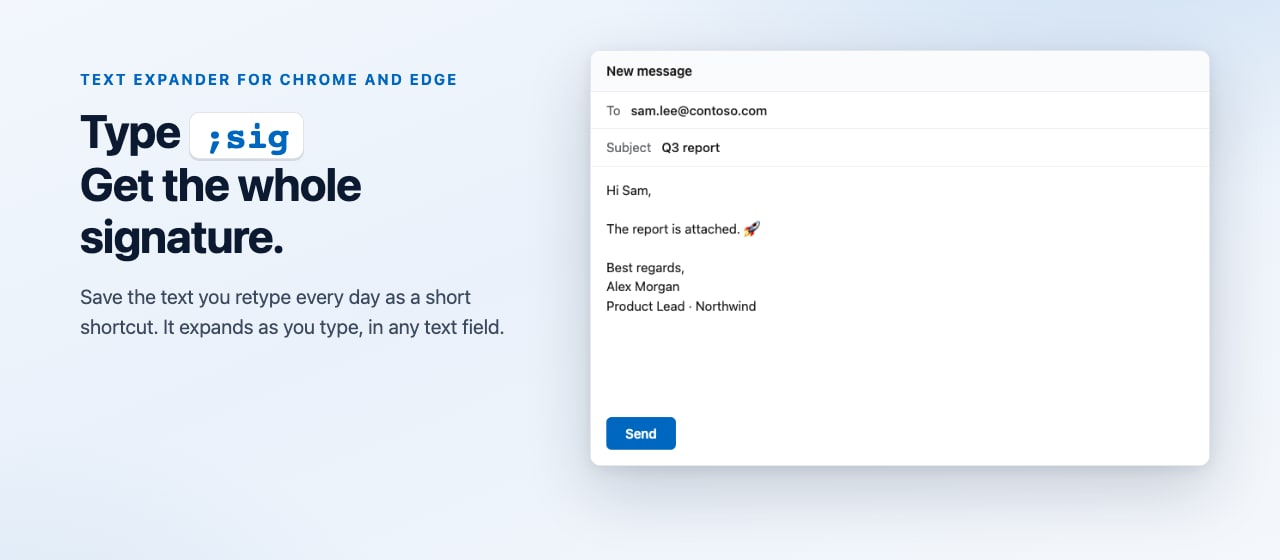
;sig 在邮件中输入后,完整签名便会显示出来。功能
所有重复输入的内容,一个快捷方式即可搞定
签名、地址、常用回复和模板 —— 保存一次,输入时随处展开。
在你输入文字的地方都能使用
Gmail、网页版 Outlook、Slack、Notion、LinkedIn、ChatGPT、表单和评论 —— 适用于你允许访问的每个网站。
按你想要的方式展开
在空格键、Tab 或 Enter 键后展开,在标点符号后展开,或立即展开。在聊天中,Enter 键会发送已展开的文本。
日期始终保持最新
{date}, {time} 也可以使用自己的格式,例如 {date:yyyy-MM-dd} —— 在快捷方式展开时填入。
68 个入门快捷方式,1,900 个表情符号
从第一分钟起即可使用实用快捷方式,还能按名称调用每个表情符号: :rocket:, :+1:, :tada:.
导入和导出
以 JSON 或 CSV 格式保存你的库。同一个文件也可在适用于 Windows 的 Text Replacements 中打开。
不碍事
绝不会在密码或银行卡字段中展开。使用以下快捷键暂停全部功能: Alt+Shift+P 也可以将其设为只在某个网站上关闭。
工作原理
一分钟即可完成设置
步骤 01
添加扩展程序
从 Chrome 网上应用店安装。
步骤 02
选择网站
允许访问所有网站,或只允许访问你选定的网站。
步骤 03
输入快捷方式
从现成的快捷方式开始,例如 ;email,也可以添加自己的快捷方式。
步骤 04
完成
完整文本会替换快捷方式显示。
适用于 Windows 的 Text Replacements
在每个 Windows 应用中使用同一组快捷方式
从扩展程序导出你的库,并原样导入 Windows 应用。Word、Outlook、Telegram、Excel、VS Code —— 只要能输入文字,你的快捷方式就能使用。
从 Microsoft Store 获取
WordOutlookExcelTelegram团队VS Code记事本SlackDiscord任何应用
常见问题
常见问题
免费吗?
是的。没有帐户、广告或扩展程序内购买。
它支持 Microsoft Edge 吗?
支持。从 Chrome 网上应用店安装即可;Edge 会询问一次是否允许安装其他商店的扩展程序。
为什么扩展程序会请求访问网站?
为了识别快捷方式,它会读取你在文本字段中输入的文字。你可以允许访问所有网站,也可以只允许访问指定网站,并可随时在扩展程序设置中更改。
它会把我输入的内容发送到其他地方吗?
不会。你的快捷方式和输入内容都保留在你的设备上。查看 隐私政策.
哪些地方不能使用?
浏览器设置页和扩展程序商店等浏览器页面、Google Docs、Sheets 和 Slides,以及密码字段中都不能使用。
快捷方式能插入今天的日期吗?
可以。在替换文本中加入
{date}, {time} 或 {datetime} ,也可以使用自己的格式,例如 {date:yyyy-MM-dd}。快捷方式展开时会填入相应日期。如何暂停它?
按 Alt+Shift+P,或点击扩展程序的图标并在那里暂停它。同一位置也可以在单个网站上将其关闭。
如何将快捷方式转移到另一台电脑?
将库导出为
snippets.json ,在扩展程序的库中找到该文件,然后在另一台电脑上导入。我可以在 Windows 应用中使用同一组快捷方式吗?
可以。导出
snippets.json ,再从扩展程序导入到 适用于 Windows 的 Text Replacements,导入后快捷方式可在每个应用中展开。