Text ReplacementsExpandeur de texte pour Chrome et Edge
Saisie ;email, ;sig ou :fire: et le texte complet apparaît au fur et à mesure que vous saisissez — dans les e-mails, les chats, les formulaires et les commentaires sur le Web.
John Smith
toujours la date du jour
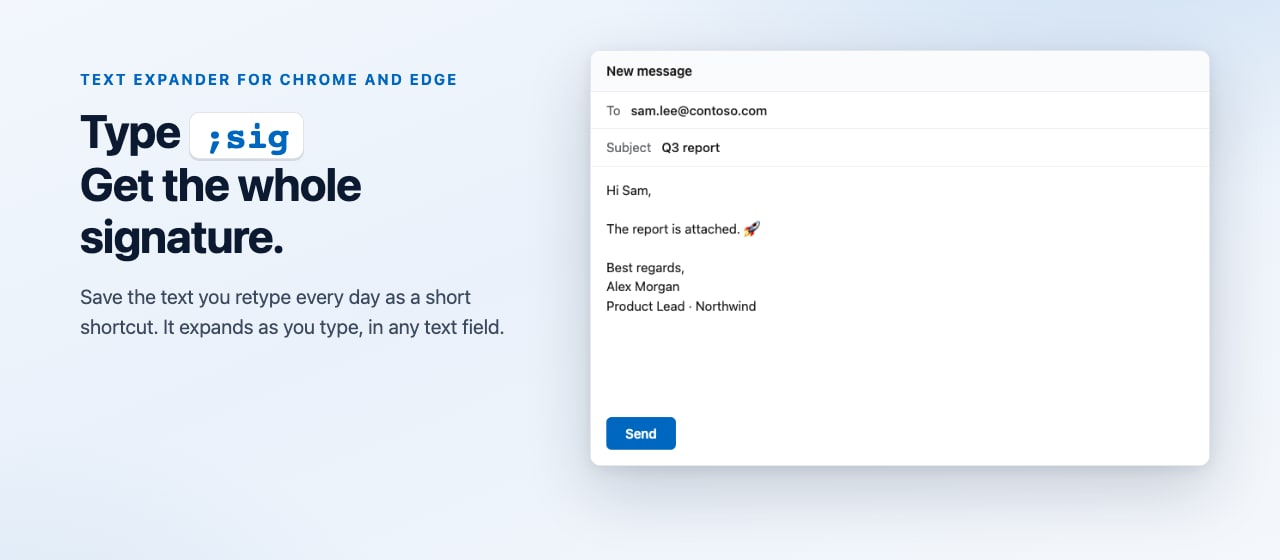
;sig dans un e-mail et la signature complète apparaît.Tout ce que vous retapez, à portée d’un raccourci
Signatures, adresses, réponses types et modèles — enregistrés une fois, développés partout où vous saisissez du texte.
Fonctionne là où vous saisissez du texte
Gmail, Outlook sur le Web, Slack, Notion, LinkedIn, ChatGPT, formulaires et commentaires — sur tous les sites que vous autorisez.
Se développe comme vous le souhaitez
Après Espace, Tabulation ou Entrée, après un signe de ponctuation ou instantanément. Dans les chats, la touche Entrée envoie le texte déjà développé.
Des dates toujours à jour
{date}, {time} ou votre propre format, comme {date:yyyy-MM-dd} — renseigné au moment où le raccourci se développe.
68 raccourcis de départ, 1 900 émojis
Des raccourcis utiles dès la première minute, et tous les émojis accessibles par leur nom : :rocket:, :+1:, :tada:.
Importer et exporter
Conservez votre bibliothèque au format JSON ou CSV. Le même fichier s’ouvre dans Text Replacements pour Windows.
Reste discret
Ne se développe jamais dans les champs de mot de passe ou de carte bancaire. Mettez tout en pause avec Alt+Shift+P ou désactivez-le sur un seul site.
Configuration en une minute
Ajouter l’extension
Depuis le Chrome Web Store.
Choisir les sites
Tous les sites Web ou uniquement ceux que vous sélectionnez.
Saisir un raccourci
Commencez par un raccourci prêt à l’emploi, comme ;email, ou ajoutez le vôtre.
C’est terminé
Le texte complet remplace le raccourci.
Les mêmes raccourcis dans toutes les applications Windows
Exportez votre bibliothèque depuis l’extension et importez-la telle quelle dans l’application Windows. Word, Outlook, Telegram, Excel, VS Code — vos raccourcis fonctionnent partout où vous saisissez du texte.
Télécharger depuis Microsoft StoreQuestions fréquentes
Est-ce gratuit ?
Est-ce que cela fonctionne dans Microsoft Edge ?
Pourquoi l’extension demande-t-elle l’accès aux sites Web ?
Est-ce qu’elle envoie ailleurs ce que je saisis ?
Où ne fonctionne-t-elle pas ?
Un raccourci peut-il insérer la date du jour ?
{date}, {time} ou {datetime} dans un remplacement, ou utilisez votre propre format, comme {date:yyyy-MM-dd}. La date est renseignée au moment où le raccourci se développe.Comment la mettre en pause ?
Comment transférer mes raccourcis sur un autre ordinateur ?
snippets.json dans la bibliothèque de l’extension, puis importez le fichier sur l’autre ordinateur.Puis-je utiliser les mêmes raccourcis dans les applications Windows ?
snippets.json depuis l’extension et importez-le dans Text Replacements pour Windows, qui développe les raccourcis dans toutes les applications.Arrêtez de retaper les mêmes choses dans chaque onglet
Gratuit pour Chrome et Edge.