Text ReplacementsTexterweiterung für Chrome und Edge
Eingabe ;email, ;sig oder :fire: und der vollständige Text erscheint beim Tippen – in E-Mails, Chats, Formularen und Kommentaren im Web.
John Smith
immer das heutige Datum
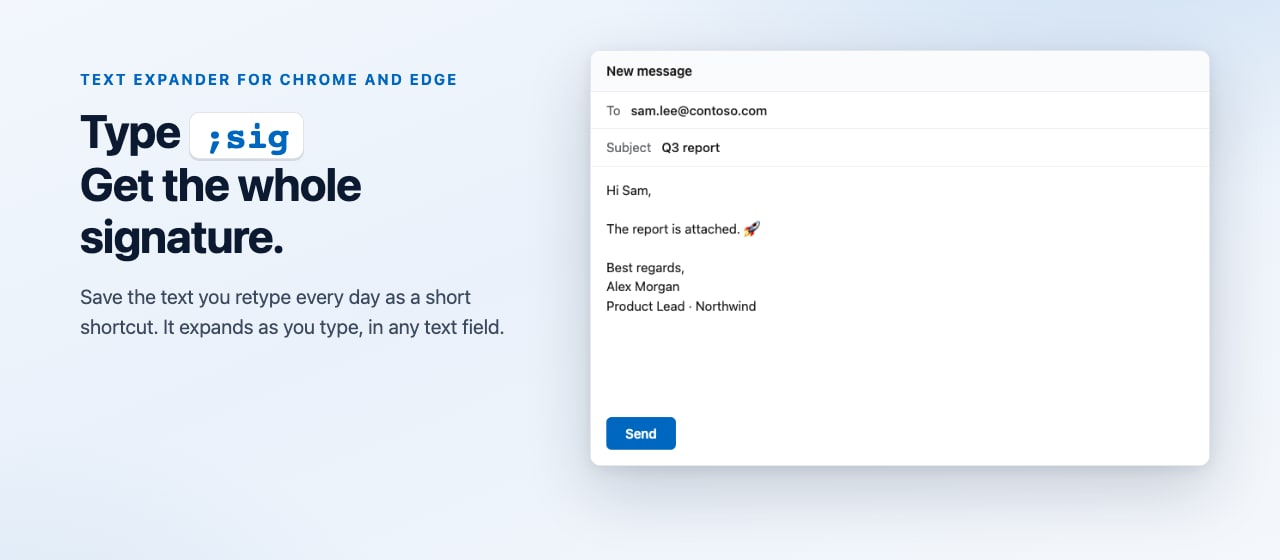
;sig in einer E-Mail, und die vollständige Signatur erscheint.Alles, was du immer wieder eintippst – nur ein Kürzel entfernt
Signaturen, Adressen, Standardantworten und Vorlagen – einmal speichern, überall dort erweitern, wo du tippst.
Funktioniert überall dort, wo du tippst
Gmail, Outlook im Web, Slack, Notion, LinkedIn, ChatGPT, Formulare und Kommentare – auf jeder Website, die du zulässt.
Erweitert Texte so, wie du es möchtest
Nach Leertaste, Tabulator- oder Eingabetaste, nach Satzzeichen oder sofort. In Chats sendet die Eingabetaste den bereits erweiterten Text.
Daten, die aktuell bleiben
{date}, {time} oder ein eigenes Format wie {date:yyyy-MM-dd} – wird beim Erweitern des Kürzels eingefügt.
68 Startvorlagen, 1.900 Emoji
Nützliche Kürzel ab der ersten Minute und jedes Emoji per Namen: :rocket:, :+1:, :tada:.
Import und Export
Speichere deine Bibliothek als JSON oder CSV. Dieselbe Datei lässt sich in Text Replacements für Windows öffnen.
Bleibt aus dem Weg
Erweitert niemals Text in Passwort- oder Kartenfeldern. Pausiere alles mit Alt+Shift+P oder deaktiviere die Erweiterung für eine einzelne Website.
In einer Minute eingerichtet
Erweiterung hinzufügen
Aus dem Chrome Web Store.
Websites auswählen
Alle Websites oder nur die von dir ausgewählten.
Kürzel eingeben
Beginne mit einem fertigen Kürzel wie ;emailoder füge ein eigenes hinzu.
Fertig
Der vollständige Text erscheint anstelle des Kürzels.
Dieselben Kürzel in jeder Windows-App
Exportiere deine Bibliothek aus der Erweiterung und importiere sie unverändert in die Windows-App. Word, Outlook, Telegram, Excel, VS Code – deine Kürzel funktionieren überall dort, wo du tippst.
Bei Microsoft Store herunterladenHäufig gestellte Fragen
Ist sie kostenlos?
Funktioniert sie mit Microsoft Edge?
Warum bittet die Erweiterung um Zugriff auf Websites?
Werden meine Eingaben irgendwohin gesendet?
Wo funktioniert sie nicht?
Kann ein Kürzel das heutige Datum einfügen?
{date}, {time} oder {datetime} in einen Ersetzungstext ein oder verwende ein eigenes Format wie {date:yyyy-MM-dd}. Das Datum wird beim Erweitern des Kürzels eingefügt.Wie pausiere ich sie?
Wie übertrage ich meine Kürzel auf einen anderen Computer?
snippets.json in der Bibliothek der Erweiterung und importiere die Datei auf dem anderen Computer.Kann ich dieselben Kürzel in Windows-Apps verwenden?
snippets.json aus der Erweiterung und importiere die Datei in Text Replacements für Windows, wo sie in jeder App erweitert werden.Hör auf, in jedem Tab dasselbe immer wieder einzutippen
Kostenlos für Chrome und Edge.