Text Replacementsموسّع نص لـ Chrome وEdge
اكتب ;email, ;sig أو :fire: وأدرج النص كاملًا أثناء الكتابة — في البريد والمحادثات والنماذج والتعليقات على الويب.
John Smith
دائمًا تاريخ اليوم
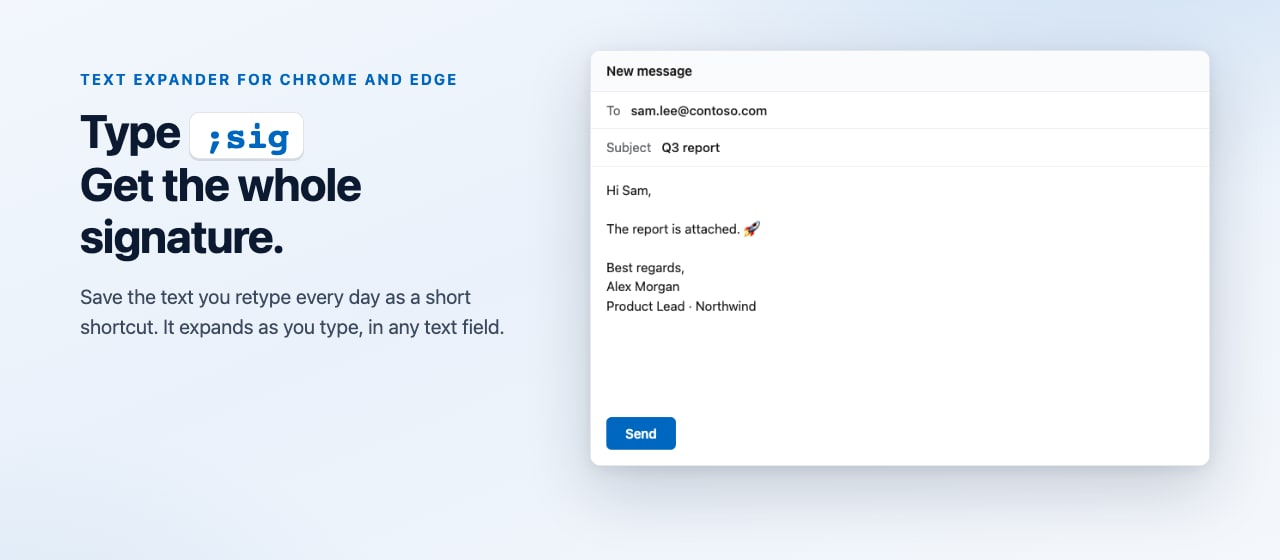
;sig في رسالة بريد إلكتروني، فتظهر التوقيعة كاملة.كل ما تعيد كتابته، على بُعد اختصار واحد
التوقيعات والعناوين والردود الجاهزة والقوالب — احفظها مرة واحدة، ووسّعها أينما كتبت.
يعمل حيثما تكتب
Gmail وOutlook على الويب وSlack وNotion وLinkedIn وChatGPT والنماذج والتعليقات — على كل موقع تسمح به.
يتوسّع بالطريقة التي تريدها
بعد الضغط على Space أو Tab أو Enter، أو بعد علامة ترقيم، أو فورًا. في المحادثات، يرسل Enter النص بعد توسيعه.
تواريخ تظل محدّثة
{date}, {time} أو بتنسيقك الخاص مثل {date:yyyy-MM-dd} — تُملأ لحظة توسيع الاختصار.
68 اختصارًا جاهزًا و1,900 رمز تعبيري
اختصارات مفيدة من الدقيقة الأولى، وكل الرموز التعبيرية حسب أسمائها: :rocket:, :+1:, :tada:.
استيراد وتصدير
احتفظ بمكتبتك بصيغة JSON أو CSV. يُفتح الملف نفسه في Text Replacements على Windows.
يبقى بعيدًا عن طريقك
لا يوسّع الاختصارات مطلقًا في حقول كلمات المرور أو البطاقات. أوقف كل شيء مؤقتًا باستخدام Alt+Shift+P أو عطّله على موقع واحد.
أعدّ الإعداد في دقيقة
أضف الإضافة
من سوق Chrome الإلكتروني.
اختر المواقع
كل المواقع، أو المواقع التي تختارها فقط.
اكتب اختصارًا
ابدأ باختصار جاهز مثل ;email، أو أضف اختصارك الخاص.
انتهى
يظهر النص الكامل مكان الاختصار.
الاختصارات نفسها في كل تطبيقات Windows
صدّر مكتبتك من الإضافة واستوردها كما هي إلى تطبيق Windows. تعمل اختصاراتك في Word وOutlook وTelegram وExcel وVS Code — أينما كتبت.
احصل عليه من Microsoft Storeالأسئلة الشائعة
هل هو مجاني؟
هل يعمل في Microsoft Edge؟
لماذا يطلب الامتداد الوصول إلى المواقع؟
هل يرسل ما أكتبه إلى أي مكان؟
أين لا يعمل؟
هل يمكن للاختصار إدراج تاريخ اليوم؟
{date}, {time} أو {datetime} إلى نص الاستبدال، أو استخدم تنسيقك الخاص مثل {date:yyyy-MM-dd}. يُملأ التاريخ عند توسيع الاختصار.كيف أوقفه مؤقتًا؟
كيف أنقل اختصاراتي إلى كمبيوتر آخر؟
snippets.json من مكتبة الإضافة، ثم استورد الملف على الكمبيوتر الآخر.هل يمكنني استخدام الاختصارات نفسها في تطبيقات Windows؟
snippets.json من الإضافة واستورده إلى Text Replacements على Windows، التي توسّعها في كل التطبيقات.توقّف عن إعادة كتابة الأشياء نفسها في كل علامة تبويب
مجانًا لمتصفحي Chrome وEdge.