Text ReplacementsΕπέκταση κειμένου για Chrome και Edge
Πληκτρολόγηση ;email, ;sig ή το :fire: και εμφανίζεται ολόκληρο το κείμενο καθώς πληκτρολογείτε — σε email, συνομιλίες, φόρμες και σχόλια στον ιστό.
John Smith
πάντα η σημερινή ημερομηνία
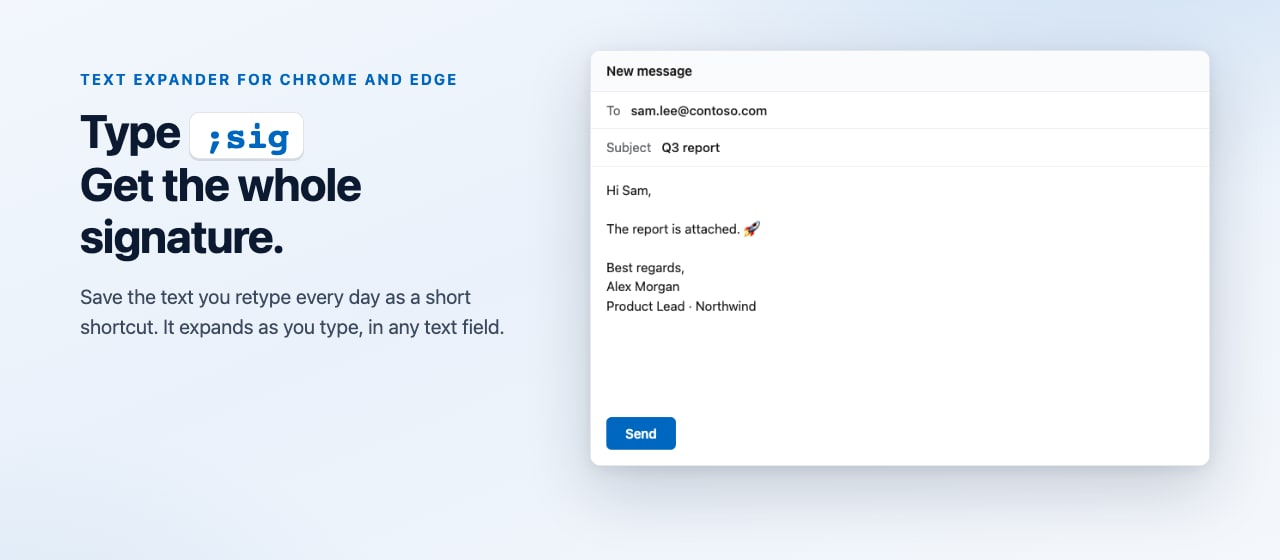
;sig σε ένα email και εμφανίζεται ολόκληρη η υπογραφή.Ό,τι ξαναπληκτρολογείτε, με μία συντόμευση
Υπογραφές, διευθύνσεις, έτοιμες απαντήσεις και πρότυπα — αποθηκεύονται μία φορά και επεκτείνονται όπου πληκτρολογείτε.
Λειτουργεί εκεί όπου πληκτρολογείτε
Gmail, Outlook στον ιστό, Slack, Notion, LinkedIn, ChatGPT, φόρμες και σχόλια — σε κάθε ιστότοπο στον οποίο επιτρέπετε την πρόσβαση.
Επεκτείνεται όπως θέλετε
Μετά από Space, Tab ή Enter, μετά από σημεία στίξης ή αμέσως. Στις συνομιλίες, το Enter στέλνει το κείμενο αφού πρώτα επεκταθεί.
Ημερομηνίες που παραμένουν ενημερωμένες
{date}, {time} ή τη δική σας μορφή, όπως {date:yyyy-MM-dd} — συμπληρώνεται τη στιγμή που επεκτείνεται η συντόμευση.
68 αρχικά στοιχεία, 1.900 emoji
Χρήσιμες συντομεύσεις από το πρώτο λεπτό και κάθε emoji με το όνομά του: :rocket:, :+1:, :tada:.
Εισαγωγή και εξαγωγή
Διατηρήστε τη βιβλιοθήκη σας σε JSON ή CSV. Το ίδιο αρχείο ανοίγει στο Text Replacements για Windows.
Δεν σας εμποδίζει
Δεν επεκτείνεται ποτέ σε πεδία κωδικών πρόσβασης ή καρτών. Θέστε τα πάντα σε παύση με Alt+Shift+P ή απενεργοποιήστε την σε έναν συγκεκριμένο ιστότοπο.
Ρύθμιση σε ένα λεπτό
Προσθέστε την επέκταση
Από το Chrome Web Store.
Επιλέξτε τους ιστοτόπους
Όλοι οι ιστότοποι ή μόνο όσοι επιλέξετε.
Πληκτρολογήστε μια συντόμευση
Ξεκινήστε με μία έτοιμη, όπως ;email, ή προσθέστε τη δική σας.
Έτοιμο
Εμφανίζεται ολόκληρο το κείμενο στη θέση της συντόμευσης.
Οι ίδιες συντομεύσεις σε κάθε εφαρμογή Windows
Εξαγάγετε τη βιβλιοθήκη σας από την επέκταση και εισαγάγετέ την αυτούσια στην εφαρμογή Windows. Word, Outlook, Telegram, Excel, VS Code — οι συντομεύσεις σας λειτουργούν παντού όπου πληκτρολογείτε.
Αποκτήστε το από το Microsoft StoreΣυχνές ερωτήσεις
Είναι δωρεάν;
Λειτουργεί στο Microsoft Edge;
Γιατί ζητά η επέκταση πρόσβαση σε ιστοτόπους;
Στέλνει κάπου ό,τι πληκτρολογώ;
Πού δεν λειτουργεί;
Μπορεί μια συντόμευση να εισαγάγει τη σημερινή ημερομηνία;
{date}, {time} ή το {datetime} μέσα σε μια αντικατάσταση ή χρησιμοποιήστε τη δική σας μορφή, όπως {date:yyyy-MM-dd}. Η ημερομηνία συμπληρώνεται όταν επεκτείνεται η συντόμευση.Πώς μπορώ να την θέσω σε παύση;
Πώς μπορώ να μεταφέρω τις συντομεύσεις μου σε άλλον υπολογιστή;
snippets.json από τη βιβλιοθήκη της επέκτασης και εισαγάγετε το αρχείο στον άλλον υπολογιστή.Μπορώ να χρησιμοποιήσω τις ίδιες συντομεύσεις σε εφαρμογές Windows;
snippets.json από την επέκταση και εισαγάγετέ το στο Text Replacements για Windows, το οποίο τις επεκτείνει σε κάθε εφαρμογή.Σταματήστε να ξαναπληκτρολογείτε τα ίδια σε κάθε καρτέλα
Δωρεάν για Chrome και Edge.