Text Replacements텍스트 확장기: Chrome 및 Edge
유형 ;email, ;sig 또는 :fire: 입력하는 즉시 전체 문구로 바뀝니다 — 웹의 메일, 채팅, 양식, 댓글에서 사용할 수 있습니다.
John Smith
항상 오늘 날짜
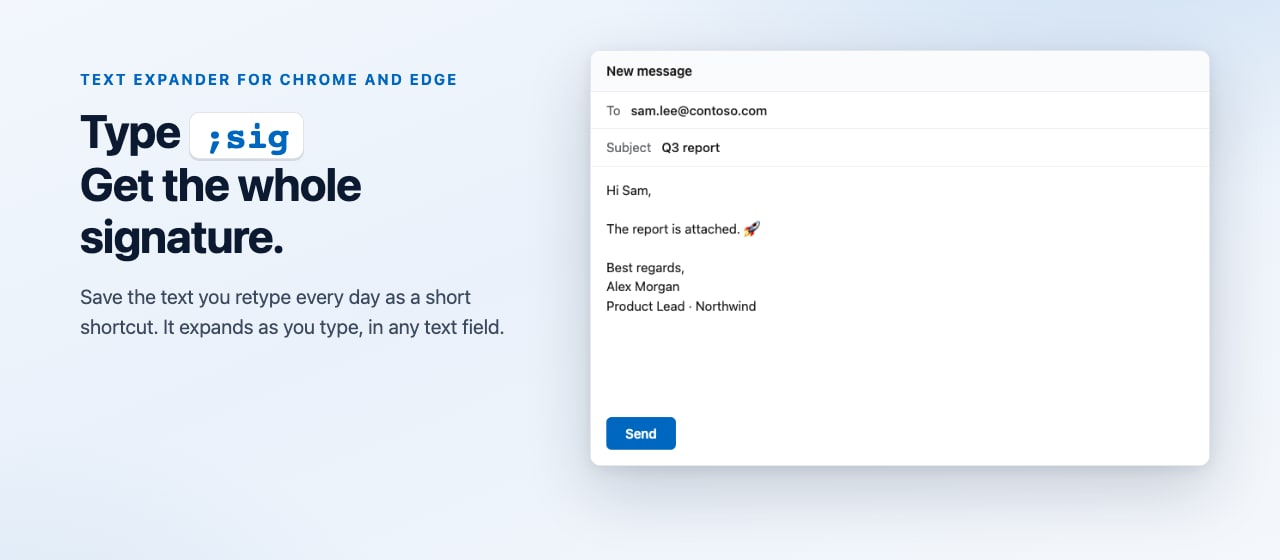
;sig 이메일에서 서명 전체가 표시됩니다.반복해서 입력하는 모든 내용, 단축키 하나로
서명, 주소, 자주 쓰는 답변, 템플릿 — 한 번 저장하면 입력하는 곳마다 확장됩니다.
입력하는 곳 어디서나 작동
Gmail, 웹용 Outlook, Slack, Notion, LinkedIn, ChatGPT, 양식, 댓글 등 — 허용한 모든 사이트에서 사용할 수 있습니다.
원하는 방식으로 확장
스페이스, 탭 또는 엔터 뒤에, 문장 부호 뒤에 또는 즉시 확장됩니다. 채팅에서는 엔터를 누르면 이미 확장된 텍스트가 전송됩니다.
최신 날짜 유지
{date}, {time} 또는 다음과 같은 사용자 지정 형식 {date:yyyy-MM-dd} — 단축키가 확장되는 순간 날짜가 입력됩니다.
시작용 단축키 68개, 이모지 1,900개
처음부터 유용하게 쓸 수 있는 단축키와 이름으로 찾을 수 있는 모든 이모지: :rocket:, :+1:, :tada:.
가져오기 및 내보내기
라이브러리를 JSON 또는 CSV로 보관하세요. 같은 파일을 Windows용 Text Replacements에서 열 수 있습니다.
방해되지 않게 작동
비밀번호나 카드 입력란에서는 확장되지 않습니다. 다음 키를 눌러 모든 기능을 일시중지하세요: Alt+Shift+P 또는 특정 사이트에서만 기능을 끄세요.
1분이면 설정 완료
확장 프로그램 추가
Chrome 웹 스토어에서 설치하세요.
사이트 선택
모든 웹사이트 또는 선택한 사이트만 허용하세요.
단축키 입력
다음과 같은 준비된 단축키로 시작하세요: ;email, 또는 직접 추가하세요.
완료
단축키가 전체 문구로 바뀝니다.
모든 Windows 앱에서 같은 단축키 사용
확장 프로그램에서 라이브러리를 내보내고 그대로 Windows 앱으로 가져오세요. Word, Outlook, Telegram, Excel, VS Code — 입력할 수 있는 곳이면 어디서나 단축키를 사용할 수 있습니다.
Microsoft Store에서 받기자주 묻는 질문
무료인가요?
Microsoft Edge에서 작동하나요?
확장 프로그램이 웹사이트 액세스를 요청하는 이유는 무엇인가요?
입력한 내용이 어디론가 전송되나요?
어디에서 작동하지 않나요?
단축키로 오늘’s 날짜를 삽입할 수 있나요?
{date}, {time} 또는 {datetime} 대체 텍스트에 넣거나 다음과 같은 사용자 지정 형식을 사용하세요: {date:yyyy-MM-dd}. 단축키가 확장될 때 날짜가 입력됩니다.일시중지하려면 어떻게 하나요?
단축키를 다른 컴퓨터로 옮기려면 어떻게 하나요?
snippets.json 확장 프로그램’s 라이브러리에서 파일을 가져와 다른 컴퓨터에서 가져오세요.같은 단축키를 Windows 앱에서도 사용할 수 있나요?
snippets.json 확장 프로그램에서 가져와 다음으로 가져오세요: Windows용 Text Replacements. 그러면 모든 앱에서 단축키가 확장됩니다.