Text Replacementsइसके लिए टेक्स्ट एक्सपैंडर Chrome और Edge
टाइपिंग ;email, ;sig या :fire: और टाइप करते ही पूरा टेक्स्ट पाएँ — वेब पर मेल, चैट, फ़ॉर्म और टिप्पणियों में।
John Smith
हमेशा आज की तारीख
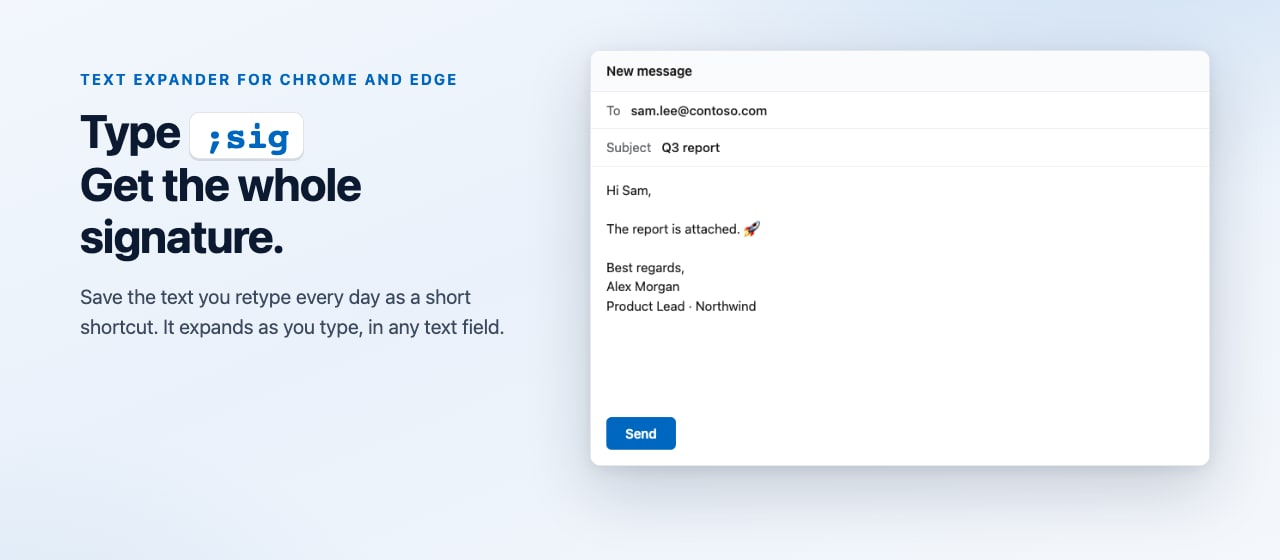
;sig ईमेल में और पूरा हस्ताक्षर दिखाई देता है।बार-बार टाइप की जाने वाली हर चीज़, बस एक शॉर्टकट दूर
हस्ताक्षर, पते, तैयार जवाब और टेम्पलेट — एक बार सहेजें, जहाँ भी टाइप करें वहाँ पूरा टेक्स्ट पाएँ।
जहाँ आप टाइप करते हैं, वहाँ काम करता है
Gmail, वेब पर Outlook, Slack, Notion, LinkedIn, ChatGPT, फ़ॉर्म और टिप्पणियाँ — हर उस साइट पर जिसकी आप अनुमति देते हैं।
अपने मनचाहे तरीके से टेक्स्ट बढ़ाएँ
Space, Tab या Enter के बाद, विराम-चिह्न के बाद, या तुरंत। चैट में, Enter दबाने से पहले ही टेक्स्ट पूरा हो जाता है।
हमेशा अद्यतन रहने वाली तारीखें
{date}, {time} या आपके अपने फ़ॉर्मैट में, जैसे {date:yyyy-MM-dd} — शॉर्टकट बढ़ने के ठीक समय भर दी जाती हैं।
68 शुरुआती शॉर्टकट, 1,900 इमोजी
शुरू से ही काम आने वाले शॉर्टकट और नाम से उपलब्ध हर इमोजी: :rocket:, :+1:, :tada:.
इम्पोर्ट और एक्सपोर्ट
अपनी लाइब्रेरी JSON या CSV में रखें। यही फ़ाइल Windows के लिए Text Replacements में भी खुलती है।
काम में बाधा नहीं डालता
पासवर्ड या कार्ड फ़ील्ड में कभी टेक्स्ट नहीं बढ़ाता। सब कुछ विराम पर रखें Alt+Shift+P या किसी एक साइट पर इसे बंद करें।
एक मिनट में सेट अप करें
एक्सटेंशन जोड़ें
Chrome Web Store से।
साइटें चुनें
सभी वेबसाइटें, या केवल वे जिन्हें आप चुनें।
शॉर्टकट टाइप करें
किसी तैयार शॉर्टकट से शुरू करें, जैसे ;email, या अपना शॉर्टकट जोड़ें।
बस हो गया
शॉर्टकट की जगह पूरा टेक्स्ट आ जाता है।
हर Windows ऐप में वही शॉर्टकट
एक्सटेंशन से अपनी लाइब्रेरी एक्सपोर्ट करें और उसे ज्यों का त्यों Windows ऐप में इम्पोर्ट करें। Word, Outlook, Telegram, Excel, VS Code — जहाँ भी आप टाइप करते हैं, वहाँ आपके शॉर्टकट काम करते हैं।
इसे Microsoft Store से पाएँअक्सर पूछे जाने वाले सवाल
क्या यह मुफ़्त है?
क्या यह Microsoft Edge में काम करता है?
एक्सटेंशन वेबसाइटों तक पहुँच की अनुमति क्यों माँगता है?
क्या यह मेरे टाइप किए हुए टेक्स्ट को कहीं भेजता है?
यह कहाँ काम नहीं करता?
क्या शॉर्टकट आज की तारीख डाल सकता है?
{date}, {time} या {datetime} किसी प्रतिस्थापन में, या अपना फ़ॉर्मैट बनाएँ, जैसे {date:yyyy-MM-dd}। शॉर्टकट के विस्तार के समय तारीख भर दी जाती है।मैं इसे विराम पर कैसे रखूँ?
मैं अपने शॉर्टकट दूसरे कंप्यूटर पर कैसे ले जाऊँ?
snippets.json एक्सटेंशन की लाइब्रेरी में और दूसरे कंप्यूटर पर फ़ाइल इम्पोर्ट करें।क्या मैं Windows ऐप में भी वही शॉर्टकट इस्तेमाल कर सकता हूँ?
snippets.json एक्सटेंशन से और इसे इम्पोर्ट करें Windows के लिए Text Replacements, जहाँ ये हर ऐप में टेक्स्ट बढ़ाते हैं।हर टैब में एक ही चीज़ बार-बार टाइप करना बंद करें
Chrome और Edge के लिए मुफ़्त।