Gmail टेम्पलेट बनाम Google Docs शॉर्टकट: क्या काम करता है?
Gmail टेम्पलेट, Docs बिल्डिंग ब्लॉक और ब्राउज़र शॉर्टकट अलग-अलग सुविधाएँ हैं। दोबारा इस्तेमाल का तरीका चुनें और समस्या-समाधान से पहले एडिटर जाँचें।
लेख और गाइड
व्यावहारिक मार्गदर्शिकाएँ, सुझाव और आम सवालों के जवाब। 7 लेख देखें।
Gmail टेम्पलेट, Docs बिल्डिंग ब्लॉक और ब्राउज़र शॉर्टकट अलग-अलग सुविधाएँ हैं। दोबारा इस्तेमाल का तरीका चुनें और समस्या-समाधान से पहले एडिटर जाँचें।
फ़ील्ड, रखरखाव, अनुमतियाँ और आपके द्वारा वास्तव में दोहराए जाने वाले टेक्स्ट देखकर तय करें कि डायनेमिक टेम्पलेट चुनना है या साधारण ब्राउज़र शॉर्टकट।
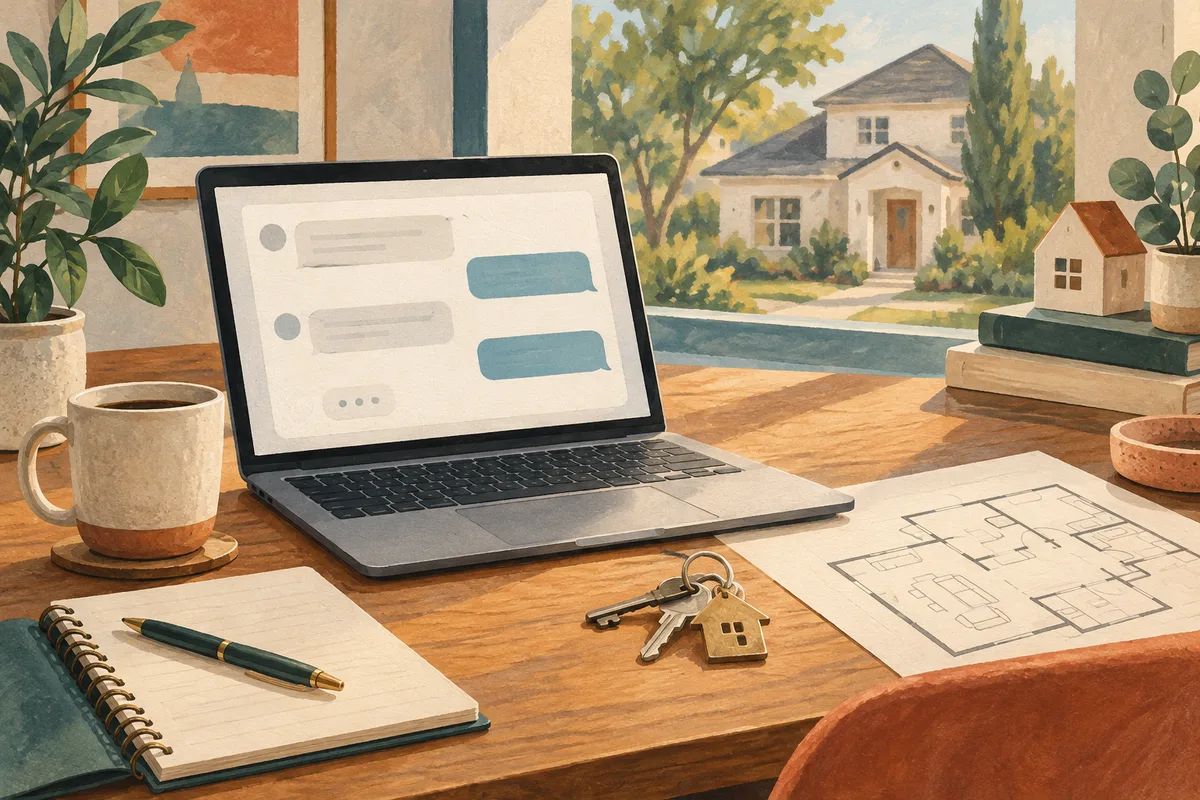
पूछताछ, प्रॉपर्टी देखने के समय और फ़ॉलो-अप के लिए रियल एस्टेट एजेंटों के 15 संदेश टेम्पलेट कॉपी करें। CSV लाइब्रेरी डाउनलोड करें और अपने ब्राउज़र में टेक्स्ट शॉर्टकट आज़माएँ।
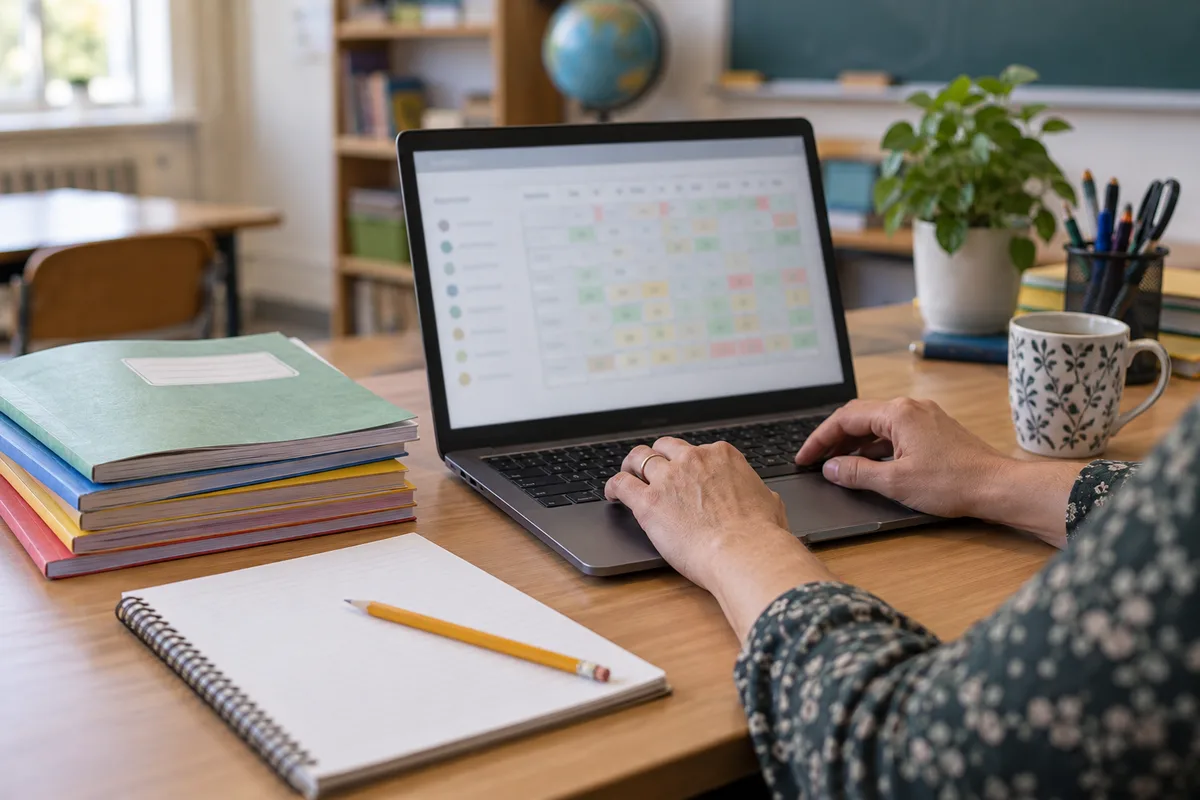
दोबारा इस्तेमाल की जा सकने वाली रिपोर्ट कार्ड टिप्पणियों को ब्राउज़र टेक्स्ट शॉर्टकट में बदलें। संपादन योग्य दस उदाहरण डाउनलोड करें, अपने स्कूल का फ़ॉर्म जाँचें और हर टिप्पणी को अपनी ज़रूरत के अनुसार ढालें।
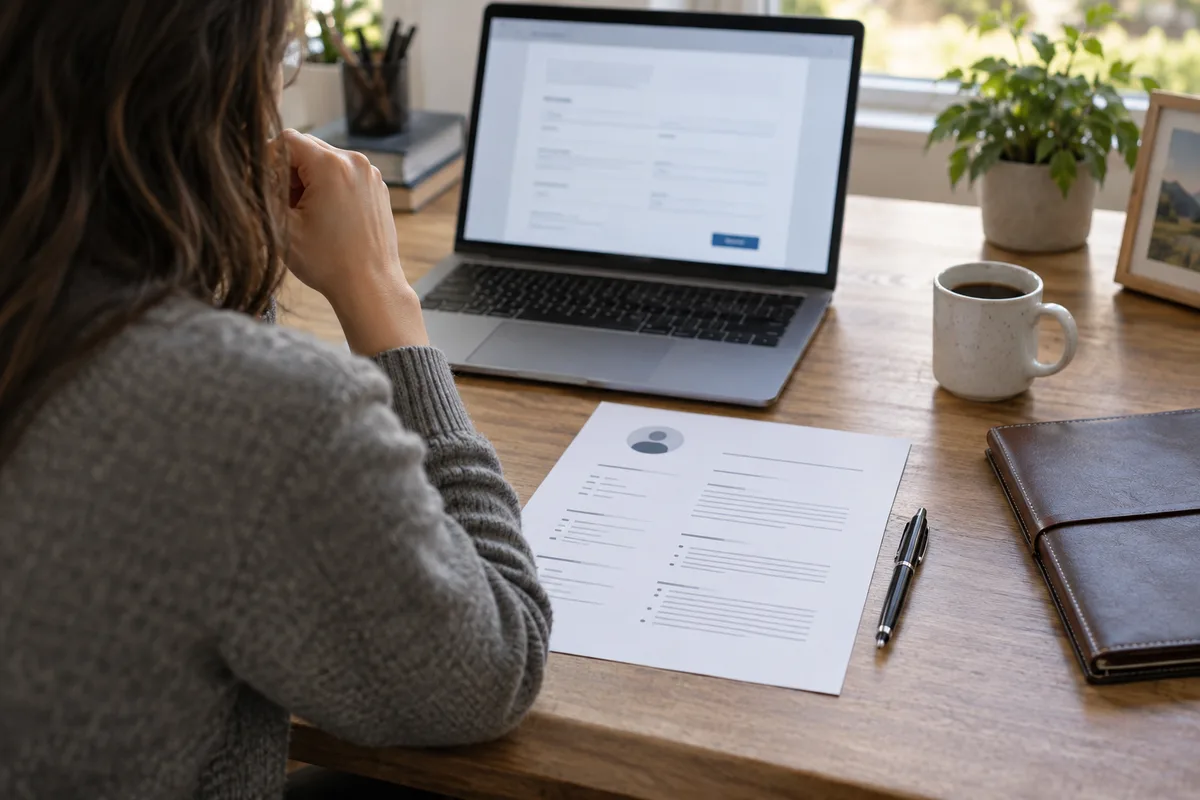
नौकरी के आवेदन में दोबारा इस्तेमाल होने वाले टेक्स्ट को ब्राउज़र शॉर्टकट के रूप में सहेजें। संपादन योग्य आठ टेम्पलेट डाउनलोड करें, फ़ॉर्म आज़माएँ और जमा करने से पहले हर जवाब जाँचें।
JSON या CSV का इस्तेमाल करके Text Replacements स्निपेट Chrome, Edge और Windows के बीच ले जाएँ। डुप्लिकेट शॉर्टकट, फ़ील्ड समर्थन और एक-दूसरे से टकराने वाले एक्सपैंडर जाँचें।

बार-बार इस्तेमाल होने वाले ChatGPT निर्देशों को Chrome या Edge में स्थानीय टेक्स्ट स्निपेट के रूप में सहेजें। शॉर्टकट से उन्हें डालें, काम का संदर्भ जोड़ें और भेजने से पहले समीक्षा करें।