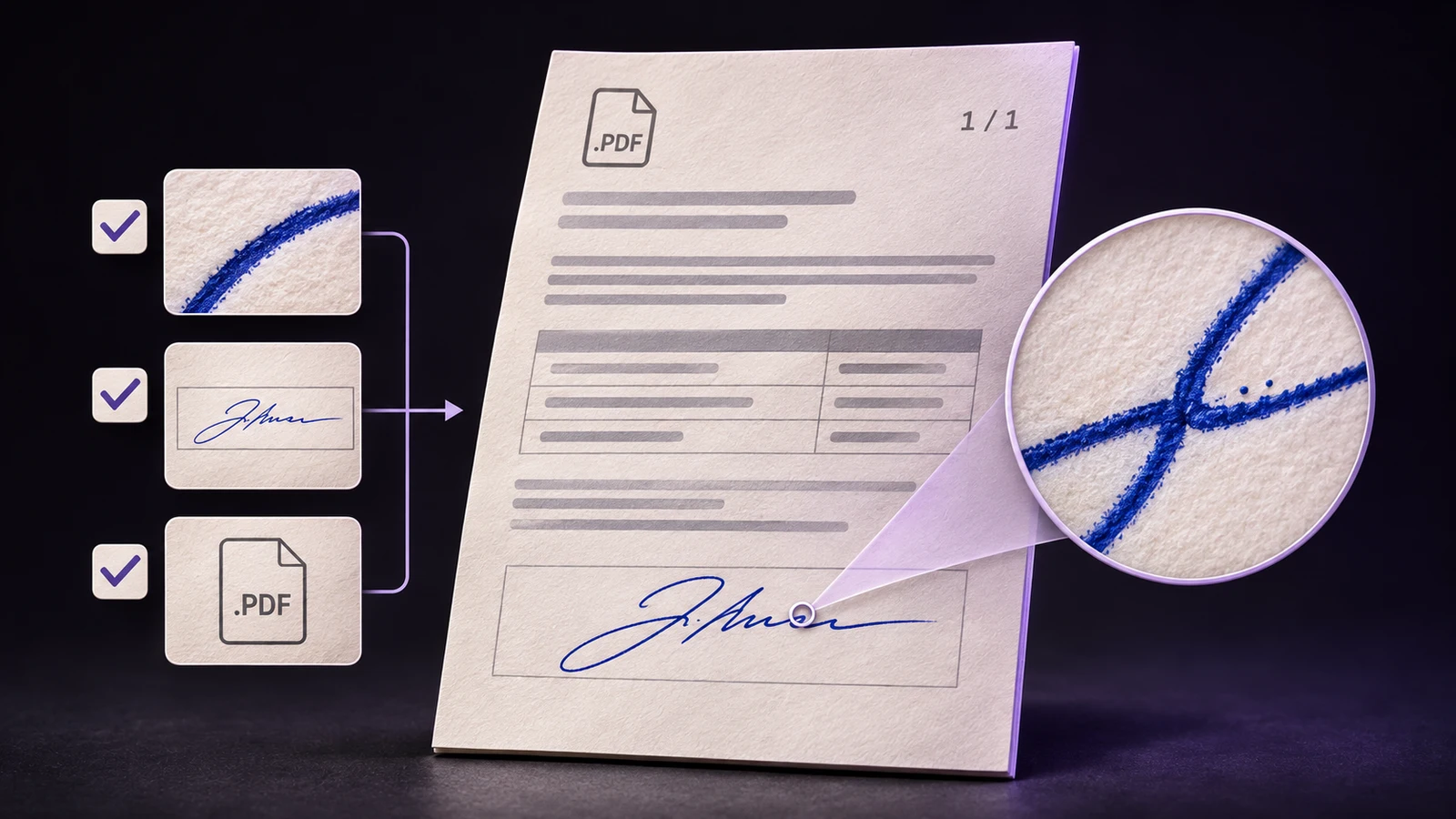
Vergelijk het teken met de referentie
Begin met de oorspronkelijke foto, tekening of goedgekeurde bibliotheekbronversie. Vergelijk de volledige omtrek, puntjes, kruisende lijnen en ruimtes in letters. Een netter ogende voorbereiding kan toch een lichte verbinding verliezen of een stempelnummer veranderen. Richt je op behoud van de oorspronkelijke inhoud in plaats van elke lijn even donker te maken.
Kies een betere bron als een detail ontbreekt door onscherpte of bijsnijden, in plaats van het te verzinnen. Controleer bij een getypte handtekening de exacte spelling, gekozen teksttaal en het lettertypevoorbeeld. Sommige schriften gebruiken compatibele vervangende lettertypen; een stijlnaam bewijst dus niet hoe elk teken eruitziet. Bekijk de echte tekens die in het document verschijnen.
Controleer transparantie op lichte en donkere vlakken
Bekijk de voorbereide afbeelding op witte, grijze en donkere controleachtergronden. Zoek een wit vlak, papiereilandjes binnen lussen en een lichte rand rond de inkt. Ga terug naar de bron om te bepalen of een zachte rand bij het handschrift hoort. Wis geen fijne lijnen om alleen het dambord leger te maken.
Bekijk zowel van dichtbij als op het uiteindelijke plaatsingsformaat. Een groot voorbeeld helpt maskerfouten te vinden, maar zegt niet of een kleine handtekening op de pagina leesbaar blijft. Herkleuren en minder dekking kunnen die leesbaarheid veranderen. Bewaar voor een nieuwe kleur een variant en controleer die op de echte documentachtergrond, niet alleen in de studio.
Controleer positie, verhoudingen en omliggende inhoud
Plaats de handtekening binnen het bedoelde gebied zonder gedrukte naam, datum, selectievakje of instructie te bedekken. Houd de verhoudingen gekoppeld bij schalen. Controleer na draaien opnieuw de buitenste lijn: een hoek van de gedraaide afbeelding kan buiten de pagina vallen of iets bedekken dat eerder vrij was.
De Paperkiss-editor in ontwikkeling heeft fysieke plaatsingseigenschappen en controle op overschrijding van de paginarand. Die helpen de afbeelding plaatsen, maar een technisch passende handtekening kan nog op de verkeerde regel staan. Controleer op een gearceerd formulier of de lege achtergrond de onderliggende inhoud echt toont. Bekijk bij stempels kleine identificerende tekst én de buitenrand.
Controleer datums en herhaalde pagina’s
Bevestig de bedoelde kalenderdatum en de gekozen weergavenotatie. Als het formulier dag/maand/jaar voorschrijft, neem dan niet aan dat een andere notatie met schuine strepen hetzelfde betekent. De Paperkiss-werkwijze bewaart een gekozen vaste datum; vergelijk toch de paginaweergave met wat het document vraagt. Bestaande PDF-tekst en nieuw geplaatste tekst staan los van elkaar.
Bezoek bij een herhaald element elke doelpagina en minimaal één pagina buiten het bereik. Verschillende paginaformaten en richtingen kunnen de uiteindelijke plaatsing veranderen. Zoek na nogmaals herhalen naar overlappende kopieën. Het aantal gekozen pagina’s is nuttig, maar vervangt niet het bekijken van elk ondertekenvak en controleren dat geen ander gebied bedekt is.
Controleer de opgeslagen uitvoer en bewaar de juiste bestanden
Kies PDF voor een voltooid PDF-document en exporteer onder een nieuwe bestandsnaam. Sla als aparte stap een lokaal concept op als je later wilt bewerken. Paperkiss is nog in ontwikkeling; de geïmplementeerde PDF-werkwijze voegt zichtbare afbeeldingen toe en biedt geen ondertekening met certificaten. Controleer de vereiste ondertekenprocedure van de ontvanger voordat je de uitvoer als verzendklaar beschouwt.
Open precies het geëxporteerde bestand opnieuw vanuit de doelmap. Controleer pagina-aantal, positie, kleur en omringende tekst. Bevatte de bron doorzoekbare tekst, probeer dan als extra controle een korte selectie; de ingevoegde handtekening wordt geen doorzoekbaar handschrift. Geef origineel, uitvoer en eventueel concept duidelijke namen, zodat je de gecontroleerde PDF deelt in plaats van een eerdere versie of losse handtekening.
Vragen en antwoorden
Is een groter geëxporteerde handtekening altijd beter?
Nee. Meer pixels herstellen geen ontbrekende brondetails en een groot voorbeeld kan verhullen of het teken op normaal documentformaat werkt. Beoordeel de werkelijke beoogde plaatsing.
Bewijst het editorvoorbeeld dat het exportbestand klopt?
Nee. Open de opgeslagen uitvoer opnieuw en controleer die. Bestandsnaam, achtergrondkeuze, paginaselectie of een latere plaatsingswijziging kan anders zijn dan verwacht.
Wat doe ik als een dunne lijn verdwijnt?
Vergelijk met het origineel en controleer masker of bron opnieuw. Herstel echte inkt waar mogelijk plaatselijk; teken geen ontbrekend handschrift bij om het resultaat volledig te laten lijken.