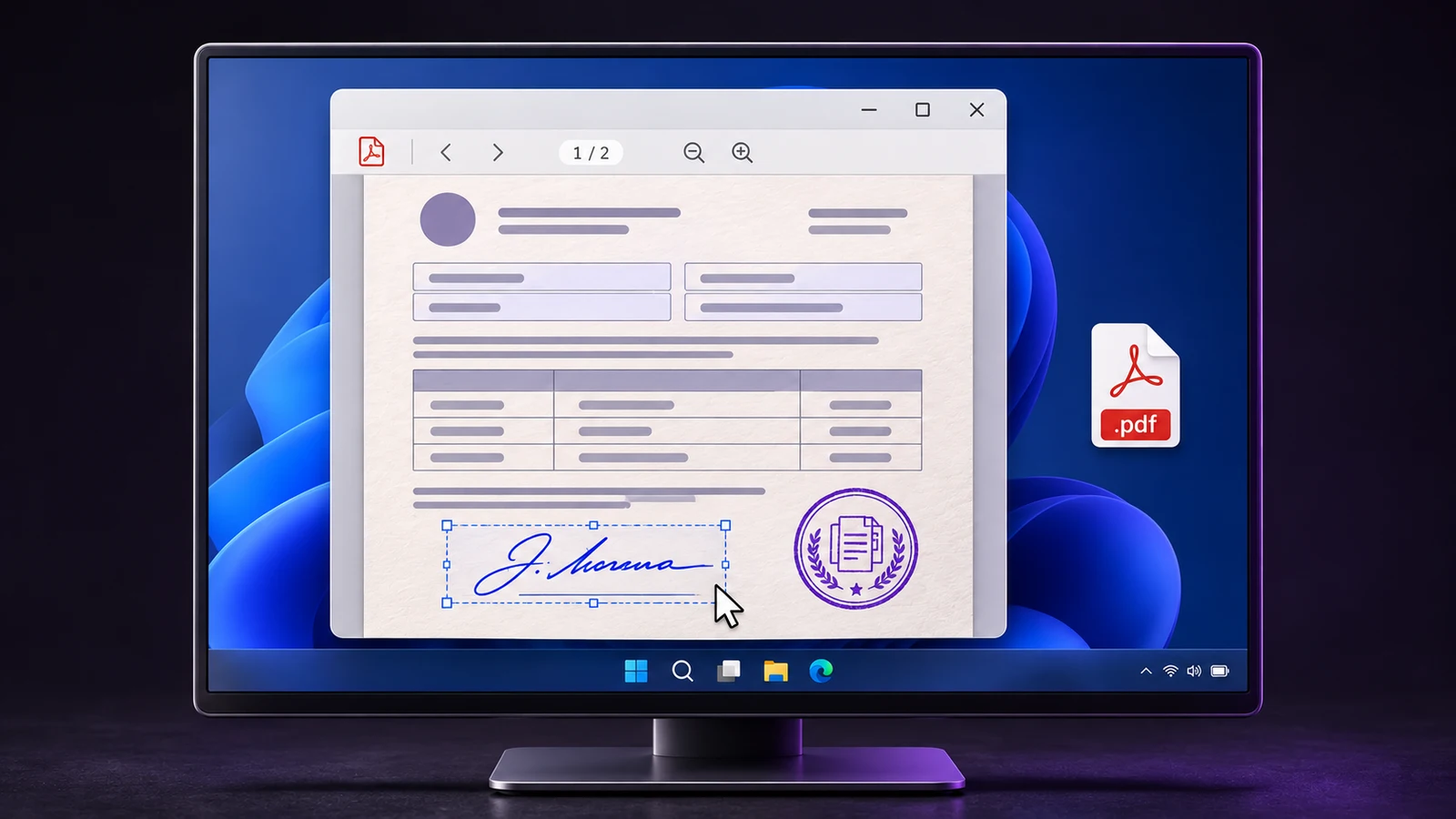
जाँचें कि प्राप्तकर्ता को किस तरह के हस्ताक्षर चाहिए
फ़ाइल संपादित करने से पहले प्राप्तकर्ता के निर्देश पढ़ें। हाथ से बने दिखाई देने वाले निशान की माँग, प्रमाणपत्र आधारित डिजिटल हस्ताक्षर की माँग से अलग है। प्रमाणपत्र, हस्ताक्षर पोर्टल या खास पहचान प्रक्रिया चाहिए तो वही अपनाएँ। छवि जोड़ने से प्रमाणपत्र वाला हस्ताक्षर या उसके सत्यापन की जानकारी नहीं बनती।
मूल PDF बिना बदले रखें। खोलकर जाँचें कि पृष्ठ, दिशा और हस्ताक्षर की जगह सही हैं। दस्तावेज़ पर पहले से प्रमाणपत्र आधारित हस्ताक्षर हों या संपादन प्रतिबंध हों तो उन्हें पार करने की कोशिश न करें। Paperkiss अभी हस्ताक्षर वाली या प्रतिबंधित PDF पहचानकर उनमें संपादन रोकता है; वास्तविक फ़ाइलों की स्वीकृति जाँच अभी विकास का हिस्सा है।
लगाने से पहले दोबारा इस्तेमाल योग्य हस्ताक्षर तैयार करें
वही हस्ताक्षर लगाएँ जिसका अधिकार आपके पास हो। सादे कागज़ पर फ़ोटो ले सकते हैं, हाथ से बना सकते हैं या उपयुक्त शैली में नाम टाइप कर सकते हैं। फ़ोटो में मूल रेखाएँ बचाते हुए आसपास का कागज़ हटाएँ। पारदर्शी PNG उपयोगी पुनःप्रयोग योग्य तत्व है; सफ़ेद JPG आयत दस्तावेज़ की छपी रेखा ढक सकती है।
Paperkiss विकासाधीन स्थानीय Windows ऐप है, जिसमें दस्तावेज़ पर हस्ताक्षर और फ़ोटो तैयार करने के अलग प्रवेश विकल्प हैं। इसका लागू संग्रह तैयार हस्ताक्षर और मुहरें बाद में लगाने के लिए रख सकता है। पहचानने योग्य नाम दें और लगाने से पहले हल्की व गहरी पृष्ठभूमि पर जाँचें। ये निर्देश विकासाधीन उत्पाद के लिए हैं, आज डाउनलोड के लिए उपलब्ध ऐप के लिए नहीं।
सही पृष्ठ पर निशान रखें और आकार चुनें
दस्तावेज़ खोलें, सही पृष्ठ पर जाएँ और तैयार छवि जोड़ें। उसे निर्धारित हस्ताक्षर क्षेत्र में रखें, ताकि छपा नाम, चेकबॉक्स या पास की तारीख न ढके। अनुपात रखते हुए आकार बदलें ताकि लिखावट की आकृति बनी रहे। जगह में समाने वाले हस्ताक्षर की बारीक रेखाएँ सामान्य पृष्ठ आकार पर भी पढ़ने योग्य होनी चाहिए।
मौजूदा संपादक में मिलीमीटर, इंच या पॉइंट में स्थिति और आकार के गुण, घुमाव, अपारदर्शिता और जुड़े अनुपात हैं। सारी खाली जगह भरने के लिए हस्ताक्षर खींचने के बजाय इनसे सोचकर समायोजन करें। घुमाव बदलने के बाद पृष्ठ जाँचें: पहले सुरक्षित रूप से अंदर दिखती छवि की स्याही अब किनारे के पास पहुँच सकती है।
फ़ॉर्म माँगे तभी तारीख जोड़ें
फ़ॉर्म में तारीख चाहिए तो सही कैलेंडर तारीख चुनें और लागू करने से पहले उसका प्रारूप जाँचें। संख्यात्मक तारीखें अस्पष्ट हो सकती हैं: 04/11/2026 और 11/04/2026 अलग पाठकों को अलग दिन लग सकते हैं। Windows की भाषा पर भरोसा करने के बजाय माँगा गया प्रारूप रखें।
बाद में संपादन जारी रखना हो तो मसौदा सहेजें। लागू Paperkiss कार्यप्रवाह में मसौदा बनाना स्पष्ट चुनाव है; सहेजे गए मसौदे के आगे के बदलाव अपने आप सहेजते हैं। उसमें मूल दस्तावेज़ और लगाए गए तत्वों की स्थानीय प्रति होती है। निर्यात अलग कार्रवाई है और संपादन योग्य मसौदे की जगह नहीं लेता। सहेजना पूरा होने तक दस्तावेज़ खुला रखें।
नई PDF निर्यात करें और वही फ़ाइल दोबारा खोलें
तैयार दस्तावेज़ के लिए PDF और नया फ़ाइल नाम चुनें, जैसे “agreement-signed-copy.pdf”। केवल हस्ताक्षर जोड़ने के लिए पृष्ठों को छवियों के रूप में प्रिंट न करें: उससे दस्तावेज़ का रूप बदलता है और अलग तरह की जाँच करनी पड़ती है। Paperkiss का PDF निर्यात PDF की प्रति में दिखाई देने वाली छवि जोड़ता है, प्रमाणपत्र संबंधी दावा नहीं करता।
निर्यात की फ़ाइल उसके वास्तविक सहेजे स्थान से फिर खोलें। हस्ताक्षर वाला पृष्ठ, कुल पृष्ठ और निशान के पास का पाठ जाँचें। मूल में खोज योग्य पाठ था तो अतिरिक्त जाँच के लिए छोटा वाक्यांश चुनकर देखें; मूल का खोज योग्य होना नए लगाए हस्ताक्षर की लिखावट खोज योग्य होने का मतलब नहीं है। जाँची हुई अंतिम फ़ाइल भेजें, मूल फ़ोटो या मसौदे का बैकअप नहीं। मूल और काम का मसौदा अलग रखें।
सवाल और जवाब
क्या हस्ताक्षर की छवि लगाने से PDF डिजिटल रूप से प्रमाणित होती है?
नहीं। प्रमाणपत्र आधारित हस्ताक्षर में डिजिटल ID और क्रिप्टोग्राफ़िक सत्यापन होते हैं। दिखाई देने वाली छवि पृष्ठ की सामग्री है और ये व्यवस्थाएँ नहीं देती।
क्या मसौदा सहेजे बिना काम पूरा कर सकता हूँ?
लागू कार्यप्रवाह में केवल सत्र के लिए संपादन और अलग निर्यात संभव है। बाद में फिर खोलने योग्य संपादन परियोजना चाहिए तो स्पष्ट रूप से मसौदा सहेजें।
प्राप्तकर्ता को PNG भेजूँ या PDF?
तैयार PDF फ़ॉर्म के लिए जाँची हुई PDF भेजें, जब तक प्राप्तकर्ता कुछ और न माँगे। PNG आम तौर पर दोबारा इस्तेमाल की हस्ताक्षर छवि है, पूरा बहुपृष्ठ दस्तावेज़ नहीं।