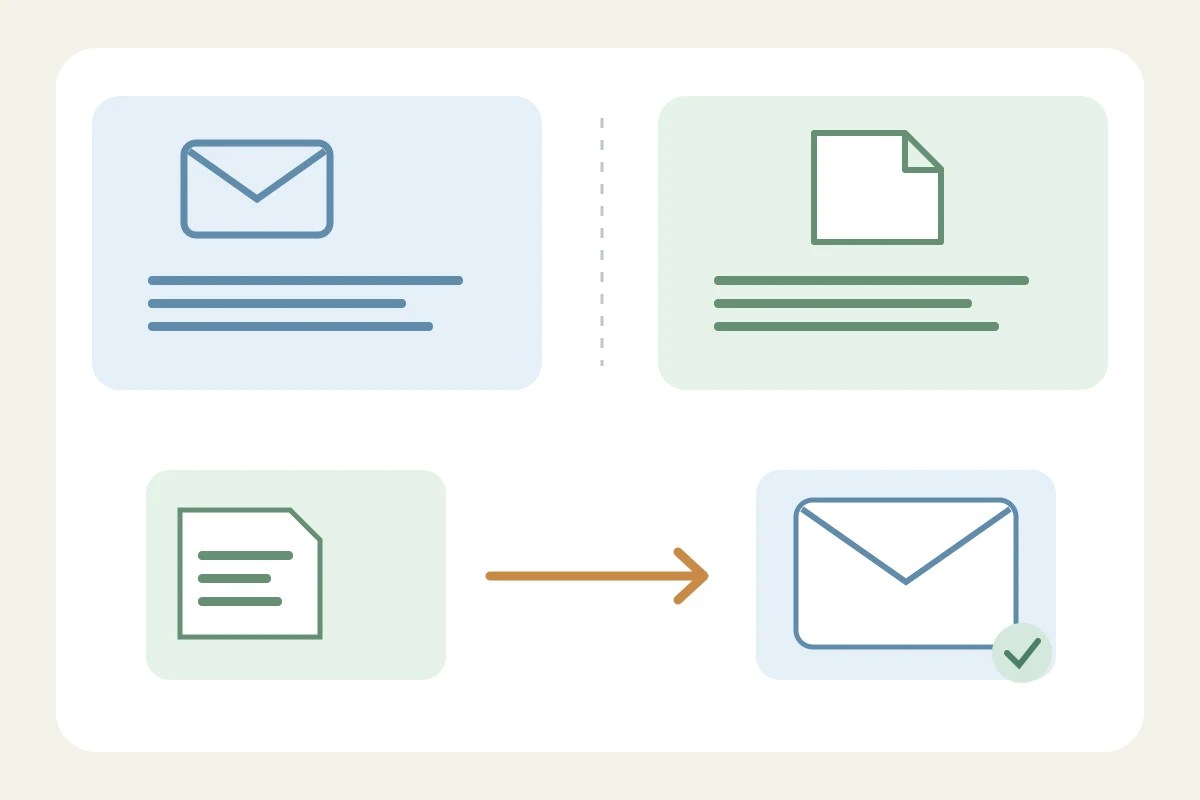
Un modèle Gmail enregistré appartient à la fenêtre de rédaction de Gmail. Il ne devient pas un raccourci Google Docs. Docs possède ses propres blocs et réglages de substitution ; une extension a ses limites de compatibilité. Identifiez d’abord la fonction utilisée.
Insérer une réponse enregistrée dans Gmail
Sur ordinateur, activez les modèles dans les paramètres avancés de Gmail et enregistrez les modifications. Rédigez le texte à réutiliser, puis enregistrez le brouillon comme nouveau modèle depuis Autres options. Pour l’insérer, ouvrez une fenêtre de rédaction et choisissez son nom sous Modèles. Google décrit une fonction de Gmail sur ordinateur, pas une bibliothèque de raccourcis commune à tous les éditeurs. Google.
Utiliser les blocs Docs pour la structure
Google Docs propose des blocs par le menu Insertion ou @. Ce sont des éléments du document : un ordre du jour ou une structure de brouillon diffère d’une phrase déclenchée par quelques lettres. Pour un document collaboratif, choisissez le bloc correspondant au travail. Le nom d’un modèle Gmail n’apparaîtra pas automatiquement dans ce menu. Google.
Vérifier les substitutions Docs séparément
Docs propose aussi des réglages de substitution sous Outils, Préférences, Substitutions sur ordinateur. Pour un remplacement de mot, examinez cette fonction plutôt que les modèles de courriel. Elle est distincte de l’activation des modèles Gmail et de la bibliothèque d’une extension. Essayez un exemple sans données sensibles dans un document neuf et identifiez la fonction censée agir. Google.
Préparer dans Docs un courriel à relire
Un bloc de brouillon permet de préparer destinataires, objet et corps dans Docs, de collaborer puis d’ouvrir le résultat dans Gmail. Les instructions actuelles de Google précisent que la langue du compte doit être l’anglais pour l’aperçu Gmail. Cette condition concerne ce parcours, pas toute réutilisation dans Docs. Vérifiez à nouveau destinataires et compte d’envoi dans Gmail. Google.
Une extension ne couvre pas tous les éditeurs
Text Replacements pour Chrome et Edge fonctionne dans les champs compatibles mais exclut explicitement Google Docs, Sheets et Slides. Une substitution réussie dans Gmail mais pas dans Docs correspond donc à la limite documentée. Autoriser davantage de sites ne supprime pas une exclusion d’éditeur. Utilisez une fonction native ou un outil dont la documentation mentionne Docs. Text Replacements.
Identifier la fonction avant de modifier les réglages
Notez l’emplacement du problème : fenêtre Gmail, corps du document, commentaire ou autre champ. Identifiez ensuite la source du texte : modèle Gmail, bloc Docs, substitution Docs ou bibliothèque d’extension. Essayez insertion et annulation dans un brouillon. Pour une extension, vérifiez accès au site et pause après avoir confirmé la compatibilité. Ce sont des contrôles proposés, pas un essai de toutes les combinaisons.
Conserver une source facile à mettre à jour
Pour les courriels répétés, un modèle peut être plus simple à maintenir que plusieurs copies. Pour un brouillon commenté, utilisez un document de travail. Pour les phrases courtes dans les champs web compatibles, envisagez une bibliothèque. Relisez noms, dates et engagements avant l’envoi. Gardez une copie avant d’écraser un modèle : Google indique que les modèles Gmail supprimés ne sont pas récupérables. Google.
Questions fréquentes
Le réglage Gmail active-t-il des raccourcis Docs ?
Non. Modèles Gmail, blocs Docs et substitutions Docs sont des fonctions distinctes avec leurs réglages.
Pourquoi l’extension fonctionne-t-elle dans Gmail mais pas Docs ?
Text Replacements exclut Google Docs, Sheets et Slides. Une substitution réussie dans Gmail ne prouve pas la compatibilité avec Docs.
Peut-on préparer un courriel à plusieurs dans Docs ?
Google documente un bloc de brouillon et un aperçu Gmail. Les instructions actuelles demandent une langue de compte anglaise pour cet aperçu.
Sources consultées le 3 novembre 2026