Když lidé hledají průhlednost v Windows 11, myslí tím tři různé věci: systémový efekt v Nastavení, krytí Windows Terminal nebo průhledné okno libovolné aplikace. Každá možnost má vlastní přepínač a první dvě jsou vestavěné. Pro třetí potřebujete nástroj.
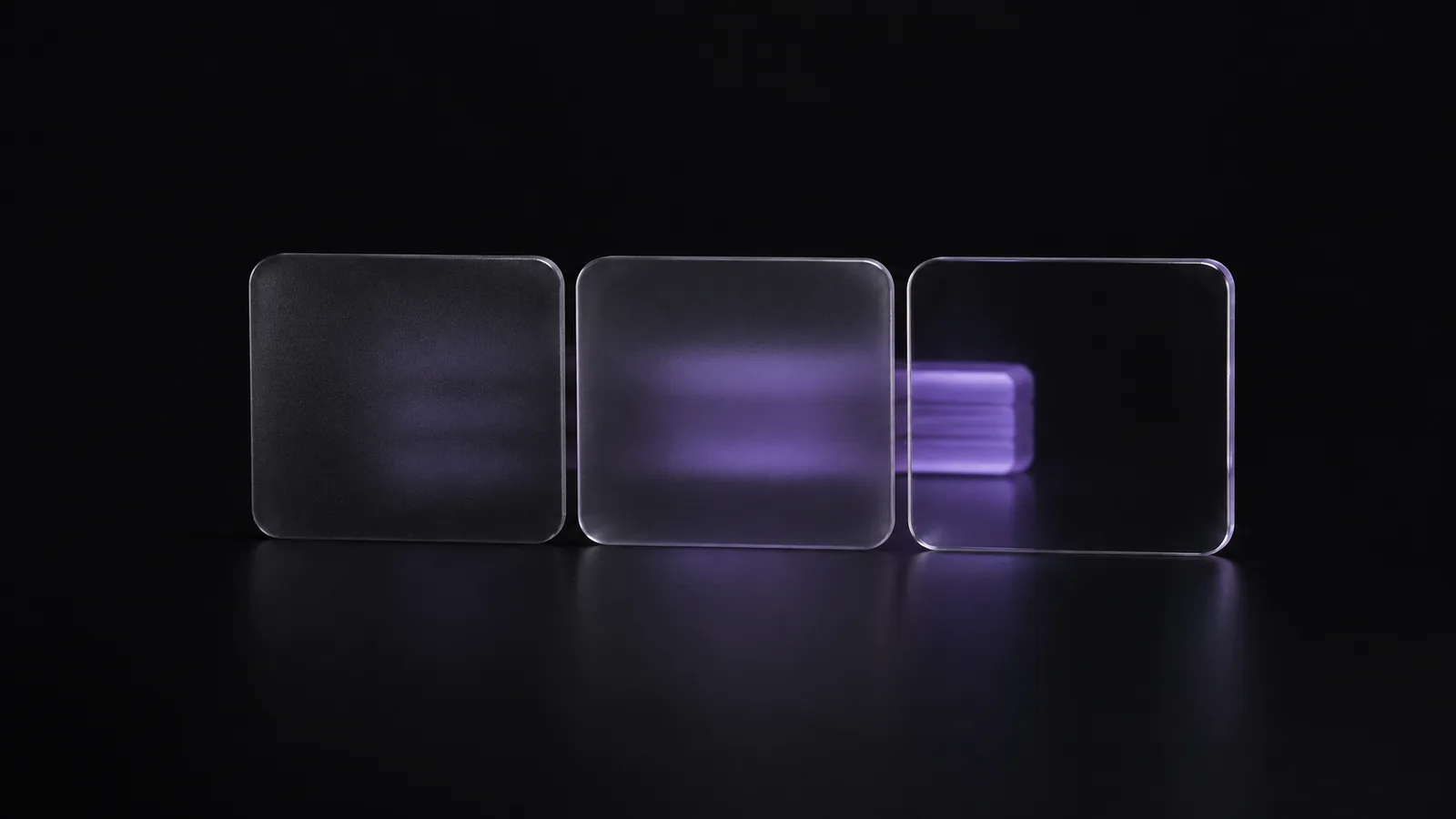
Systémový efekt v Nastavení
Dokumentace společnosti Microsoft k ochraně osobních údajů při používání stránka o přizpůsobení barev (ověřeno v říjnu 2026) popisuje Efekty průhlednosti jako funkci, která některá pozadí oken a povrchy činí mírně průhlednými a rozostřuje je akrylovým efektem. Přepínač najdete v Nastavení v části Přizpůsobení, v oddílu Barvy.
Tato funkce mění vzhled některých částí Windows a některých aplikací. Nezpůsobí průhlednost konkrétního vybraného okna a úroveň průhlednosti nelze nastavit pro každé okno zvlášť. Související stránka Microsoftu uvádí, že stejným nastavením se řídí efekt Mica, tedy slabý odstín tapety viditelný za okny některých aplikací.
Krytí Windows Terminal
Windows Terminal má vlastní nastavení. Podle dokumentace Microsoftu k vzhledu profilů, opacity nabývá vlastnost profilu celého čísla od 0 do 100, které udává procentuální míru neprůhlednosti. Výchozí hodnota je 100. Dokumentace také uvádí, že při nastavení na useAcrylic hodnotu true se pozadí rozostří, zatímco při nastavení na hodnotu false používá terminál neprůhlednost bez rozostření.
Minimální položka profilu v settings.json vypadá takto:
"opacity": 80,
"useAcrylic": false
Stojí za to vědět dvě podrobnosti z dokumentace. Neprůhlednost bez rozostření je popsána pro Windows 11. A ve verzích před 1.12 se tato vlastnost jmenovala acrylicOpacity. Terminal má také akci nazvanou adjustOpacity, která umožňuje přiřadit klávesu ke změně neprůhlednosti, aniž byste museli otevírat soubor. Při nízkých hodnotách se text hůře čte, takže nejprve zkuste 80.
Libovolné jiné okno
Pro prohlížeč, editor nebo jakoukoli jinou aplikaci Windows nemá žádné nastavení. Nástroje využívají zdokumentovanou funkci zvanou vrstvené okno. Náš průvodce průhledností a klikáním skrz okna vysvětluje, jak funguje a kde má své limity.
Pin Windows je jedním z takových nástrojů: vyberete okno a posuvníkem nastavíte jeho neprůhlednost v rozmezí 100 % až 30 %. Tlačítkem Restore all vrátíte vše do původního stavu. Je k dispozici na Microsoft Store. Ať už si vyberete jakýkoli nástroj, nejprve se naučte, jak okno obnovit, a teprve potom snižujte jeho neprůhlednost.
Kterou možnost potřebujete?
| Potřebujete | Použijte | Vestavěná |
|---|---|---|
| Matný vzhled některých částí Windows | Efekty průhlednosti v Nastavení | Ano |
| Průhledný terminál | Krytí Windows Terminal | Ano |
| Průhledný prohlížeč, editor nebo jiné okno | Nástroj využívající vrstvená okna | Ne |
Časté dotazy
Jak zapnu průhlednost v Windows 11?
Otevřete Nastavení, přejděte do části Přizpůsobení a pak do oddílu Barvy a zapněte Efekty průhlednosti. Ovlivní to některé části Windows a některé aplikace, nikoli okno podle vašeho výběru.
Jak nastavím průhlednost Windows Terminal?
Nastavte v souboru settings.json vlastnost krytí profilu na číslo od 0 do 100. Hodnota 100 znamená úplnou neprůhlednost. Před verzí 1.12 se tato vlastnost jmenovala acrylicOpacity.
Mohu v Windows 11 zprůhlednit libovolné okno?
Ne pomocí nastavení Windows. Nástroj využívající vrstvená okna to dokáže u mnoha oken, ale ne u všech.
Proč se po vypnutí efektů průhlednosti mění barvy aplikací?
Některé aplikace zobrazují za oknem slabý odstín tapety, který Microsoft nazývá Mica. Řídí ho stejné nastavení.