İnsanlar Windows 11 saydamlığı diye arama yaptığında üç farklı şeyi kastediyor: Ayarlar'daki sistem efekti, Windows Terminal'in opaklığı veya herhangi bir uygulamanın saydam penceresi. Her birinin kendi anahtarı vardır ve ilk ikisi yerleşik özelliklerdir. Üçüncüsü için bir araca ihtiyacınız var.
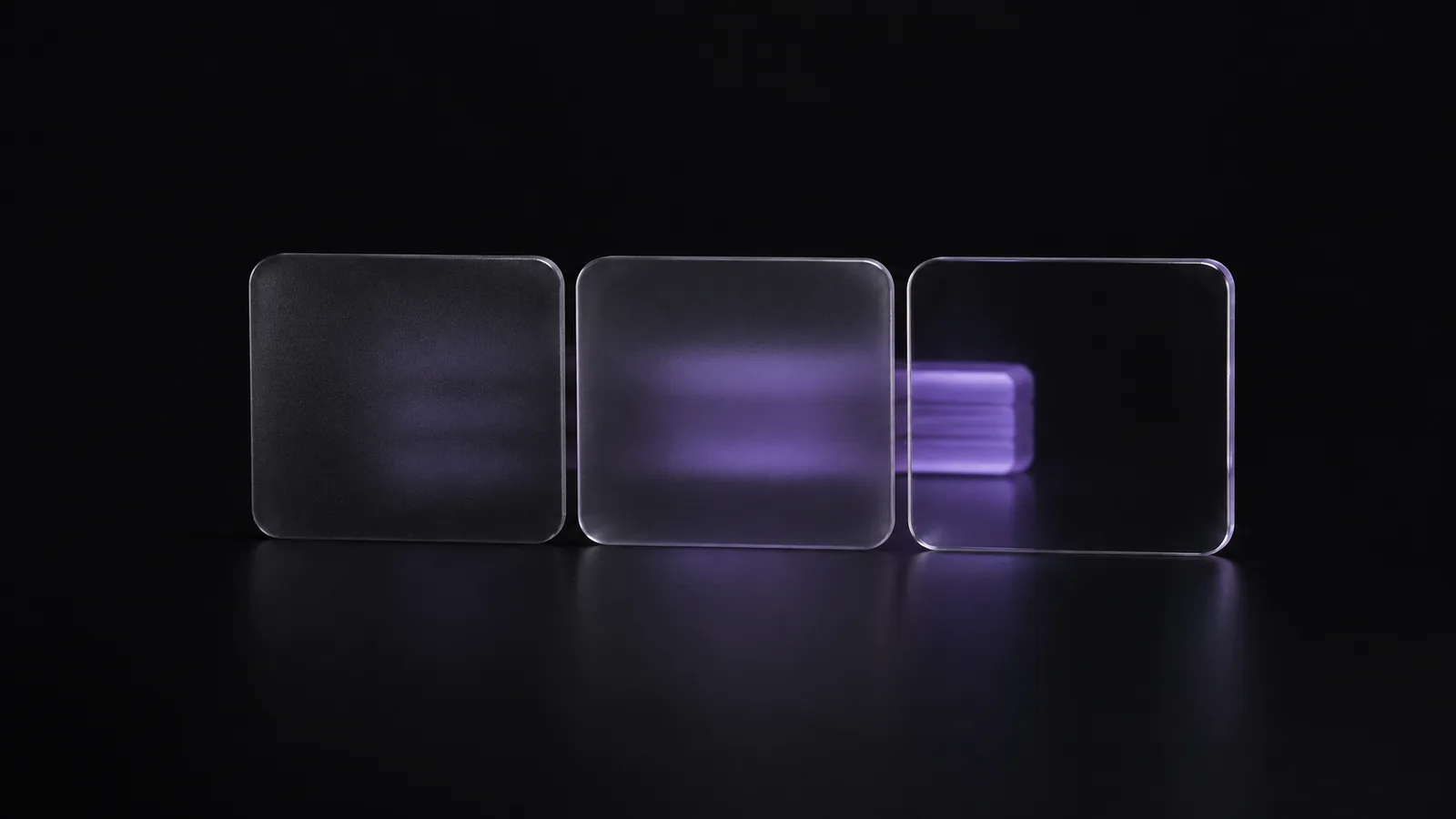
Ayarlar'daki sistem efekti
Microsoft'un renkleri kişiselleştirme sayfası (Ekim 2026'da kontrol edildi), Saydamlık efektleri'ni bazı pencere arka planlarını ve yüzeylerini akrilik bulanıklıkla hafifçe saydam hâle getiren bir özellik olarak tanımlar. Anahtarı Ayarlar'da, Kişiselleştirme'nin altındaki Renkler bölümünde bulabilirsiniz.
Bu, Windows'ün bazı bölümlerinin ve bazı uygulamaların görünümünü değiştirir. Seçtiğiniz bir pencereyi saydam yapmaz ve her pencere için ayrı bir düzey belirleyemezsiniz. İlgili bir Microsoft sayfasında, bazı uygulama pencerelerinin arkasında duvar kâğıdınızın hafif bir tonunu gösteren Mica efektinin de aynı ayarla denetlendiği belirtiliyor.
Windows Terminal opaklığı
Windows Terminal'in kendi ayarı vardır. Microsoft'un profil görünümü belgelerinegöre, bir profilin opacity özelliği 0 ile 100 arasında bir tam sayı alır; bu sayı opaklık yüzdesidir. Varsayılan değer 100'dür. Belgelerde ayrıca useAcrylic true olarak ayarlandığında arka planın bulanıklaştırıldığı, false olarak ayarlandığında ise terminalin bulanıklaştırılmamış opaklık kullandığı belirtiliyor.
Şu konumda yer alan asgari bir profil girdisi settings.json şuna benzer:
"opacity": 80,
"useAcrylic": false
Belgelerdeki iki ayrıntıyı bilmekte fayda var. Bulanıklaştırılmamış opaklık Windows 11 için açıklanıyor. Ayrıca 1.12 sürümünden önce özelliğin adı acrylicOpacityidi. Terminal'de ayrıca adjustOpacityBu, dosyayı açmadan opaklığı değiştirmek için bir tuş atamanızı sağlar. Düşük değerler metni okumayı zorlaştırır; bu yüzden önce 80'i deneyin.
Diğer herhangi bir pencere
Bir tarayıcı, düzenleyici veya başka herhangi bir uygulama için Windows'de bir ayar yoktur. Araçlar, katmanlı pencere adı verilen belgelenmiş bir özelliği kullanır. Rehberimiz saydamlık ve tıklama geçişi rehberi bu özelliğin nasıl çalıştığını ve hangi durumlarda başarısız olduğunu açıklar.
Pin Windows böyle bir araçtır: Bir pencere seçip opaklık kaydırıcısını %100 ile %30 arasında hareket ettirebilirsiniz; Tümünü geri yükle seçeneği de her şeyi eski hâline getirir. Araç Microsoft Storeadresinde kullanılabilir. Hangi aracı seçerseniz seçin, bir pencereyi saydamlaştırmadan önce onu nasıl eski hâline getireceğinizi öğrenin.
Hangisine ihtiyacınız var?
| İstediğiniz | Kullanın | Yerleşik |
|---|---|---|
| Windows'ün bazı bölümlerinde buzlu cam görünümü | Ayarlar'daki Saydamlık efektleri | Evet |
| Saydam bir terminal | Windows Terminal opaklığı | Evet |
| Saydam bir tarayıcı, düzenleyici veya başka bir pencere | Katmanlı pencereleri kullanan bir araç | Hayır |
Sık sorulan sorular
Windows 11'de şeffaflığı nasıl açarım?
Ayarlar'ı açın, Kişiselleştirme'ye, ardından Renkler'e gidin ve Saydamlık efektleri'ni açın. Bu, Windows'ün bazı bölümlerini ve bazı uygulamaları etkiler; istediğiniz bir pencereyi etkilemez.
Windows Terminal'i nasıl saydam yapabilirim?
settings.json dosyasında profilin opacity özelliğini 0 ile 100 arasında bir sayıya ayarlayın. 100 tamamen opaktır. 1.12 sürümünden önce bu özelliğin adı acrylicOpacity idi.
Windows 11'de herhangi bir pencereyi saydam yapabilir miyim?
Windows ayarıyla yapamazsınız. Katmanlı pencereleri kullanan bir araç birçok pencereyi saydam yapabilir, ancak hepsini değil.
Saydamlık efektlerini kapatınca uygulama renklerim neden değişiyor?
Bazı uygulamalar, pencerenin arkasında duvar kâğıdınızın hafif bir tonunu gösterir. Microsoft buna Mica diyor ve bu efekti de aynı ayar denetliyor.