Les personnes qui recherchent la transparence dans Windows 11 parlent de trois choses différentes : l’effet système dans Paramètres, l’opacité de Windows Terminal ou une fenêtre translucide pour n’importe quelle application. Chacune a son propre réglage, et les deux premières options sont intégrées. Pour la troisième, il faut un outil.
L’effet système dans Paramètres
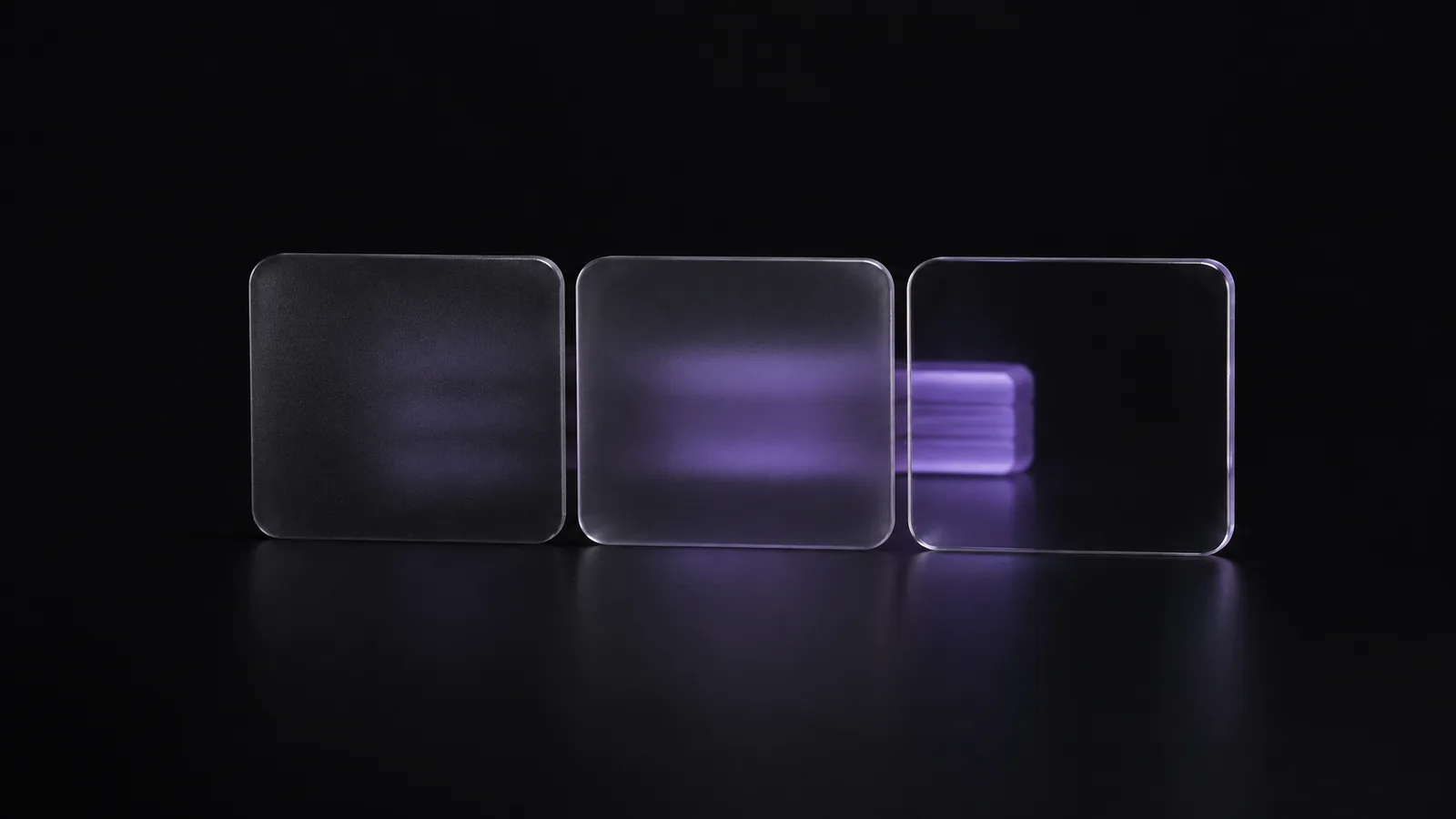
La documentation de Microsoft sur page sur la personnalisation des couleurs (consultée en octobre 2026) indique que les effets de transparence rendent certains arrière-plans et surfaces de fenêtre légèrement transparents, avec un flou acrylique. Le réglage se trouve dans Paramètres, sous Personnalisation, puis Couleurs.
Cela modifie l’apparence de certaines parties de Windows et de certaines applications. Ce réglage ne rend pas translucide une fenêtre choisie et ne permet pas de définir un niveau par fenêtre. Une autre page de Microsoft indique que l’effet Mica — la légère teinte du fond d’écran derrière certaines fenêtres d’application — est contrôlé par le même réglage.
Opacité de Windows Terminal
Windows Terminal dispose de son propre réglage. Selon la documentation sur l’apparence des profils, opacity propriété d’un profil accepte un nombre entier de 0 à 100, correspondant au pourcentage d’opacité. La valeur par défaut est 100. La documentation indique également que, si useAcrylic est défini sur true, l’arrière-plan est flouté ; s’il est défini sur false, le terminal utilise une opacité sans flou.
Une entrée de profil minimale dans settings.json se présente comme suit :
"opacity": 80,
"useAcrylic": false
Deux détails de la documentation méritent d’être connus. L’opacité sans flou est décrite pour Windows 11. Et, dans les versions antérieures à 1.12, la propriété s’appelait acrylicOpacity. Terminal propose également une action nommée adjustOpacity, qui permet d’associer une touche à la modification de l’opacité sans ouvrir le fichier. Une faible valeur rend le texte plus difficile à lire ; essayez d’abord 80.
Toute autre fenêtre
Pour un navigateur, un éditeur ou toute autre application, Windows ne propose aucun réglage. Les outils utilisent une fonctionnalité documentée appelée fenêtre superposée. Notre guide sur la transparence et le clic traversant explique son fonctionnement et ses limites.
Pin Windows est un outil de ce type : vous sélectionnez une fenêtre et réglez son opacité à l’aide d’un curseur, de 100 % à 30 %, puis Tout restaurer rétablit l’état initial de toutes les fenêtres. Il est disponible sur Microsoft Store. Quel que soit l’outil choisi, apprenez à restaurer une fenêtre avant de la rendre transparente.
De quoi avez-vous besoin ?
| Vous souhaitez | Utilisez | Intégrée |
|---|---|---|
| Un aspect givré pour certaines parties de Windows | Effets de transparence dans Paramètres | Oui |
| Un terminal translucide | Opacité de Windows Terminal | Oui |
| Un navigateur, un éditeur ou une autre fenêtre translucide | Un outil utilisant des fenêtres superposées | Non |
Questions fréquentes
Comment activer la transparence dans Windows 11 ?
Ouvrez Paramètres, accédez à Personnalisation, puis à Couleurs, et activez les effets de transparence. Cela concerne certaines parties de Windows et certaines applications, mais pas une fenêtre de votre choix.
Comment rendre Windows Terminal transparent ?
Dans settings.json, définissez la propriété d’opacité du profil sur un nombre compris entre 0 et 100. La valeur 100 correspond à une opacité totale. Avant la version 1.12, la propriété s’appelait acrylicOpacity.
Puis-je rendre n’importe quelle fenêtre transparente dans Windows 11 ?
Pas avec un réglage de Windows. Un outil utilisant des fenêtres superposées peut le faire pour de nombreuses fenêtres, mais pas pour toutes.
Pourquoi la désactivation des effets de transparence modifie-t-elle les couleurs de mon application ?
Certaines applications affichent une légère teinte de votre fond d’écran derrière leur fenêtre, ce que Microsoft appelle Mica ; le même paramètre contrôle cet effet.