När folk söker efter transparens i Windows 11 menar de tre olika saker: systemeffekten i Inställningar, opaciteten i Windows Terminal eller ett genomskinligt fönster för valfri app. Alla har varsin inställning, och de två första funktionerna är inbyggda. För den tredje behöver du ett verktyg.
Systemeffekten i Inställningar
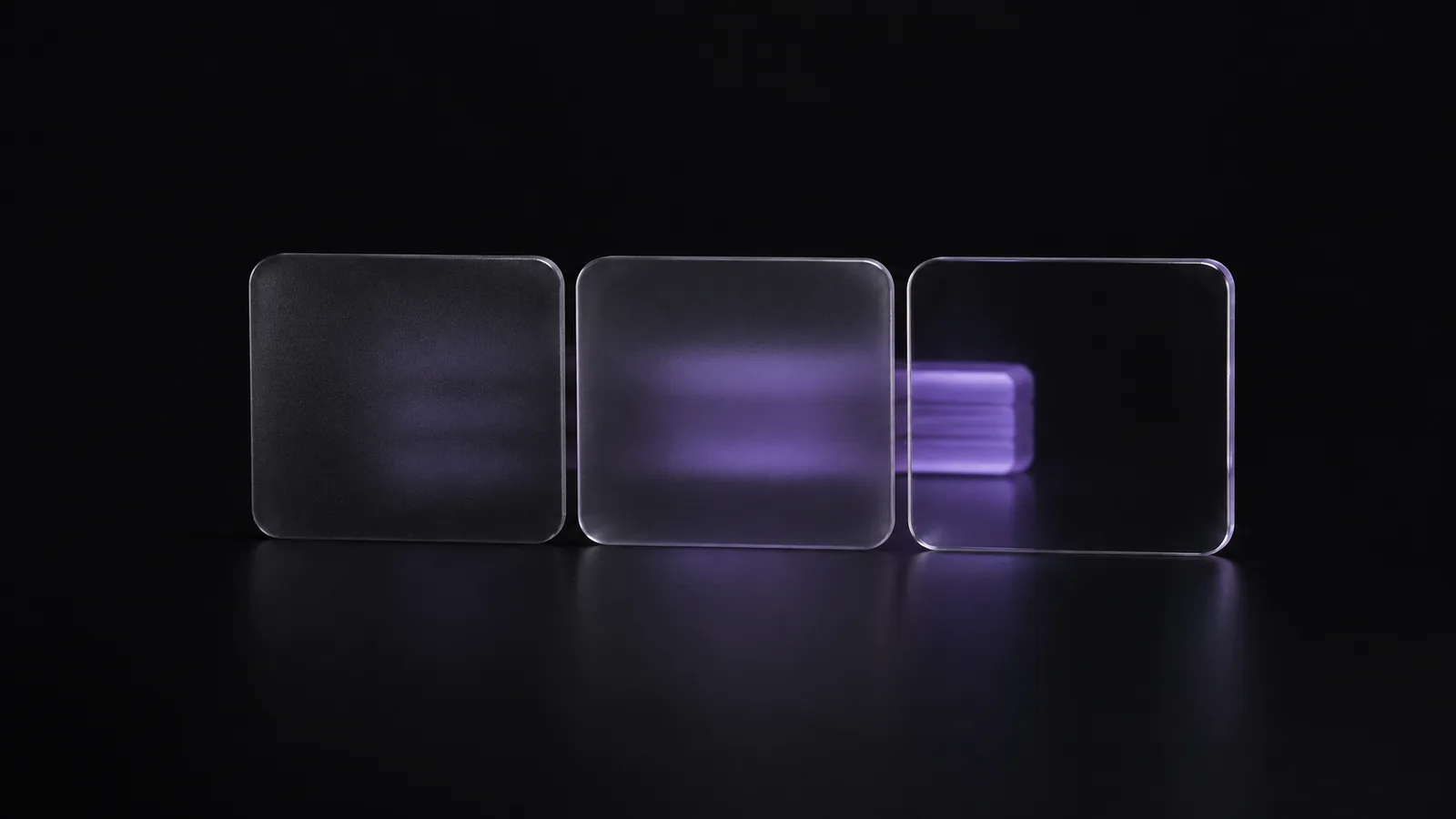
Microsofts sida om hur du anpassar färger (kontrollerad i oktober 2026) beskriver Transparenseffekter som en funktion som gör vissa fönsterbakgrunder och ytor något genomskinliga, med en akrylartad oskärpa. Du hittar reglaget i Inställningar under Anpassning och sedan Färger.
Detta ändrar utseendet på vissa delar av Windows och vissa appar. Det gör inte ett valt fönster genomskinligt, och du kan inte ställa in nivån för varje enskilt fönster. En relaterad Microsoft-sida anger att Mica-effekten, den svaga tonen från bakgrundsbilden bakom vissa appfönster, styrs av samma inställning.
Opacitet i Windows Terminal
Windows Terminal har en egen inställning. Enligt Microsofts dokumentation om profilens utseende, kan opacity egenskapen för en profil ha ett heltalsvärde från 0 till 100, vilket anger procentandelen som är ogenomskinlig. Standardvärdet är 100. Dokumentationen säger också att bakgrunden blir suddig när useAcrylic är inställt på true, och att terminalen använder opacitet utan oskärpa när det är inställt på false.
En minimal profilpost i settings.json ser ut så här:
"opacity": 80,
"useAcrylic": false
Det är bra att känna till två detaljer i dokumentationen. Opacitet utan oskärpa beskrivs för Windows 11. I versioner före 1.12 hette egenskapen acrylicOpacity. Terminal har också en åtgärd som heter adjustOpacity, som låter dig koppla en tangent till att ändra opaciteten utan att öppna filen. Låga värden gör texten svårare att läsa, så prova 80 först.
Alla andra fönster
För en webbläsare, redigerare eller någon annan app har Windows ingen inställning. Verktyg använder en dokumenterad funktion som kallas ett skiktat fönster. Vår guide till genomskinlighet och klickgenomsläpp förklarar hur det fungerar och när det inte fungerar.
Pin Windows är ett sådant verktyg: du väljer ett fönster och flyttar ett opacitetsreglage mellan 100 % och 30 %, och med Återställ allt återställs allt. Det finns för Microsoft Store. Oavsett vilket verktyg du väljer bör du lära dig hur du återställer ett fönster innan du gör det genomskinligt.
Vilket behöver du?
| Du vill | Använd | Inbyggt |
|---|---|---|
| Ett frostat utseende för delar av Windows | Genomskinlighetseffekter i Inställningar | Ja |
| En genomskinlig terminal | Opacitet i Windows Terminal | Ja |
| En genomskinlig webbläsare, redigerare eller ett annat fönster | Ett verktyg som använder skiktade fönster | Nej |
Vanliga frågor
Hur aktiverar jag transparens i Windows 11?
Öppna Inställningar, gå till Anpassning och sedan Färger och aktivera Transparenseffekter. Detta påverkar delar av Windows och vissa appar, inte ett valfritt fönster.
Hur gör jag Windows Terminal genomskinlig?
Ange ett värde från 0 till 100 för profilens opacitetsegenskap i settings.json. 100 är helt ogenomskinligt. Före version 1.12 hette egenskapen acrylicOpacity.
Kan jag göra vilket fönster som helst genomskinligt i Windows 11?
Inte med en Windows-inställning. Ett verktyg som använder lagerfönster kan göra många fönster genomskinliga, men inte alla.
Varför ändras appens färger när jag stänger av transparenseffekter?
Vissa appar visar en svag ton från bakgrundsbilden bakom fönstret. Microsoft kallar effekten Mica, och samma inställning styr den.