Orang mencari Windows 11 transparency dan maksudnya bisa tiga hal berbeda: efek sistem di Pengaturan, opasitas Windows Terminal, atau jendela aplikasi apa pun yang tembus pandang. Masing-masing punya sakelar sendiri, dan dua yang pertama sudah tersedia. Untuk yang ketiga, Anda memerlukan alat.
Efek sistem di Pengaturan
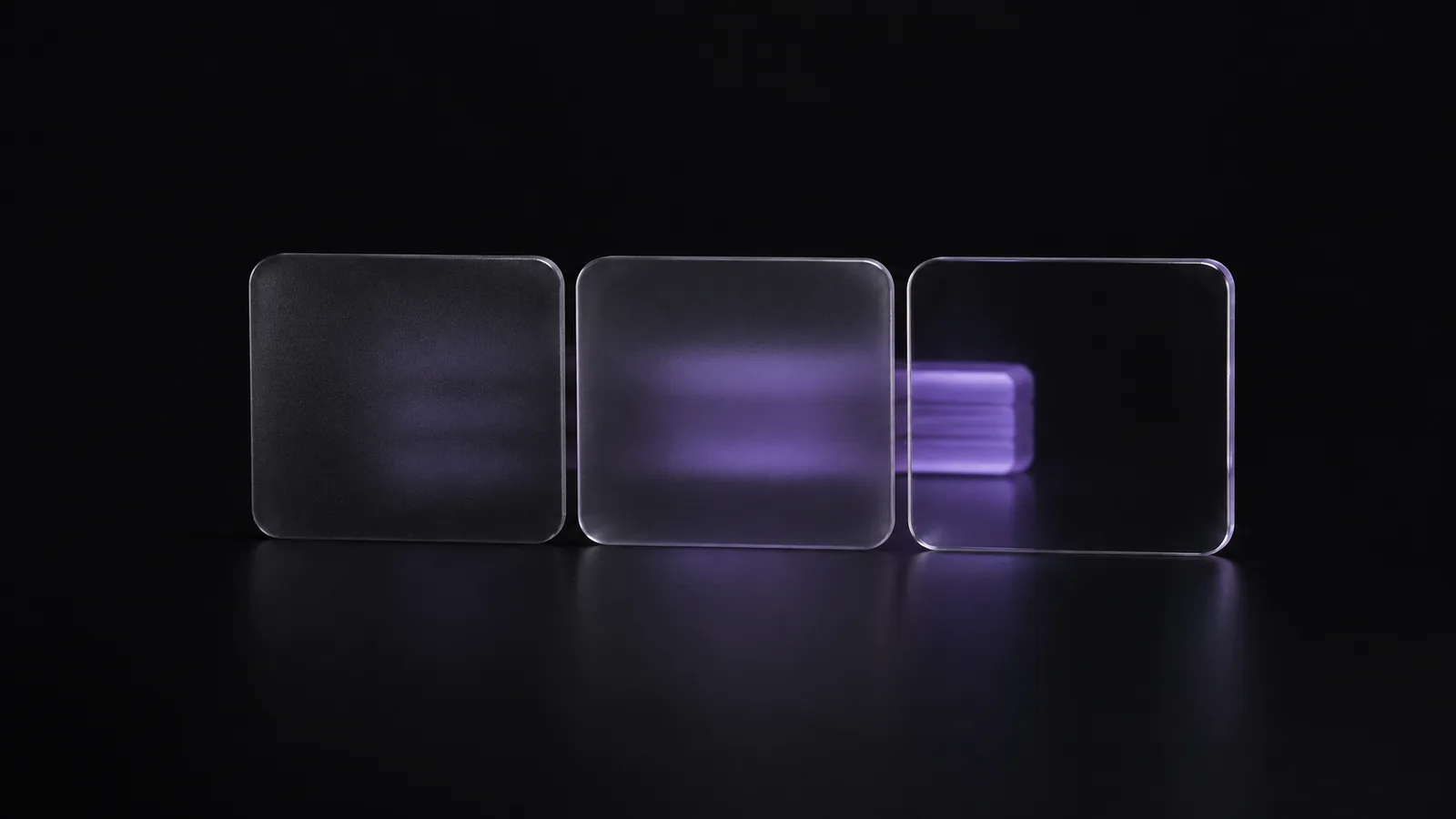
Dokumentasi Microsoft tentang halaman tentang personalisasi warna (diperiksa pada Oktober 2026) menjelaskan bahwa Efek transparansi membuat beberapa latar belakang dan permukaan jendela sedikit tembus pandang, dengan efek buram akrilik. Anda dapat menemukan sakelarnya di Pengaturan, pada Personalisasi, lalu Warna.
Ini mengubah tampilan beberapa bagian Windows dan beberapa aplikasi. Pengaturan ini tidak membuat jendela tertentu menjadi tembus pandang, dan Anda tidak dapat mengatur tingkat transparansi untuk setiap jendela. Halaman Microsoft terkait menyebutkan bahwa efek Mica—semburat samar wallpaper di balik beberapa jendela aplikasi—dikendalikan oleh setelan yang sama.
Opasitas Windows Terminal
Windows Terminal memiliki setelannya sendiri. Menurut dokumentasi tampilan profil, properti opacity sebuah profil menerima bilangan bulat dari 0 hingga 100, yaitu persentase opasitas. Nilai default-nya 100. Dokumentasi itu juga menyebutkan bahwa dengan useAcrylic diatur ke true, latar belakang akan diburamkan; jika diatur ke false, terminal menggunakan opasitas tanpa efek buram.
Entri profil minimal di settings.json tampil seperti ini:
"opacity": 80,
"useAcrylic": false
Ada dua hal dari dokumentasi yang perlu diketahui. Opasitas tanpa efek buram dijelaskan untuk Windows 11. Selain itu, pada versi sebelum 1.12, properti tersebut bernama acrylicOpacity. Terminal juga memiliki tindakan bernama adjustOpacity, yang memungkinkan Anda menetapkan tombol untuk mengubah opasitas tanpa membuka berkas. Nilai rendah membuat teks lebih sulit dibaca, jadi coba 80 terlebih dahulu.
Jendela lain apa pun
Untuk browser, editor, atau aplikasi lain, Windows tidak memiliki setelan. Alat menggunakan fitur terdokumentasi yang disebut jendela berlapis. Panduan kami tentang transparansi dan klik-tembus menjelaskan cara kerjanya dan kapan fitur ini tidak berfungsi.
Pin Windows adalah salah satu alat tersebut: Anda memilih jendela dan menggeser pengatur opasitas antara 100% dan 30%, lalu Pulihkan semua mengembalikan semuanya seperti semula. Alat ini tersedia di Microsoft Store. Apa pun alat yang Anda pilih, pelajari cara memulihkan jendela sebelum membuatnya tembus pandang.
Mana yang Anda perlukan?
| Anda ingin | Gunakan | Tersedia di dalam aplikasi |
|---|---|---|
| Tampilan buram seperti kaca untuk sebagian bagian Windows | Efek transparansi di Pengaturan | Ya |
| Terminal tembus pandang | Opasitas Windows Terminal | Ya |
| Browser, editor, atau jendela lain yang tembus pandang | Alat yang menggunakan jendela berlapis | Tidak |
Pertanyaan yang sering diajukan
Bagaimana cara mengaktifkan transparansi di Windows 11?
Buka Pengaturan, pilih Personalisasi, lalu Warna, dan aktifkan Efek transparansi. Fitur ini memengaruhi bagian-bagian Windows dan beberapa aplikasi, bukan jendela pilihan Anda.
Bagaimana cara membuat Windows Terminal transparan?
Atur properti opasitas profil ke angka antara 0 dan 100 di settings.json. Angka 100 berarti sepenuhnya tidak transparan. Sebelum versi 1.12, nama propertinya adalah acrylicOpacity.
Bisakah saya membuat jendela apa pun transparan di Windows 11?
Tidak dengan pengaturan Windows. Alat yang menggunakan jendela berlapis dapat melakukannya pada banyak jendela, tetapi tidak semuanya.
Mengapa mematikan efek transparansi mengubah warna aplikasi saya?
Beberapa aplikasi menampilkan semburat samar wallpaper Anda di balik jendelanya. Microsoft menyebutnya Mica, dan pengaturannya dikendalikan oleh setelan yang sama.