Osoby szukające przezroczystości w Windows 11 mają na myśli trzy różne rzeczy: efekt systemowy w Ustawieniach, przezroczystość Windows Terminala albo przezroczyste okno dowolnej aplikacji. Każda z tych opcji ma własny przełącznik, a dwie pierwsze są wbudowane. Do trzeciej potrzebujesz narzędzia.
Efekt systemowy w Ustawieniach
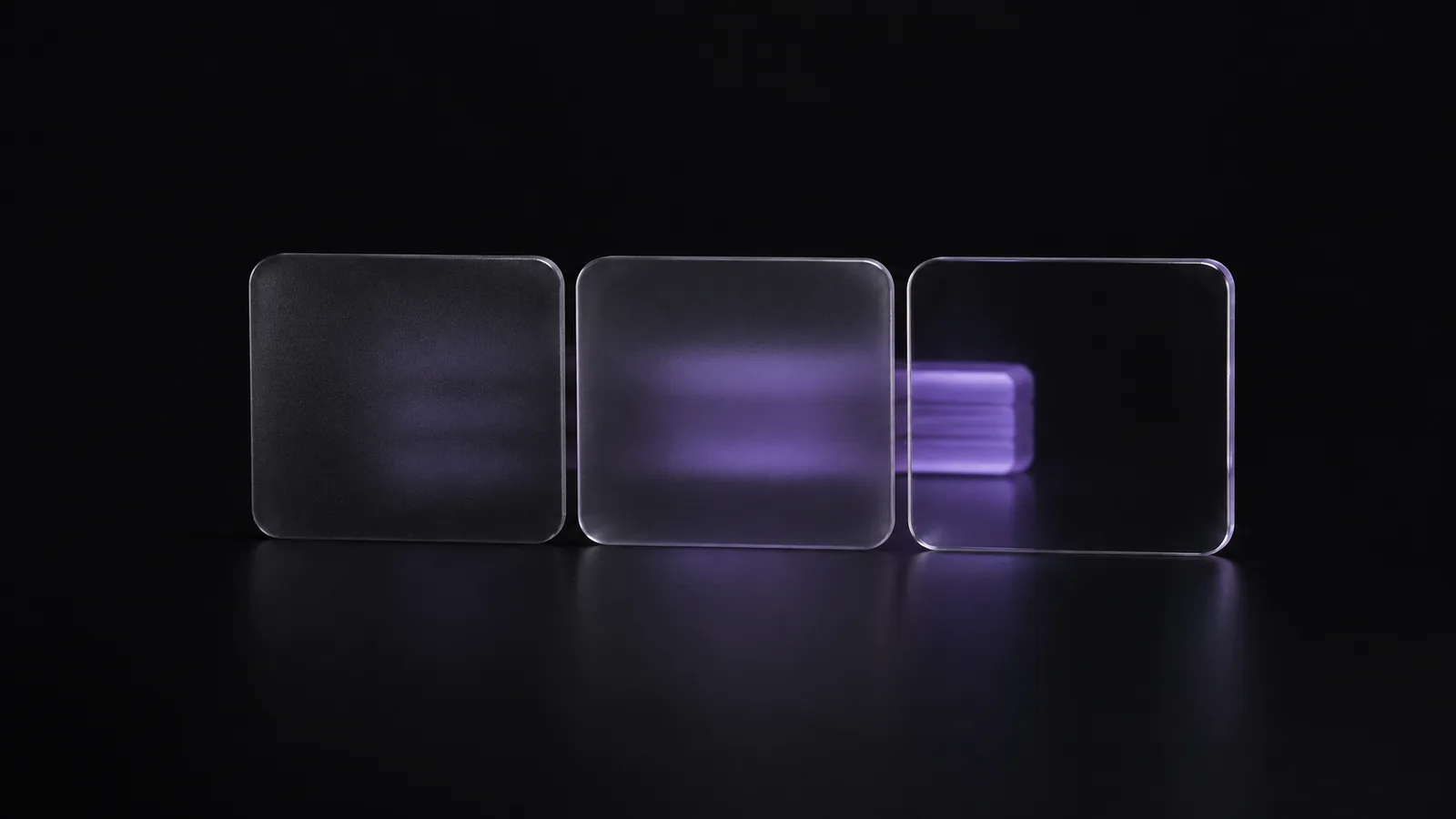
Dokumentacja firmy Microsoft dotycząca strona dotycząca personalizacji kolorów (sprawdzona w październiku 2026 r.) opisuje efekty przezroczystości jako funkcję, która sprawia, że niektóre tła i powierzchnie okien są lekko przezroczyste, z rozmyciem akrylowym. Przełącznik znajdziesz w Ustawieniach, w sekcji Personalizacja, a następnie Kolory.
Zmienia to wygląd niektórych elementów Windows i niektórych aplikacji. Nie sprawia, że wybrane okno staje się przezroczyste, i nie można ustawić osobnego poziomu dla każdego okna. Powiązana strona Microsoftu podaje, że efektem Mica — delikatnym odcieniem tapety widocznym za niektórymi oknami aplikacji — steruje to samo ustawienie.
Przezroczystość Windows Terminala
Windows Terminal ma własne ustawienie. Zgodnie z dokumentacją Microsoftu dotyczącą wyglądu profilu dokumentacja wyglądu profilu właściwość opacity profilu przyjmuje liczbę całkowitą od 0 do 100, określającą procent nieprzezroczystości. Wartość domyślna to 100. Dokumentacja podaje też, że gdy useAcrylic ma wartość true, tło jest rozmyte, a gdy ma wartość false, terminal używa niezamglonej przezroczystości.
Minimalny wpis profilu w settings.json wygląda tak:
"opacity": 80,
"useAcrylic": false
Warto znać dwa szczegóły z dokumentacji. Niezamgloną przezroczystość opisano dla Windows 11. A w wersjach starszych niż 1.12 właściwość nazywała się acrylicOpacity. Terminal ma też akcję o nazwie adjustOpacity, która pozwala przypisać klawisz do zmiany przezroczystości bez otwierania pliku. Niskie wartości utrudniają czytanie tekstu, więc najpierw wypróbuj 80.
Dowolne inne okno
W przypadku przeglądarki, edytora lub innej aplikacji Windows nie ma takiego ustawienia. Narzędzia wykorzystują udokumentowaną funkcję zwaną oknem warstwowym. Nasz przewodnik po przezroczystości i klikaniu przez okno wyjaśnia, jak to działa i gdzie się nie sprawdza.
Pin Windows to jedno z takich narzędzi: wybierasz okno i przesuwasz suwak przezroczystości w zakresie od 100% do 30%, a polecenie Przywróć wszystko przywraca wszystkie zmienione okna do poprzedniego stanu. Jest dostępne w Microsoft Store. Niezależnie od wybranego narzędzia dowiedz się, jak przywrócić wygląd okna, zanim zmniejszysz jego nieprzezroczystość.
Której opcji potrzebujesz?
| Chcesz | Użyj | Wbudowane |
|---|---|---|
| Matowy wygląd niektórych elementów Windows | Efekty przezroczystości w Ustawieniach | Tak |
| Przezroczysty terminal | Przezroczystość Windows Terminala | Tak |
| Przezroczysta przeglądarka, edytor lub inne okno | Narzędzie korzystające z okien warstwowych | Nie |
Często zadawane pytania
Jak włączyć przezroczystość w Windows 11?
Otwórz Ustawienia, przejdź do sekcji Personalizacja, a następnie Kolory i włącz Efekty przezroczystości. Zmienia to wygląd wybranych elementów Windows i niektórych aplikacji, ale nie okna wybranego przez Ciebie.
Jak ustawić przezroczystość Terminala Windows?
W pliku settings.json ustaw właściwość opacity profilu na wartość od 0 do 100. Wartość 100 oznacza całkowitą nieprzezroczystość. Przed wersją 1.12 właściwość ta nazywała się acrylicOpacity.
Czy w Windows 11 mogę ustawić przezroczystość dowolnego okna?
Nie za pomocą ustawienia Windows. Narzędzie korzystające z okien warstwowych może zmienić przezroczystość wielu okien, ale nie wszystkich.
Dlaczego wyłączenie efektów przezroczystości zmienia kolory aplikacji?
Niektóre aplikacje wyświetlają delikatny odcień tapety za swoim oknem. Microsoft nazywa ten efekt Mica, a steruje nim to samo ustawienie.